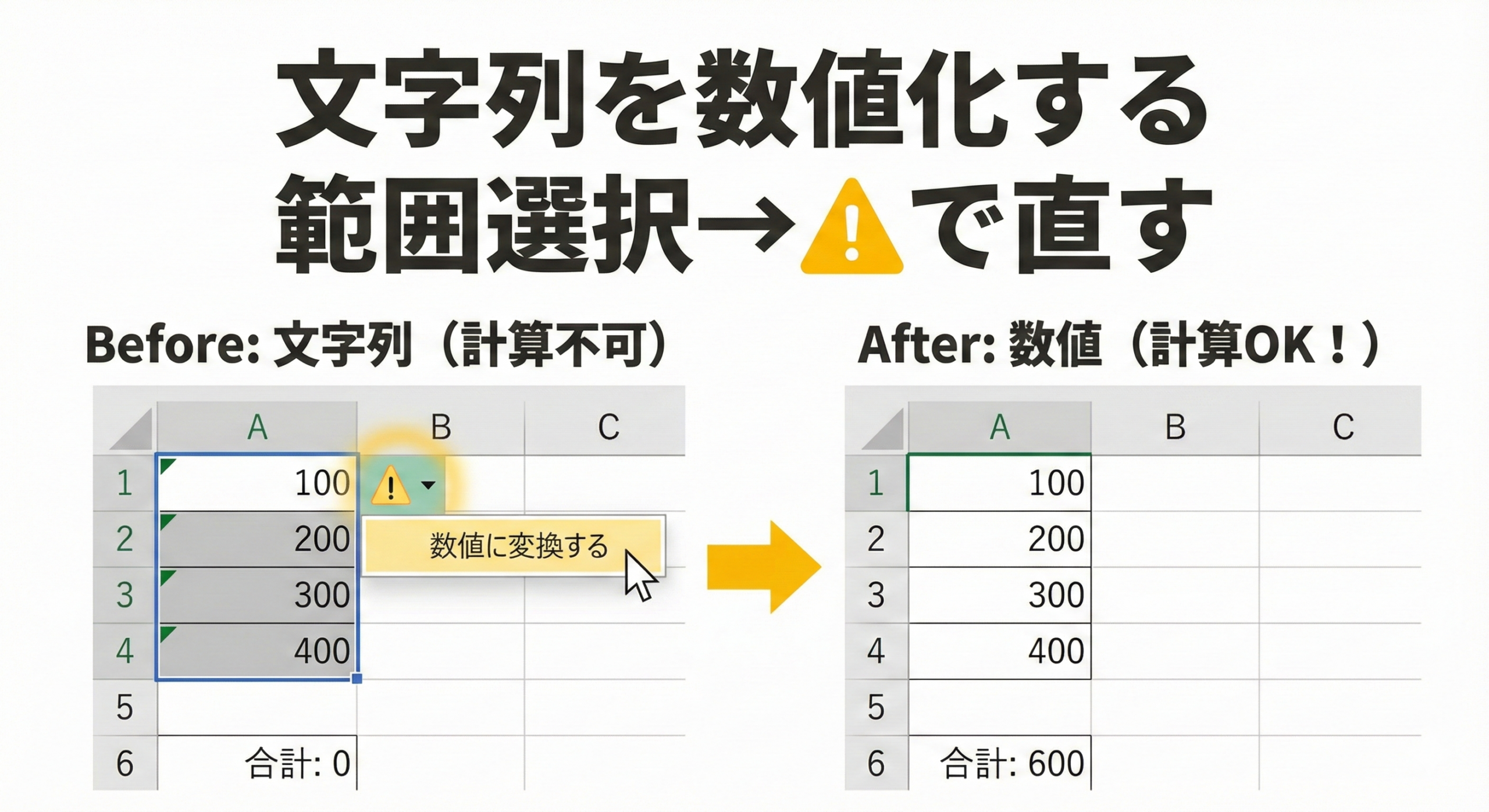
朝礼(本日の要点)
- 見た目が数字でも左揃えは文字列
- 緑の三角はエラーの合図
- ⚠で数値に変換が最速
- 複雑なら区切り位置で強制リセット
- 直った合図は右揃えと合計が正しく出る
はじめに
悩み:見た目は数字なのに計算が効かない
合計が0になります。
検索が当たりません。
見た目は数字なのに、計算だけできません。
解決:文字列を数値に一括変換
「見分ける→変換→確認」の3ステップ。
複数の方法があり、状況に合わせて選べます。
こんにちは、PCスキル工場のHiroです。
※Windows OSの操作を示します。
基本の手順
ステップ1|文字列か数値かを見分ける
3つの見分け方
方法1:セルの揃い方を見る
| 揃い方 | 扱い |
|---|---|
| 右揃め | 数値(正常) |
| 左揃め | 文字列(要修正) |
方法2:緑の三角マークを確認
- 左上に緑の小さな三角
- エラーの合図
- 「文字列として保存された数値」
方法3:数式バーを見る
| 数式バー | 扱い |
|---|---|
| ‘100(先頭に’) | 文字列 |
| 100(’がない) | 数値 |
「’(アポストロフィ)」の意味
- ‘=「これは文字ですよ」という指示
- 意図的に’をつけると、数字でも文字扱い
- 自動でついている場合も(データ取込時など)
ステップ2|⚠(警告アイコン)で一括変換(最速)
最も簡単な方法
- 直したい範囲をドラッグで選択
- 範囲の左上に⚠(黄色のビックリ)が出現
- ⚠をクリック
- メニューから「数値に変換」を選択
変換後の確認
- セルが右揃めに変わる
- 合計が正しく出るようになる
- 緑の三角が消える
⚠が出ないときの対策
- 複数セルが混在
- 範囲が広すぎる
- →「区切り位置」を試す
ステップ3|区切り位置でリセット(強力)
⚠で直らないときはこの方法
- 直したい範囲を選択
- 画面上部の「データ」タブをクリック
- 「区切り位置」をクリック
- ダイアログが出る(設定は触らない)
- 「完了」ボタンをクリック
何が起こるか
- 文字列の性質がリセットされる
- 数値として認識される
- 右揃めに変わる
注意点
- 結合セルがあると失敗
- 事前に結合を解除しておく
ステップ4|×1 貼り付けで数値化(万能)
別のアプローチ:1を掛ける
- 空いているセルに「1」と入力
- そのセルをコピー(Ctrl+C)
- 直したい範囲を選択
- 右クリック→「形式を選択して貼り付け」
- 「演算」 →「乗算」を選ぶ
- 「OK」をクリック
なぜ×1で数値になるか
- 文字列×1=計算不可
- 数値×1=そのまま数値
- この違いを利用して強制的に数値化
実例
「100」(文字)×1=「100」(数値)ステップ5|VALUE関数で大量変換(高度)
大量のデータ向け:隣の列で作成
- 隣の空いた列(D列など)に「=VALUE(A2)」と入力
- セルを下へドラッグしてコピー
- 数値が出来上がる
- 完成した数値列をコピー
- 元の列を右クリック
- 「値の貼り付け」で置換
VALUE関数の役割
- VALUE=テキストを数値に変換する関数
- 「=VALUE(A2)」=「A2を数値にして表示」
「値の貼り付け」が重要
- 数式だけだとまた文字になる可能性
- 値として固定する必要がある
4つの方法の比較
| 方法 | 手順数 | 速さ | 対応範囲 | 難度 |
|---|---|---|---|---|
| ⚠ | 3 | ★★★ | 単純な文字列 | ★ |
| 区切り位置 | 4 | ★★ | ほぼ全て | ★ |
| ×1貼り付け | 6 | ★ | ほぼ全て | ★★ |
| VALUE関数 | 7 | ★ | 大量向け | ★★★ |
どの方法を選ぶか
| 状況 | 推奨方法 |
|---|---|
| 小規模(数十件) | ⚠で試す |
| ⚠で直らない | 区切り位置 |
| 複雑な混在 | ×1貼り付け |
| 大量データ | VALUE関数 |
よくある失敗と回避策
合計が 0 になる
原因
範囲内の全てが文字列
確認
- 全部左揃めか確認
- 緑の三角が全て付いているか
回避
- 該当範囲を全選択
- ⚠→数値に変換
- または区切り位置→完了
全角数字が混在している
例:「123」「456」が混在
原因
- 全角数字(日本語入力)
- 半角数字が混在
- 書式だけ数値に変更しても解決しない
回避
- 区切り位置で一括リセット
- または×1貼り付けで強制変換
書式を「数値」に変更しても直らない
原因
- 書式を変更しただけ
- 中身は文字のまま
確認
- 数式バーに‘がついているか確認
- 揃いがまだ左か確認
回避
- ⚠や区切り位置で中身を変える
- 書式だけでなく、データそのものを変換
先頭に「’」がついている
原因
- 意図的に文字扱いに固定
- データ取込時に自動で付く
確認
数式バー:'100
→ これが問題
回避
- 置換機能で’をすべて削除
- Ctrl+H→置換
- 「’」→「空白」
- または⚠や区切り位置で直接変換
貼り付け後にまた文字列に戻った
原因
- 値の貼り付けをしなかった
- 数式のまま貼り付けた
回避
- 右クリック→「形式を選択して貼り付け」
- 「値」のみにチェック
- 「OK」をクリック
- 数式ではなく数字だけが残る
直ったかの確認方法
確認ポイント1:揃い方
- 右揃め → 成功
- 左揃め → まだ文字列
確認ポイント2:合計を試す
=SUM(A1:A5)

結果がちゃんと出る
→ 数値に変換成功

結果が0
→ まだ文字列
確認ポイント3:緑の三角の消滅
- 三角が消えた → 成功
- 三角が残っている → 要修正
作業を安全に進める
元データは必ずコピーしておく
- 直したいシートをコピー
- 別のシート名で保存
- コピーで作業
- 成功を確認してから本番へ
理由
- 失敗しても元が残る
- 修正や確認がやり直せる
- 心理的な不安が減る
練習課題(3段階)
初級|1分:⚠で一括変換
課題
- A1~A3 に「’10」「’20」「’30」と入力
- 全て左揃めで緑の三角がついている
- A1:A3 を選択
- ⚠をクリック
- 「数値に変換」を選択
- 右揃めに変わる
合格条件
全てが右揃めに変わり、=SUM(A1:A3)で「60」が出る
よくある間違い
- 1セルずつ実行→範囲を一括選択すること
標準|3分:全角混在を区切り位置で
課題
- B1~B3 に「12」「34」「56」と入力(全て全角)
- 左揃めで計算できない
- B1:B3 を選択
- 「データ」タブ→「区切り位置」
- ダイアログ→「完了」
- 右揃めに変わる
合格条件
全てが右揃めに変わり、=SUM(B1:B3)で「102」が出る
よくある間違い
- ダイアログの設定をいじる→完了だけをクリック
安心|5分:複雑な混在から復旧まで
課題
- C1~C3 に「’100」「200」「三百」と入力(混在)
- C1:C3 を選択→区切り位置→完了
- C3 だけまだ「三百」(文字)で左揃め
- C3 を手動で「300」と再入力
- =SUM(C1:C3)で「600」が出るか確認
- 全部右揃めで統一されたか確認
合格条件
複数の手法(自動変換+手動修正)を組み合わせ、全数値化し、合計600が出て、検索・計算が正常に動作する
終礼(本日のまとめ)
- 左揃め+緑三角=文字列の合図
- 数式バーの「’」も文字列の証拠
- ⚠→数値に変換が最速
- 複雑なら区切り位置で強制リセット
- 直った合図は右揃め+合計が正しく出る
- 元データはコピーで安全に作業
コメント