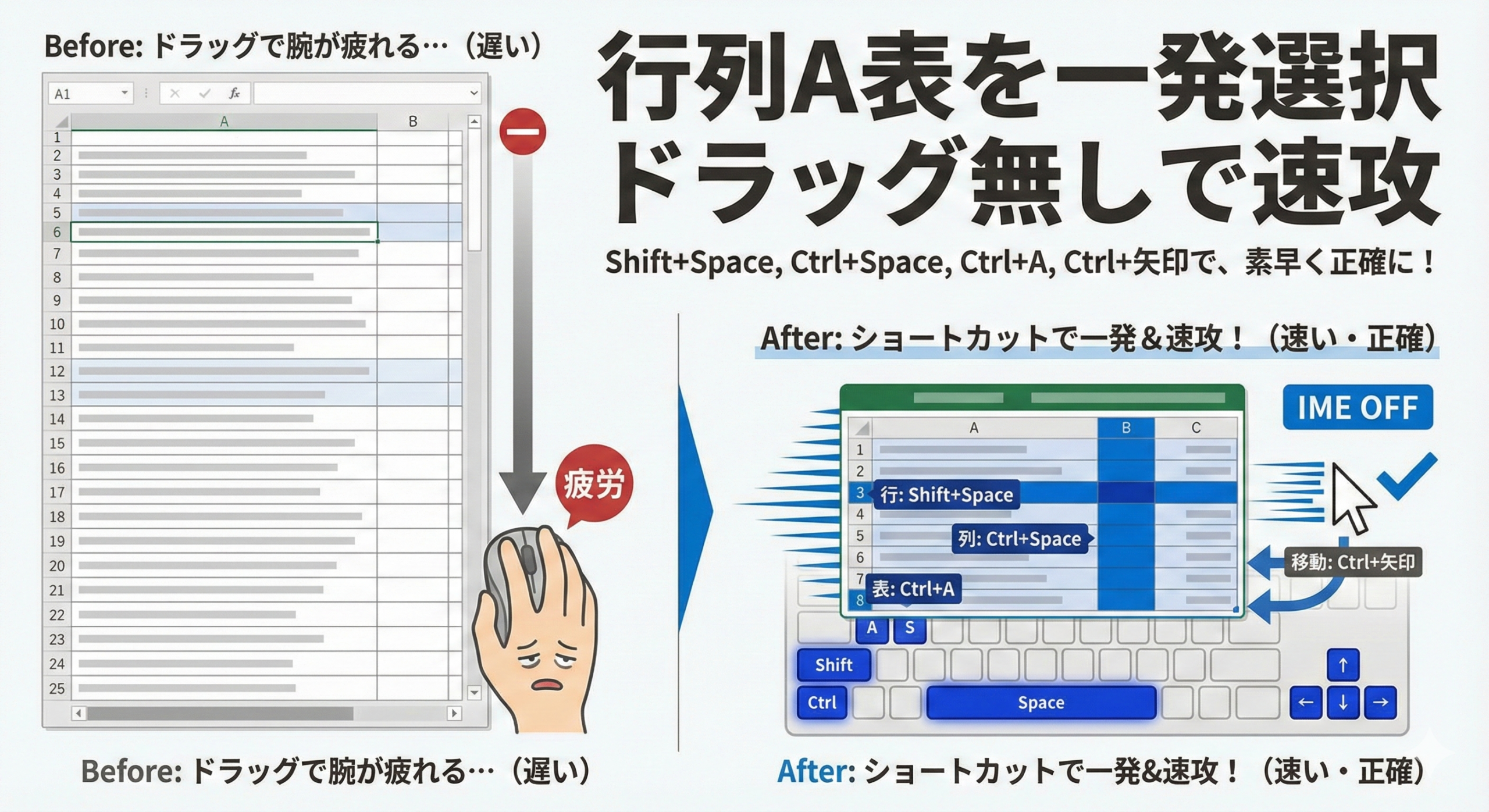
朝礼(本日の要点)
- 行・列はドラッグなしで一発選択
- Shift+Spaceで行、Ctrl+Spaceで列
- Ctrl+Aは「表→全体」の2段階
- Ctrl+矢印で高速移動、Ctrl+Shift+矢印で拡張
- IME は OFF(日本語入力を切る)が必須
はじめに
悩み:長い表を選ぶのに時間がかかる
長い表を下までドラッグします。
腕が疲れてしまいます。
1マスだけの選択になることもあります。
解決:ショートカットで一発選択
行・列・表をドラッグなしで選べます。
移動も拡張もキーボードで高速化。
正確さも手順も、劇的に改善します。
こんにちは、PCスキル工場のHiroです。
※Windows OSの操作を示します。
基本の手順
ステップ1|行と列を一発選択(マウス)
行全体を選ぶ
- 左端の行番号(灰色の帯)をクリック
- 1回クリックで行全体が反転
列全体を選ぶ
- 上端の列見出し(灰色の帯)をクリック
- 1回クリックで列全体が反転
灰色の帯とは何か
- 行番号帯=左端に「1」「2」「3」…
- 列見出し帯=上端に「A」「B」「C」…
- この帯を押すと、その行・列が全て選ばれる
離れた行・列を同時選択
- 最初の行をクリック
- Ctrlキーを押しながら
- 他の行をクリック
- 複数の行が同時に反転
よくある失敗
| 失敗 | 原因 | 回避 |
|---|---|---|
| 1マスだけ反転 | セルをクリックした | 灰色の帯をクリック |
| 反転しない | 違う場所をクリック | 行番号か列見出しを狙う |
ステップ2|行と列をキーボードで一発選択
行を選ぶ(Shift+Space)
- 行内の任意のセルをクリック
- Shift+Spaceを同時に押す
- その行全体が反転
列を選ぶ(Ctrl+Space)
- 列内の任意のセルをクリック
- Ctrl+Spaceを同時に押す
- その列全体が反転
キーの組み合わせ
| キー | 選択方向 | 対象 |
|---|---|---|
| Shift+Space | 横方向 | 行全体 |
| Ctrl+Space | 縦方向 | 列全体 |
キーボード上の位置
- Shift:左下付近
- Ctrl:左下の隅
- Space:下部中央(スペースキー)
よくある失敗
| 失敗 | 原因 | 回避 |
|---|---|---|
| 空白が入力される | IME が ON(日本語入力) | Esc→A に切り替え |
| キーが反応しない | 編集モード中 | Escで編集を抜ける |
ステップ3|表と全体を一発選択(Ctrl+A)
表(データのかたまり)を選ぶ
- 表内の任意のセルをクリック
- Ctrl+Aを1回押す
- 表だけが反転(周りの空白は含まない)
シート全体を選ぶ
- 表内でCtrl+Aをもう一度押す
- シート全体が反転
- または左上の◢ボタンをクリック
◢(全選択ボタン)
- 左上角、行番号と列見出しの交差点
- 1回クリックでシート全体
- Ctrl+A と同じ結果
Ctrl+A の段階式
セル選択状態
↓
Ctrl+A(1回目)
↓
【表選択状態】
↓
Ctrl+A(2回目)
↓
【全体選択状態】
よくある失敗
| 失敗 | 原因 | 回避 |
|---|---|---|
| 全体が反転する | Ctrl+A を2回押した | 1回で止める |
| 表だけ選べない | Ctrl+A を1回も押していない | Ctrl+A で表選択 |
ステップ4|高速移動と選択拡張(矢印キー)
端へ高速移動(Ctrl+矢印)
| キー | 動き |
|---|---|
| Ctrl+↓ | 下へジャンプ(データの最後) |
| Ctrl+↑ | 上へジャンプ(データの最初) |
| Ctrl+→ | 右へジャンプ(データの最右) |
| Ctrl+← | 左へジャンプ(データの最左) |
端まで選択を拡張(Ctrl+Shift+矢印)
- Ctrl+Shift+↓で下まで選択拡張
- Ctrl+Shift+↑で上まで選択拡張
- Ctrl+Shift+→で右まで選択拡張
- Ctrl+Shift+←で左まで選択拡張
特殊な移動
| キー | 移動先 |
|---|---|
| Ctrl+Home | A1(左上) |
| Ctrl+End | 最後に使ったセル |
参照ボックスで直接ジャンプ(Ctrl+G / F5)
- Ctrl+GまたはF5をキー
- ダイアログが出現
- 「参照」に「A1:C10」と入力
- OKをクリック
- その範囲へジャンプ
IME(日本語入力)の落とし穴
Shift+Space が失敗する理由
| 状態 | Shift+Space | 結果 |
|---|---|---|
| IME OFF(英数) | 行を選択 | ✓ 成功 |
| IME ON(日本語) | 空白を入力 | × 失敗 |
対策:IME を OFF に切り替え
- タスクバー右下を見る
- 「A」マーク(英数モード)を確認
- 「あ」マークならShift+Space は失敗
切り替える方法
| やり方 | 結果 |
|---|---|
| 半角/全角キーを押す | ON/OFF 切替 |
| Escを押す | 一時的に OFF |
| Ctrl+Space | 入力モード ON/OFF |
安全な手順
- 作業前にタスクバーの「A」確認
- 「あ」なら半角/全角キーで「A」に
- その後Shift+Space / Ctrl+Spaceを使用
よくある失敗と回避策
ドラッグが止まらない
原因
ドラッグの手法を知らない
回避
- 行番号帯をクリックで行全体選択
- ドラッグ不要
行選択が効かない
原因
IME が ON(日本語入力モード)
回避
- Escキーを押す
- タスクバーを「A」に切り替え
- その後Shift+Spaceを実行
列全体でなく 1マスだけ反転
原因
灰色の帯ではなく、セルをクリック
回避
- 列見出し帯を狙う
- ポインタが黒い矢印に変わる位置
表だけ選べず全体が反転
原因
Ctrl+A を2回押した
回避
- 1回で止める
- 反転範囲を目視確認
Ctrl+End で遠くへ飛ぶ
原因
末端に不要な書式やデータが残っている
回避
- 不要な行・列を選択
- 右クリック→クリア
- ファイルを保存
- 再度Ctrl+Endで確認
ショートカット一覧(さっと見直す)
| 操作 | キー |
|---|---|
| 行を選択 | Shift+Space |
| 列を選択 | Ctrl+Space |
| 表を選択 | Ctrl+A(1回) |
| 全体を選択 | Ctrl+A(2回) or ◢ |
| 下へ移動 | Ctrl+↓ |
| 下まで拡張 | Ctrl+Shift+↓ |
| A1へ移動 | Ctrl+Home |
| 最後のセルへ | Ctrl+End |
| 範囲へジャンプ | Ctrl+G / F5 |
練習課題(3段階)
初級|1分:基本の一発選択
課題
- 任意のセルをクリック
- Shift+Spaceを押す→行が反転
- 別のセルをクリック
- Ctrl+Spaceを押す→列が反転
- Ctrl+A(1回)を押す→表が反転
合格条件
IME を OFF にして、行・列・表が各1回操作で正しく反転する。行が横に光り、列が縦に光る。
よくある間違い
- IME が ON のままで Shift+Space を押す→空白が入力される
標準|3分:非連続選択と高速拡張
課題
- A列をクリック(行番号帯)
- Ctrl を押しながら C列をクリック
- A列と C列が同時に反転(非連続選択)
- B3 セルをクリック
- Ctrl+Shift+↓で下まで選択拡張
- 最後のデータまでハイライトされる
合格条件
A列と C列が同時に反転し、B列の中身が Ctrl+Shift+↓ で正確に拡張される。
よくある間違い
- Ctrl を離してから次をクリック→同時選択できない
安心|5分:表の整理と全体制御
課題
- 結合セルのある表→Ctrl+A(1回)で表選択
- 結合が邪魔ならCtrl+G で「B2:E15」へジャンプ
- 左上の◢をクリックしてシート全体を選択
- 右クリック→行の高さを統一
- Ctrl+Zで undo→確認
合格条件
結合セルの影響を受けず、Ctrl+A で表を正確に選択。F5 ジャンプで狙った範囲へ移動。◢で全体も選べる。
終礼(本日のまとめ)
- 行は Shift+Space、列は Ctrl+Spaceで一発
- Ctrl+A は 1回で表、2回で全体
- 高速移動は Ctrl+矢印、拡張は Ctrl+Shift+矢印
- IME は OFF(タスクバーの「A」確認)
- 編集モードは Escで抜ける
コメント