朝礼(本日の要点)
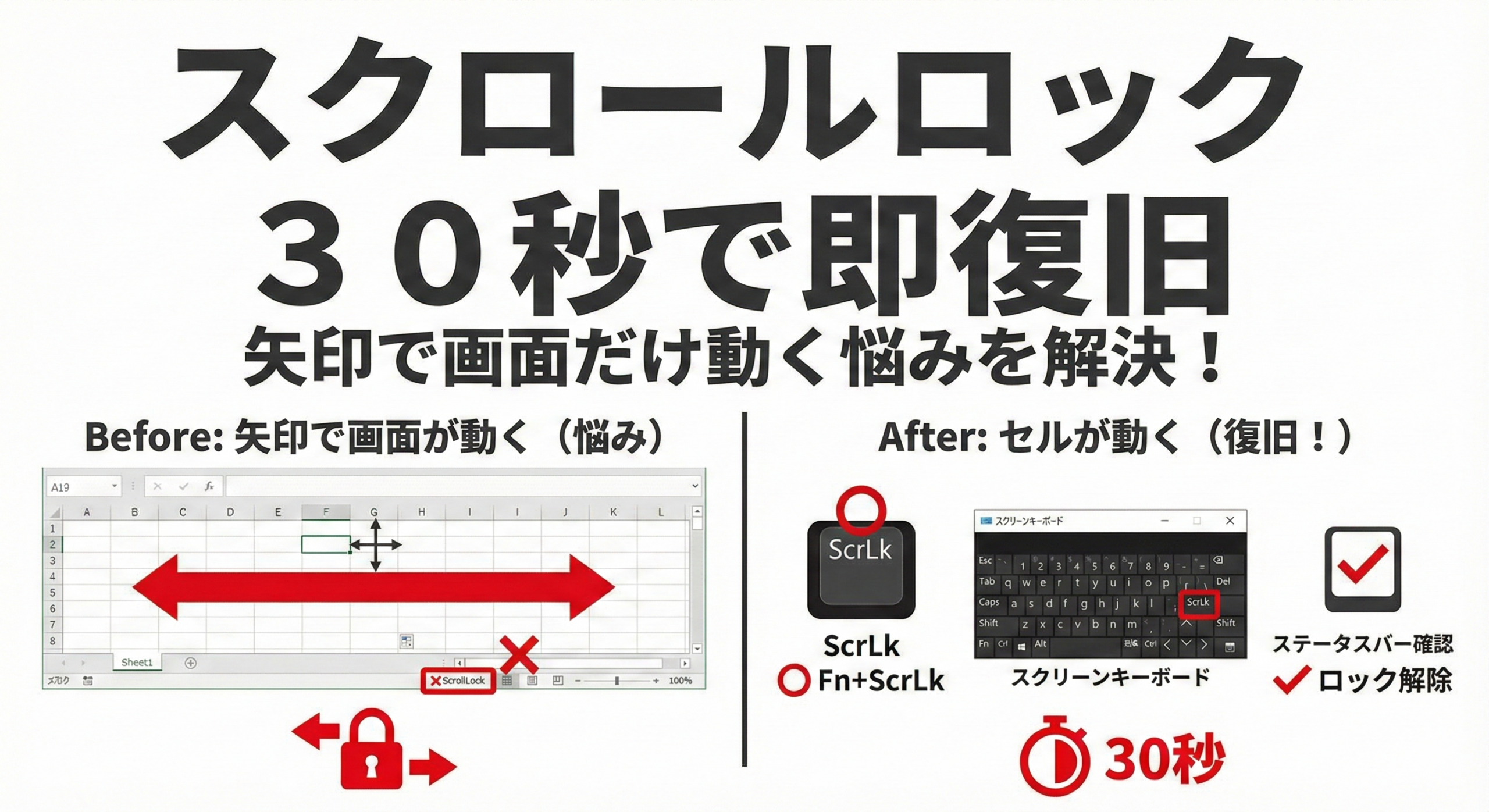
- 矢印キーで画面だけ動くのは Scroll Lock が原因
- 物理キー / Fn 併用 / スクリーンキーボードの3通りで解除
- ステータスバー(画面下の帯)で状態を確認
- Escで編集を抜けてから確認することが重要
はじめに
悩み:矢印キーで画面が動くだけ
セルが動きません。
画面がスライドしています。
「故障?」と不安になります。
解決:Scroll Lock(スクロールロック)を解除
矢印で画面が動くモードが ON になっているだけ。
3通りの方法で 30秒以内に復旧できます。
こんにちは、PCスキル工場のHiroです。
※Windows OS の操作を示します。
基本の手順
ステップ1|状態を確認(見える化)
Scroll Lock が ON か確認する
- Excel の画面下を見る(ステータスバーという帯)
- 「Scroll Lock」という表示があるか確認
- なければ、ステータスバー右クリック
- 「Scroll Lock」にチェックを入れる
- 表示が出現する
ステータスバーとは
- 画面の一番下の細い帯
- 右側に「Scroll Lock」など情報が出ている
- Excel バージョンで位置が少し異なる
「Scroll Lock」表示の意味
| 表示 | 状態 | 矢印の動き |
|---|---|---|
| 表示あり | ON(ロック中) | 画面が動く |
| 表示なし | OFF(正常) | セルが動く |
ステップ2|物理キーで解除(ScrLk キー)
最速の方法:キーボードを押す
- キーボードを探す
- 「ScrLk」または「Scroll Lock」キーを探す
- 1回押す
- ステータスバーの表示が消えるか確認
ScrLk キーの位置
- デスクトップ PC:キーボード右上付近
- ノートPC:配置が異なる可能性がある
LED ランプがある機種
- ランプが消える=解除成功
- ランプが点灯したままなら再度押す
ノートPC で見当たらない場合
- Fn キーと組み合わせ
- 例:Fn+C、Fn+Kなど機種ごとに異なる
- 取説やメーカーサイトで確認
ステップ3|スクリーンキーボード(OSK)で解除
キーが見当たらない場合の代案
OSK(スクリーンキーボード)とは
- 画面上に表示される仮想キーボード
- マウスで ScrLk キーをクリックできる
- 万能な解除方法
OSK を起動する手順
- Win+Ctrl+Oを同時に押す
- 画面上にキーボードが出現
- ScrLk キーを探す
- クリックしてオン/オフ切り替え
OSK での色の意味
| 色 | 状態 |
|---|---|
| 青または明るい色 | ON(ロック中) |
| 黒または暗い色 | OFF(正常) |
操作後
- ScrLk キーが暗い色になったか確認
- OSK の×ボタンで閉じる
- ステータスバーで確認
ステップ4|解除後の確認と再発防止
解除が成功したか確認
- Esc キーを押す(編集モードを抜ける)
- セルをクリック
- 矢印キーを押す
- セルが動くか確認(画面ではなく)
再発防止のチェック
| 項目 | 確認内容 |
|---|---|
| ステータス表示 | Scroll Lock が消えているか |
| 矢印動作 | セルが動いているか(画面ではなく) |
| LED ランプ | 消灯しているか(あれば) |
習慣化:ふせん作成
- 「矢印動かない = Scroll Lock」とメモ
- モニター上にふせんで貼っておく
- 次回からの判断が早くなる
「Scroll Lock」とは何か
Scroll Lock の役割
| モード | 矢印キーの動き | 用途 |
|---|---|---|
| Scroll Lock ON | 画面がスクロール | 大きな表を眺める(カーソルは固定) |
| Scroll Lock OFF | セルが選択移動 | 通常のExcel 作業 |
なぜ突然 ON になるか
- 無意識に ScrLk キーを押す
- 古いキーボードで誤操作
- Fn の組み合わせで誤って有効化
「画面だけ動く」の仕組み
Scroll Lock ON の状態:
↓
矢印↓を押す
↓
セルではなく「画面」が下へスクロール
↓
緑の枠(アクティブセル)は固定のまま
よくある失敗と回避策
矢印でセルが全く動かない
原因
Scroll Lock が ON
確認
- ステータスバーに「Scroll Lock」表示あり
- LED ランプが点灯(あれば)
回避
- 物理キー ScrLk を押す
- またはOSK で ScrLk をクリック
- ステータス確認
「Scroll Lock」表示が見えない
原因
ステータスバーに表示項目を設定していない
回避
- ステータスバー右クリック
- 「Scroll Lock」にチェックを入れる
- 表示が出現
キーボードに ScrLk がない
原因
ノートPC や特殊配列
回避
- Win+Ctrl+O で OSK 起動
- OSK で ScrLk をクリック
- これで確実に解除
キーを押しても直らない
原因
編集モード(セル内に点滅カーソル)のため反応しない
回避
- Esc キーを押す(編集を抜ける)
- その後矢印キーを試す
- またはScrLk を再度押す
何度も再発する
原因
キーボードの接触不良やFn キーとの誤組み合わせ
回避
- Win+Ctrl+Oを習慣化(OSK ショートカット)
- トラブル時は OSK で確認
- 機種の取説を確認(Fn の組み合わせ)
練習課題(3段階)
初級|1分:状態確認と解除
課題
- ステータスバーに「Scroll Lock」表示を出す
- ステータスバー右クリック→✓チェック
- Win+Ctrl+Oで OSK 起動
- OSK のScrLk をクリック(青→黒)
- OSK を×で閉じる
- 矢印キーでセルが動くか確認
合格条件
Scroll Lock が解除され、矢印キーでセルが正確に移動する
よくある間違い
- OSK の ScrLk が見つからない→キーボード下部を探す
標準|2分:物理キー or Fn の確認
課題
- 自分のキーボードのScrLk キーを探す
- 見当たらなければFn キーの横を確認
- 候補が見つかったらFn+?で試す
- 最終確認はOSK で実施
- 「自分の PC では Fn+○」とメモ
合格条件
自分のキーボードで 2 通りの解除方法が実行できた
よくある間違い
- Fn と別キーを順に押す→同時に押すこと
安心|3分:再発時のリカバリ手順暗記
課題
- チェックリストを音読
- Esc で編集を抜ける
- ステータスバー確認
- OSK 起動(Win+Ctrl+O)
- ScrLk をクリック
- 矢印でテスト
- この流れを通し実演
- 30秒以内に復旧できたか確認
- 他者に説明できるか試す
合格条件
Esc → ステータス確認 → OSK 起動 → 解除 → テストを 30秒以内で完成し、流れを説明できた
終礼(本日のまとめ)
- 矢印で画面が動く = Scroll Lock ON
- 3 つの解除方法:物理キー / Fn / OSK
- ステータスバーで見える化
- Esc で編集を抜ける(セットで覚える)
- OSK(Win+Ctrl+O)は万能鍵
コメント