朝礼(本日の要点)
- Ctrl+C / Ctrl+Vで基本のコピペ
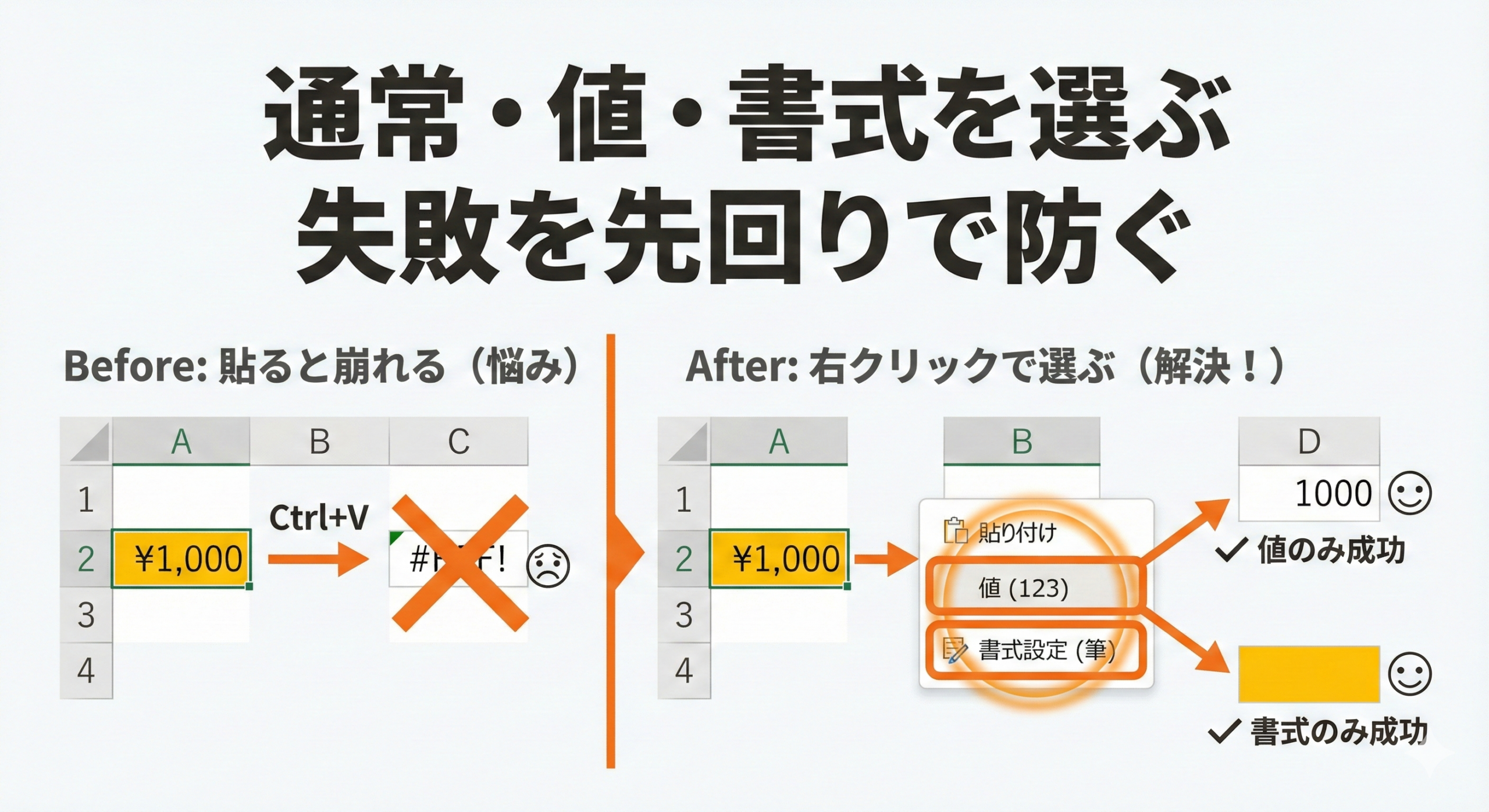
- 値のみで結果だけ貼る(式を捨てる)
- 書式のみで見た目だけ貼る(中身を守る)
- 右クリックで貼り付けオプションを選ぶ
- 最後はEscで点滅枠を解除
はじめに
悩み:コピペで予期しない結果になる
合計だけ欲しいのに式が移ります。
色だけ真似したいのに数値が上書きされます。
何を貼るか、戸惑います。
解決:貼る内容を3種類から選ぶ
通常貼り・値のみ・書式のみの使い分け。
右クリックで選べば、失敗がなくなります。
こんにちは、PCスキル工場のHiroです。
※Windows OSの操作を示します。
基本の手順
ステップ1|通常のコピペ(全部そのまま)
基本:コピー→貼り付け
- コピー元のセルをクリック
- Ctrl+Cを押す
- 貼り付け先をクリック
- Ctrl+Vを押す
コピー状態とは
- Ctrl+C 後
- セルに点滅する枠が出現
- 「アリの行列」に見える
- コピー準備完了の合図
通常貼りで何が移るか
| 要素 | 移るか |
|---|---|
| 数字・文字 | ✓ 移る |
| 計算式 | ✓ 移る |
| 色 | ✓ 移る |
| 罫線 | ✓ 移る |
相対参照と絶対参照
- 相対参照=貼り先で式が変わる
- セルの位置関係を保つ
- ズレが生じる可能性
よくある失敗
| 失敗 | 原因 | 回避 |
|---|---|---|
| 式がズレた | 相対参照で位置変化 | 値のみ貼り付けを使用 |
| 合計が変わった | 式が自動調整された | 元の値を確認し値貼りで固定 |
ステップ2|値のみ貼り付け(結果だけ)
「値」とは何か
- 計算の答えだけ
- 「=」から始まる式は消える
- 数字や文字だけ残る
値のみで貼る手順
- コピー元を選ぶ
- Ctrl+Cを押す
- 貼り付け先をクリック
- 右クリックする
- 「値(123)」をクリック
「値(123)」の意味
- アイコンは「123」の数字
- 結果だけが欲しいときに使う
- 計算式は残さない
いつ使うか
| 状況 | 理由 |
|---|---|
| 合計を別のシートに移す | ズレを防ぎたい |
| 確定値が欲しい | 数値固定化 |
| 他の表に流用 | 独立した値として |
ステップ3|書式のみ貼り付け(見た目だけ)
「書式」とは何か
- 色・背景・罫線・フォントなど
- デザインのこと
- 中身(数値・文字)は触らない
書式のみで貼る手順
- コピー元を選ぶ
- Ctrl+Cを押す
- 貼り付け先をクリック
- 右クリックする
- 「書式(筆)」をクリック
「書式(筆)」の意味
- アイコンは「筆」のデザイン
- 見た目だけを真似したいときに使う
- 数値や文字は元のまま
いつ使うか
| 状況 | 理由 |
|---|---|
| 表の色を統一したい | デザイン基準を合わせたい |
| 罫線だけを真似する | 見た目を揃える |
| ヘッダー行をコピー | 色や枠線だけが必要 |
書式のみ貼り付けの例
コピー元:背景色「青」、テキスト「黒」

貼り付け先:「100」という数字がある

書式のみを貼ると:
→ 数字「100」はそのまま
→ 背景色が「青」に変わる
→ テキスト色が「黒」に変わる
ステップ4|貼り付け後の微調整
貼り付け直後に出現するボタン
- 貼り付けた直後
- セルの右下に小さな(Ctrl)ボタン
- クリックで貼り付けオプションを再選択
後から貼り付け方法を変える
| ボタン | 役割 |
|---|---|
| (Ctrl) | 右クリックメニューと同じ選択肢 |
| クリック後 | 値/書式/全部など選べる |
「#####」が表示されたときの対策
| 症状 | 原因 | 対策 |
|---|---|---|
| #####の表示 | 列幅が狭すぎる | 列の幅を広げる |
列幅を広げる方法
- 列と列の境界線をマウスで探す
- ダブルクリック
- 自動で幅調整される
コピー状態を終了する
- 作業完了後
- Esc キーを押す
- 点滅枠が消える
- 状態がリセット
3つの貼り付け方法の比較
| 貼り方 | 移るもの | 移らないもの | 使い場面 |
|---|---|---|---|
| 通常(Ctrl+V) | 全部 | なし | 完全コピー |
| 値(123) | 数値・文字 | 式・書式 | 結果を確定 |
| 書式(筆) | 色・罫線・フォント | 数値・文字 | デザイン統一 |
よくある失敗と回避策
式がズレた
原因
相対参照で位置が変わった
確認方法
- 数式バーで式を見る
- 式が変わっていないか確認
回避
- 元のセルをコピー
- 貼り先で「値(123)」を選択
- 式が残らず数字だけ貼られる
見た目だけ真似したいのに上書きされた
原因
通常貼り(Ctrl+V)を使った
回避
- Ctrl+Zで戻す
- 貼り先をクリック
- 右クリック→「書式(筆)」を選ぶ
##### が表示される
原因
列幅が狭すぎる
回避
- 列と列の境界を探す
- 境界をダブルクリック
- 幅が自動調整される
コピーできていない
原因
Ctrl+C を押し忘れた
確認
- 点滅枠が出ているか確認
- 出ていなければ再度Ctrl+C
回避
- コピー元セルを再度クリック
- Ctrl+Cを押す
- 点滅枠が出たら OK
コピー状態が続く
原因
点滅枠のまま他の操作をしている
回避
- Esc キーを押す
- 点滅枠が消える
- 状態がリセット
- 気を落ち着けて再スタート
貼った後に間違い発見
原因
貼り方の選択ミス
回避
- Ctrl+Zで戻す
- 正しい貼り方を再選択
- 目的に合った方法で貼る
貼り付けオプション早見表
| 場面 | 使う機能 | キーまたはアイコン |
|---|---|---|
| 全部コピー | 通常貼り | Ctrl+V |
| 結果だけ貼る | 値のみ | 右クリック→値(123) |
| 見た目だけ | 書式のみ | 右クリック→書式(筆) |
| 後から変更 | (Ctrl)ボタン | 貼付直後の右下 |
| 列幅調整 | 自動調整 | 列境界ダブルクリック |
練習課題(3段階)
初級|1分:3つの貼り方を区別
課題
- A1:B3(色付きの数表)をCtrl+C
- C1へ Ctrl+Vで全部貼り
- E1へ「値(123)」で値だけ
- G1へ「書式(筆)」で見た目だけ
- 3つの結果の違いを説明
合格条件
C1(全部)、E1(数字のみ)、G1(色のみ)の違いが見える。各々の貼り方を説明できた
よくある間違い
- 貼り先をクリックしない→先にクリックしてから実行
標準|3分:合計セルを値で確定
課題
- A列の合計(=SUM(…))をCtrl+C
- B列へ「値(123)」で貼る
- 「#####」が出たら列境界ダブルクリック
- 式ではなく数字だけになったか確認
合格条件
値のみで貼ると式が消え、数字だけが残る。列幅も調整でき、正しく表示される
よくある間違い
- Ctrl+V で貼る→「値(123)」選択に修正
- 列幅調整しない→ダブルクリックで自動調整
安心|3分:見た目を量産する
課題
- 見栄えが良い表を Ctrl+C(背景色・罫線付き)
- 別の表へ「書式(筆)」で貼る
- 中身は変わっていないか確認
- 必要なら列幅も調整
合格条件
書式のみで色・罫線が移り、元データの数値は守られた。複数行への適用も完成
よくある間違い
- 値も一緒に変わる→「書式(筆)」確認で修正
終礼(本日のまとめ)
- コピペは貼る瞬間に内容を選ぶ
- 値(123)=結果だけ、書式(筆)=見た目だけ
- 右クリック→オプション選択が確実
- (Ctrl)ボタンで後から変更可能
- #####は列幅で解決
- Esc で点滅枠を解除
コメント