朝礼(本日の要点)
- Ctrl+C / Ctrl+Vで基本のコピペ
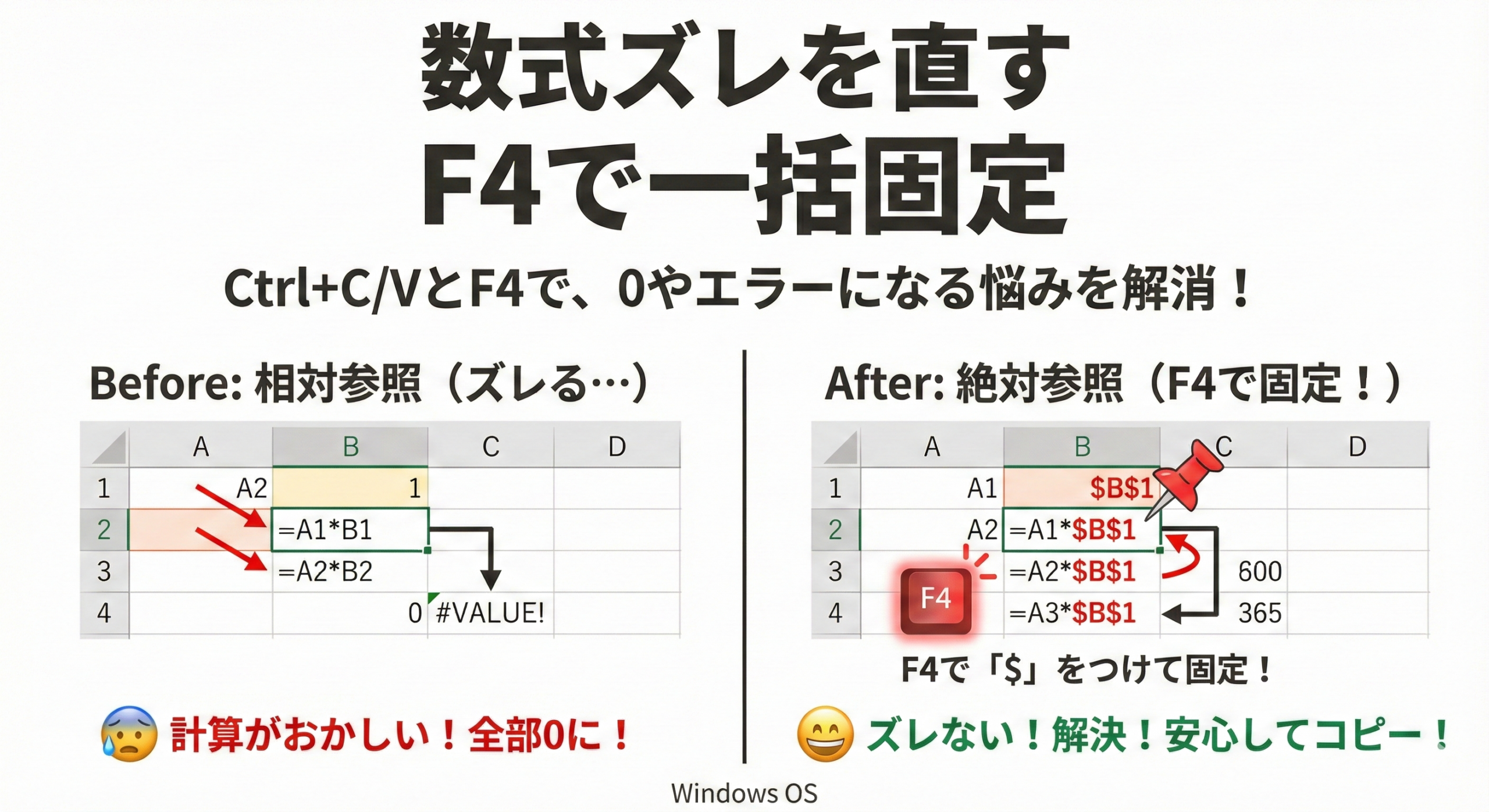
- 数式をコピーするとセル番地がズレる
- F4 キーで「$」をつけて固定(動かない)
- ノートPC はFn+F4で実行
- ズレて「0」やエラーになったら Ctrl+Z で戻す
はじめに
悩み:数式をコピーすると計算がおかしくなる
コピーしたら答えが0になります。
エラー表示が出てしまいます。
毎回手入力で直すのは大変です。
解決:F4 キーで固定する
動いてほしくないセルをF4 キーで固定。
「$」マークがついて、コピーしても動きません。
計算式を一度作るだけで、何度も使えます。
こんにちは、PCスキル工場のHiroです。
※Windows OSの操作を示します。
基本の手順
ステップ1|Ctrl+C と Ctrl+V でコピペ(基本)
手順:素早くコピーして貼る
- コピー元のセルをクリック
- Ctrl キーを押しながらC キーを押す(コピー)
- 点滅枠(アリの行列)が出現
- 貼り付け先のセルをクリック
- Ctrl キーを押しながらV キーを押す(貼り付け)
仕組み:クリップボードとは
- 一時的な保管場所
- コピーしたデータが入る
- 何度でも貼り付けできる
点滅枠とは
- Ctrl+C 後に出現
- 「コピー準備完了」の合図
- Esc キーで解除
ステップ2|数式コピーのズレ問題(相対参照)
何が起こるか
コピー元:=A1+B1(A1とB1を足す)

下へコピー

コピー先:=A2+B2(自動で変わる)
ズレる理由:相対参照とは
- 相対参照=「1つ下」という関係を覚えている
- セルの位置関係がコピーされる
- 貼り先に合わせて自動で変わる
困る場面
| 状況 | 問題 |
|---|---|
| 消費税率をコピー | 参照先がズレて空欄に |
| 固定値をコピー | 計算に使えない |
| 定数をコピー | 予期しない値になる |
ズレの結果
| 失敗 | 原因 |
|---|---|
| 0 になる | 空欄のセルを計算 |
| エラー | 文字セルを計算 |
ステップ3|F4 キーで「$」をつけて固定(絶対参照)
固定する手順
- 数式を入力中
- 固定したいセル(例:C2)をクリック
- すぐにF4 キーを1 回押す
- 「C2」が「$C$2」に変わる
- Enter キーで確定
「$(ドルマーク)」とは
- 「このセルは動かないで」の指示
- 日本語では「ドルマーク」
- コピーしてもズレない
絶対参照とは
- 絶対参照=「このセルを使う」と確定
- どこにコピーしても変わらない
- 「固定」と同じ意味
F4 キーの場所
- キーボード上部
- 「F4」と書かれたキー
- 右手で押す
ノートPC の場合
| 状況 | 押すキー |
|---|---|
| 画面が暗くなる | Fn キー も一緒に押す |
| 効かない | Fn+F4 で実行 |
F4 連打で変化する
1回目:$C$2(行も列も固定)
2回目:C$2(行だけ固定)
3回目:$C2(列だけ固定)
4回目:C2(元に戻る)
必要なのは「1 回」
- 最初の「$C$2」でOK
- 2 回以上は不要
コピーのパターン比較
| パターン | 数式 | コピー後 | 使う場面 |
|---|---|---|---|
| 相対参照(元のまま) | =A1+B1 | =A2+B2(変わる) | 各行ごとに異なる計算 |
| 絶対参照(固定) | =$C$1*A1 | =$C$1*A2(C1 は変わらない) | 税率など定数を使い回す |
よくある失敗と回避策
計算結果が「0」になる
原因
固定を忘れて参照先が空欄にズレた
確認方法
- 数式バーで数式を見る
- ズレているセル番地がないか確認
回避
- 固定したいセルを選ぶ
- F4 キーを押す
- $ がついたか確認
復旧
- Ctrl+Z で前の状態に戻す
エラー(#VALUE!、#REF! など)が出た
原因
文字セルを計算してしまった
確認方法
- 数式が指しているセルが数字か文字か確認
- 固定位置が正しいか確認
回避
- 参照先を数字セルに修正
- 再度 F4 キーで固定
F4 キーが効かない
原因
ノートPC の機能設定
対策
- Fn キー を探す(通常左下)
- Fn キーを押したままF4 キーを押す
- 「$」がつくか確認
ダメな場合
- PC メーカー取説で確認
- または手動で $ を入力(Shift+4)
$ を手入力でミスした
原因
入力が複雑で打ち間違え
回避
- Shift+4 で $ を入力しない
- F4 キーで自動入力を使う
コピーしても変わらない
原因
F4 を2 回以上押した
確認
$C$2 ✓(正しい)
C$2 ✗(行だけ固定)
$C2 ✗(列だけ固定)
対策
- Ctrl+Z で戻す
- 再度 F4 は1 回だけ
実例:税率計算
データ例
| セル | 内容 |
|---|---|
| A1 | 100 |
| B1 | 1.1(税率) |
| C1 | (計算式) |
式の作り方
- C1 をクリック
- 「=」と入力
- A1 をクリック
- 「*」(かける)と入力
- B1 をクリック
- 直後に F4 キーを押す
- 「=$A$1*$B$1」に変わる
- Enter キーで確定
ズレない理由
- B1 に「$」がついている
- どこにコピーしても B1(税率)を使う
- 計算式が正しく動く
練習課題(3段階)
初級|1分:基本のコピペ
課題
- A1 に「100」と入力
- Ctrl+C でコピー
- B1 をクリック
- Ctrl+V で貼り付け
- B1 に「100」が表示される
合格条件
Ctrl+C と Ctrl+V で正確に値がコピーできた
標準|3分:F4 で固定して計算
課題
- A1 に「100」と入力
- B1 に「1.1」(税率)と入力
- C1 で「=A1*」と入力
- B1 をクリック
- 直後に F4 キーを押す
- 「=$A$1*$B$1」を確認
- Enter キー で確定
- C1 を C2 にコピー
- 計算結果が正しいか確認
合格条件
F4 で固定した数式をコピーしても計算がズレず、正しい結果が出た
安心|3分:失敗→復旧を体験
課題
- 上の表でF4 を押さずに「=A1*B1」を作る
- Ctrl+C でコピー
- C2 にCtrl+V で貼り付け
- 「0」やエラーになる失敗を見る
- Ctrl+Z で前の状態に戻す
- 復旧を確認
合格条件
失敗→Ctrl+Z 復旧が確実にできた
終礼(本日のまとめ)
- Ctrl+C・Ctrl+V は基本のセット
- 数式がズレるのは相対参照(普通の動き)
- F4 キーで固定(絶対参照)が解決策
- 「$」マークは動かない指示
- ノートPC は Fn+F4 で実行
- 失敗しても Ctrl+Z で復旧可能
コメント