
朝礼(本日の要点)
- Ctrl+C / Ctrl+Vでコピペの基本
- Enter キーで「貼り付け&終了」
- Ctrl+Dで上のセルを下へ(フィルダウン)
- Ctrl+Rで左のセルを右へ(フィルライト)
- 失敗してもCtrl+Zで戻る
はじめに
悩み:マウスぐるぐるでコピペ作業が疲れる
上を見に戻ってコピーして、下へスクロール。
またコピーして、別の場所へ…。
肩や目がぐったりします。
解決:キーボードで素早く「写す」
Ctrl+D / Ctrl+R で、隣のセルを一瞬で写す。
マウスドラッグより、指の動きで完結。
肩や腕の疲労が劇的に減ります。
こんにちは、PCスキル工場のHiroです。
※Windows OSの操作を示します。
基本の手順
ステップ1|Ctrl+C / Ctrl+V でコピペの「型」を決める
全てのコピーの基本
- コピー元セルをクリック
- Ctrl キーを押しながらC キーを押す
- 点滅枠(アリの行列)が出現
- 貼り先セルをクリック
- Ctrl キーを押しながらV キーを押す
点滅枠とは
- Ctrl+C 後に出現する動く線
- 「コピー準備完了」の合図
- Esc キーで消せる
仕組み:クリップボード
- 一時的な保管場所
- コピーした内容が入る
- 何度でも貼り付けできる
ステップ2|Enter で「貼り付け&終了」する
Ctrl+V との違い
| キー | 効果 |
|---|---|
| Ctrl+V | 貼り付け(点滅枠残る) |
| Enter | 貼り付け+コピー終了 |
Enter で貼る手順
- Ctrl+C でコピー
- 貼り付け先セルをクリック
- Enter キーを1 回押す
- 点滅枠が消える
使い分けルール
| 場面 | 推奨 |
|---|---|
| 1 か所だけ | Enter |
| 複数か所 | Ctrl+V を何度も |
| 最後の 1 回 | Enter |
メリット
- 作業がスッキリ終わる
- 次の操作へ素早く移行
- ミスが減る
ステップ3|Ctrl+D で上のセルを下へ「写す」
「D = Down(下へ)」が覚え方
手順:1 セル下へ写す
- 上のセルに内容を入力
- 下の空欄セルをクリック
- Ctrl+Dを1 回押す
- 上と同じ内容がコピーされる
複数セルをまとめて写す
- 上のセル+下の複数空欄を範囲選択
- Ctrl+Dを1 回押す
- 全部に上の内容が埋まる
実例:金額を下へ写す
上:「100」
下:空欄

Ctrl+D を押す

↓

下:「100」に変わる
Ctrl+D が動かないとき
| 症状 | 原因 | 対策 |
|---|---|---|
| 何も起きない | 上が空欄 | 上にデータあるか確認 |
| キー反応なし | 日本語入力 ON | IME をA(英数)に |
ステップ4|Ctrl+R で左のセルを右へ「写す」
「R = Right(右へ)」が覚え方
手順:1 セル右へ写す
- 左のセルに内容を入力
- 右の空欄セルをクリック
- Ctrl+Rを1 回押す
- 左と同じ内容がコピーされる
複数セルをまとめて写す
- 左のセル+右の複数空欄を横方向に選択
- Ctrl+Rを1 回押す
- 全部に左の内容が埋まる
実例:担当者名を右へ写す
左:「田中」
右:空欄

Ctrl+R を押す

↓

右:「田中」に変わる
重要な注意点
| 確認事項 | 理由 |
|---|---|
| 左にデータあるか | ないと何も起きない |
| 「L」キーはない | Ctrl+L は別機能のため |
| 「R = Right」 | 必ずセットで覚える |
【挿絵】
- 目的:左のセルが右へ連続コピーされる流れ
- 赤枠:左のセル、右の選択範囲、Ctrl+R、結果
- alt文:Ctrl+R で左から右へ一気に内容が埋まる図
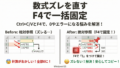
ステップ5|範囲選択+Ctrl+D/R で一括コピー
複数セルを一度に埋める(応用)
上から下へ一括コピー
- A1 に見出しまたは数字を入力
- A1:A5 をドラッグで選択
- Ctrl+Dを1 回押す
- A1 の内容が A2~A5 に埋まる
左から右へ一括コピー
- A1 に文字を入力
- A1:C1 を横方向に選択
- Ctrl+Rを1 回押す
- A1 の内容が B1・C1 に埋まる
注意点
- 選択範囲が広すぎるとミスの原因
- 小さい範囲で試すのが安全
- 失敗したらCtrl+Zで戻す
コピー方法の選択フロー
「このセルを写したい」

↓

「上にあるか、左にあるか?」

↓

「上 → Ctrl+D」  「左 → Ctrl+R」

↓

「1 か所だけか、複数か?」

↓

「複数 → Ctrl+V」  「1 か所 → Enter」
よくある失敗と回避策
Ctrl+D を押しても何も起きない
原因
上のセルが空欄
確認
- 上のセルをクリック
- データが入っているか確認
回避
- 必ず「上に内容がある」を確認後に実行
Ctrl+R で左に写らない
原因
R = Right(右)。左へは専用キーがない
回避
- 「R = Right」と声に出して確認
- 左に移す場合はCtrl+C/V を使う
Enter で貼ったら続けて貼れなくなった
原因
Enter でコピー状態が終了した
回避
- 複数か所に貼る→Ctrl+V を何度も
- 最後の 1 回だけ→Enter
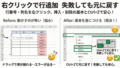
一気に大事なデータが上書きされた
原因
範囲選択+Ctrl+D/R で誤操作
すぐやること
- Ctrl+Zをすぐ押す
- 直前の状態に戻る
再発防止
- 必ず練習用ファイルで試す
- 本番データではテスト後に使用
キーが反応しない
原因
日本語入力が ONのままか、ノートPC の設定
対策
- タスクバーで「A」確認
- 「あ」なら半角/全角キーで切替
- ノートPC はFn キーも確認
練習課題(3段階)
初級|1分:Ctrl+C/V と Enter の違い
課題
- A1 に「100」と入力
- A1 をクリック→Ctrl+C
- B1 をクリック→Ctrl+V
- A1 を再度クリック→Ctrl+C
- C1 をクリック→Enter
- B1(点滅枠残る)と C1(消えた)の違いを確認
合格条件
Ctrl+V(続く)と Enter(終わる)の違いを説明できた
標準|3分:Ctrl+D / R で小表を完成
課題
- A1:A3 に「商品A・B・C」と入力
- B1 に「100」と入力
- B2:B3 を選択→Ctrl+D
- C1 に「税込」と入力
- C2:C3 を選択→Ctrl+D
- D1 に「担当:田中」と入力
- D2:D3 を選択→Ctrl+R
- 表が完成
合格条件
Ctrl+D(下へ)と Ctrl+R(右へ)を使い、小表が完成した
安心|3分:失敗→Ctrl+Z で復旧体験
課題
- 練習用ファイルで作業
- 上の表(A1:D3)を使用
- B1:D3 を選択
- あえて Ctrl+D を押す(間違った操作)
- 表が変わるのを見る
- Ctrl+Zを1 回押す
- 元に戻ったか確認
- 別の範囲でも試す
合格条件
失敗→Ctrl+Z で確実に復旧できた
キーボード位置の確認
| キー | 場所 | 操作法 |
|---|---|---|
| Ctrl | 左下 | 小指/薬指で押す |
| C キー | 左中央 | 人差し指で押す |
| V キー | 左下寄り | 人差し指で押す |
| D キー | 左中央 | 人差し指で押す |
| R キー | 左中央 | 人差し指で押す |
| Enter | 右下 | 右小指で押す |
習慣化のコツ
1 日 1 回は使う
- 「今日は Ctrl+D だけ」でもOK
- 毎日少しずつ使う
マウスドラッグで迷ったら
- 「Ctrl+D/R でできないか?」と考える
- 使える場面を探すクセをつける
できた場面をメモ
- 「今日は Ctrl+D で 3 行埋めた」など
- 自信の積み上げになる
疲れている日は
- Ctrl+C/V だけの復習でも十分
- 完璧主義を避ける
終礼(本日のまとめ)
- Ctrl+C / Ctrl+Vでコピペの基本形
- Enterで「貼り付け&終了」
- Ctrl+Dで上から下へ(フィルダウン)
- Ctrl+Rで左から右へ(フィルライト)
- 失敗→Ctrl+Z で復旧が安心
- キーボード操作でマウスドラッグ不要
- 一度に全部でなく、1 つずつ慣らす
コメント