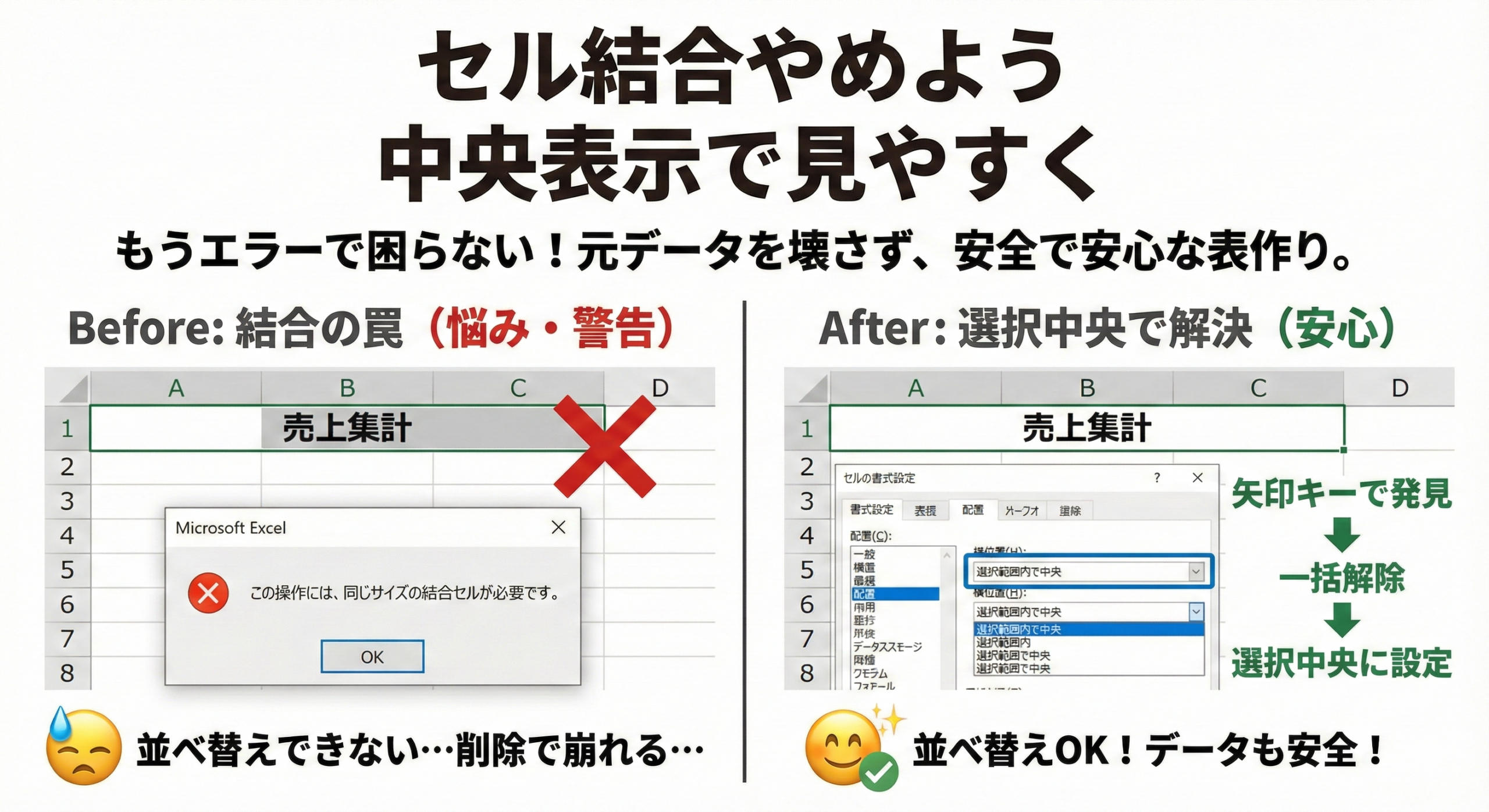
朝礼(本日の要点)
- セル結合の副作用を知る
- 結合セルを見つける方法(矢印キーで判定)
- 一括解除のやり方
- 「選択範囲内で中央」で見た目を戻す
- 並べ替え・削除のエラーが出ない
はじめに
悩み:見た目をそろえたくて結合したが
並べ替えができなくなりました。
「この操作には結合セルが必要」と拒否されました。
行を削除しようとしても止められました。
解決:結合を解除してから安全な形に直す
矢印キーで結合セルを見つける。
「結合して中央揃え」ボタンで一括解除。
「選択範囲内で中央」で見た目を戻す。
こんにちは、PCスキル工場のHiroです。
※Windows 版 Excel の操作を示します。
セル結合の副作用
「見た目がきれい」の代償
| 問題 | 内容 |
|---|---|
| 並べ替えエラー | 「結合セルが邪魔」と出現 |
| 行削除できない | 「結合のため」と拒否される |
| フィルターが制限 | 結合セルがあると動かない |
| コピペで崩れる | 枠線・形式が変わる |
| データとして問題 | 編集・加工が難しくなる |
重要:結合セルはデータ部分では使わない
基本の手順
ステップ1|矢印キーで結合セルを見つける
結合セルの見つけ方
- Excel で問題のある表を開く
- 左上の三角ボタンをクリック(表全体選択)
- 矢印キー→を何度か押す
- 「ビュン」と大きく飛ぶ場所がある
- そこが結合セル
見つけるコツ
| 動き | 判定 |
|---|---|
| 1 マスずつ移動 | 普通のセル(安全) |
| 一気に大きく飛ぶ | 結合セル(危険) |
表全体選択のやり方
- 行番号「1」と列「A」の交点
- 左上の小さな三角ボタン
- クリックすると全セルが色付き
【挿絵】
- 目的:表全体選択と矢印キーで結合セルを探す流れ
- 赤枠:左上の三角ボタン、矢印キーで飛ぶ結合セルの位置
- alt文:表全体を選択し、矢印キーでカーソルが大きく飛ぶ結合セル位置を示す図
ステップ2|結合を一括解除する
解除のやり方
- 表全体を選択(左上三角ボタン)
- 「ホーム」タブをクリック
- 「配置」グループを見つける
- 「結合して中央揃え」ボタンをクリック
- 結合が解除される
もしボタンが分からなかったら
- 「結合して中央揃え」の右側「▼」をクリック
- メニューから「セルの結合を解除」を選ぶ
結合解除のルール
- クリック 1 回で結合
- もう 1 回クリックで解除(オン・オフ式)
- 文字は左上のセルだけに残る
不安なときは
- Ctrl+Z で戻せる
- 「やり直す」で復旧できる
ステップ3|解除後の見た目を「選択範囲内で中央」で整える
結合解除後の見た目
- 文字は左上セルだけに残る
- 他のセルは空白になる
- スカスカに見える
見た目を戻すやり方
- 見出し行(例:A1~D1)を選ぶ
- キーボードでCtrl+1を押す
- 「配置」タブをクリック
- 「横位置」ドロップダウンを開く
- 「選択範囲内で中央」を選ぶ
- 「OK」をクリック
大事なポイント
- 複数セルを選ぶことが必須
- A1 だけじゃなく A1~D1 と範囲指定
- そうすると範囲全体の中央に文字が来る
ステップ4|最後に「結合が完全に解除された」を確認
完全解除の確認方法
- 表全体をもう一度選択
- 矢印キーで移動する
- 1 マスずつ動くか確認
- どこでも「飛ぶ」なら解除完了
飛ぶ場所が残ってたら
- その場所を選ぶ
- 「結合して中央揃え」をもう 1 回
- 「選択範囲内で中央」で見た目を整え直す
結合セルが原因のトラブル対策
並べ替えができない
原因
データ部分に結合セルがある
解決
- すべての結合を解除
- 「選択範囲内で中央」で見た目を戻す
- 並べ替え再実行
行が削除できない
原因
結合セルが複数行にまたがっている
解決
- 削除前に結合を解除
- その後で行削除
コピペで枠線が崩れる
原因
コピー元に結合セルが含まれている
解決
- コピー前に結合を解除
- 「選択範囲内で中央」で見た目を整える
- その状態でコピー
結合セルの位置が分からない
原因
見た目だけでは判定しづらい
解決
- 矢印キーで探す(確実)
- カーソルが飛ぶ場所が結合セル
解除後に文字が左上に固まる
原因
「選択範囲内で中央」を設定していない
解決
- 見出し行を選ぶ
- 「選択範囲内で中央」を設定
- 見た目が戻る
解除と見た目調整の流れ図
「並べ替えができない」と出た

↓

「矢印キー」で結合セルを探す

↓

「結合して中央揃え」で一括解除

↓

「矢印キー」で完全解除を確認

↓

見出し行を選ぶ

↓

「選択範囲内で中央」で見た目を戻す

↓

「並べ替え」を再度実行

↓

成功
練習課題(3段階)
初級|1分:結合→解除→中央表示の流れ
課題
- A1~D1 を選ぶ
- 「結合して中央揃え」をクリック(結合)
- もう 1 回「結合して中央揃え」をクリック(解除)
- A1~D1 を選び直す
- Ctrl+1 を押す
- 「配置」タブ→「横位置」→「選択範囲内で中央」
- 「OK」をクリック
- 中央に戻ったか確認
合格条件
結合→解除→選択範囲内で中央の 3 ステップを見ずに手で再現でき、文字が左上に残る理由を説明できた
標準|3分:結合だらけの表を「使える表」に直す
課題
- 練習用の結合だらけの表を用意
- タイトル行が結合
- 一部のデータ行も結合
- 左上三角ボタンで表全体選択
- 「ホーム」→「結合して中央揃え」→「解除」
- 1 行目だけ選んでCtrl+1
- 「選択範囲内で中央」設定
- データ部分の配置を整える
- 文字列列:左揃え
- 数字列:右揃え
- 適当な列で「昇順に並べ替え」実行
- エラーが出ないことを確認
合格条件
並べ替えでエラーが出ず、「どこの結合を解除したか」を自分の言葉で説明できた
安心|3分:結合エラーを体験して直す
課題
- 練習用の新規表を作る
- A2~A3、A4~A5 と意図的に結合
- 表全体を選ぶ
- 適当な列で「昇順に並べ替え」
- 「この操作には同じサイズの結合セルが必要です」 というエラーを確認
- エラーメッセージを声に出して読む
- 「原因は A 列の結合セル」と判断
- 結合セルを選んで「結合して中央揃え」で解除
- 「選択範囲内で中央」で見た目を整える
- もう一度並べ替え実行
- 成功を確認
合格条件
エラーが結合セルが原因と分かり、結合解除→中央表示→並べ替え再実行を一人でやり切れた
終礼(本日のまとめ)
- セル結合は見出しだけに限定する
- データ部分では絶対に使わない
- 矢印キーで結合セルを見つける
- 「結合して中央揃え」で一括解除
- 「選択範囲内で中央」で見た目を戻す
- 並べ替え・削除がエラーなくできるようになる
- 複数セル選択が「選択範囲内で中央」の必須条件
- 失敗してもコピーシートで何度でも練習できる

コメント