朝礼(本日の要点)
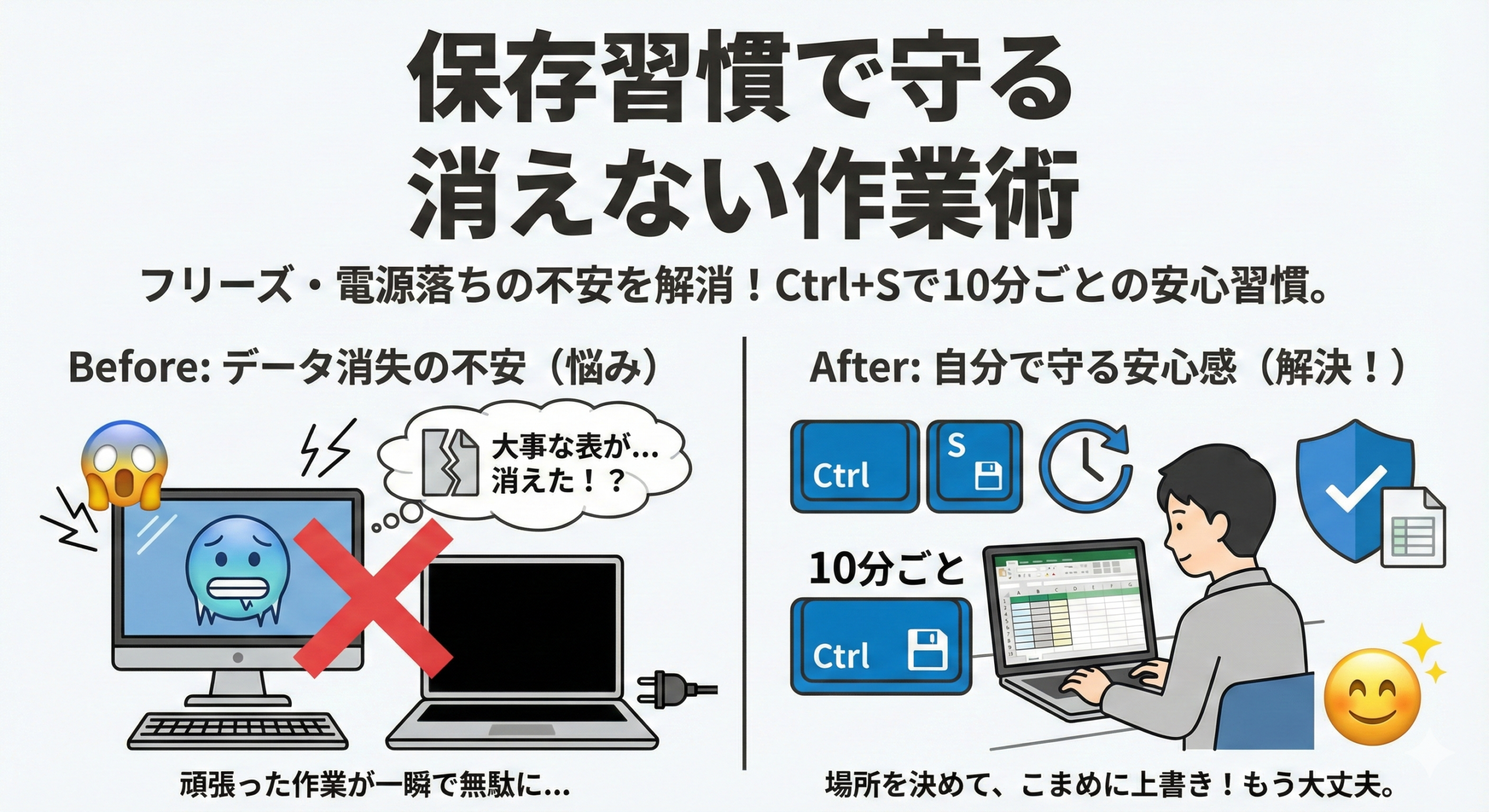
- フリーズで一瞬に消えるを防ぐ
- Ctrl+S で上書き保存が最強
- 10~15分ごとにこまめに保存
- 最初だけ「名前を付けて保存」
- 保存先を一度確認する
はじめに
悩み:一生懸命入力した表が消えた
パソコンがフリーズしました。
急に電源が切れました。
「保存したはず」なのに見つかりません。
解決:Ctrl+S でこまめに上書き保存
10~15分ごとに 1 回押す。
手癖になれば自動的に守られる。
最悪の場合も被害が最小化される。
こんにちは、PCスキル工場のHiroです。
※Windows OS(ウィンドウズ)の操作を示します。
「保存」の 2 つの方法
初回と 2 回目以降は違う
| 操作 | タイミング | 内容 |
|---|---|---|
| 名前を付けて保存 | 最初の 1 回 | ファイルに住所と名前をつける |
| Ctrl+S(上書き保存) | 2 回目以降 | 同じ場所に上書きして更新 |
基本の手順
ステップ1|最初に「名前を付けて保存」
初回保存の意味
ファイルに「住所」と「名前」をつける作業。
パソコンが「このファイルはここにある」と認識。
手順
- Excel で新しい表を作る
- 画面左上のフロッピーアイコン(💾)をクリック (または「ファイル」→「名前を付けて保存」)
- 保存先を選ぶ
- デスクトップ
- ドキュメント
- OneDrive(クラウド)など
- ファイル名を入力
- 例:「2025-レシート集計」
- 「保存」ボタンをクリック
結果
- ファイルに場所と名前が記録される
- これで Ctrl+S が使える状態になる
ステップ2|作業中は「Ctrl+S」をこまめに押す
Ctrl+S の仕組み
- 現在のファイルを同じ場所に上書き
- 新しい名前で別ファイルにはしない
- 一瞬で完了する
手指の位置
| キー | 使う指 |
|---|---|
| Ctrl | 左手小指 |
| S | 左手薬指または中指 |
手順
- 左手小指をCtrl キーに置く
- 左手薬指をS キーに置く
- Ctrl を押しながら S をポン(同時押し)
- 「*(星マーク)」が消える(保存完了)
保存の頻度
- 10~15分ごとに 1 回
- 慣れたら「1 行入力したら Ctrl+S」でもOK
ステップ3|保存先を一度だけ確認
「どこに保存したか」分からない対策
Ctrl+S は「今開いている場所に上書き」。
最初に場所を見ておく必要がある。
手順
- 画面上部のファイル名を右クリック
- メニューから「ファイルの場所を開く」を選ぶ
- エクスプローラー(ファイル棚)で確認
- 「ドキュメントの中の Excel フォルダーだな」と自分で説明
一度分かれば
- その後 Ctrl+S は迷子にならない
- 毎回確認する必要はない
よくある失敗と回避策
途中までの入力が全部消えた
原因
Ctrl+S を一度も押していない
対策
- 作業を始めたらまず 1 回保存
- 以後 10~15 分ごとに Ctrl+S
「保存したはず」なのにファイルが見つからない
原因
初回保存で保存先フォルダーを見ていない
対策
- 初回保存では保存先を声に出して確認
- エクスプローラーで 1 度はフォルダーを開く
元のファイルを上書きしてしまった
原因
別名で保存せず、Ctrl+S で上書きした
対策
- 元データを残したい場合は F12 か「名前を付けて保存」で複製作成
- それからコピーを編集する
Ctrl+S を押しても安心できない
原因
保存完了のサインを知らない
対策
- ファイル名の横の「*」が消えたか確認
- 下部に「保存しました」メッセージが出るか確認
強制終了後、自動回復ファイルが出ない
原因
自動回復がオフまたは時間が長すぎる
対策
- 事前に自動回復設定を確認する
- ただし「メインは Ctrl+S」と意識すること
- 自動回復は保険、本命は手動保存
Ctrl+S と自動回復の関係
自動回復(オートリカバリー)について
| 機能 | 目的 |
|---|---|
| Ctrl+S(手動保存) | 本命の保存。確実で速い |
| 自動回復 | 保険の保存。念のため |
重要:自動回復だけに頼らない
保存前後の確認チェック
保存がちゃんと実行されたか確認する項目
- ✓ 画面上のファイル名に「*」がない
- ✓ 下部にメッセージが出た
- ✓ ファイルサイズが更新されている
- ✓ 右クリック→「ファイルの場所を開く」で確認
練習課題(3段階)
初級|1分:Ctrl+S の手指の動きを覚える
課題
- Excel で新しいシート開く
- フロッピーアイコンから「名前を付けて保存」
- キーボードを見ながら
- 左手小指を Ctrl に、薬指を S に置く
- ゆっくり「Ctrl+S、ポン」と3 回押す
- 画面上のファイル名の「*」の変化を見る
合格条件
キーボードを見ながら Ctrl+S を正確に押せ、「*」が消える変化を確認できた
標準|3分:10分ごと Ctrl+S の生活イメージ
課題
- シートに表や文字を入力
- スマホやタイマーで10 分タイマーをセット
- タイマー鳴ったらCtrl+S を 1 回押す
- これを3 回繰り返す
- 最後に「今日は何回 Ctrl+S を押したか」を紙に書く
合格条件
「鳴ったら Ctrl+S」の流れを頭と手で理解でき、複数回の保存が自然にできた
安心|3分:「保存なし」と「こまめ保存」の差を体験
課題(必ず練習用ダミーファイルで)
パート A:保存なし
- 練習用シート作成、少し入力
- Ctrl+S を押さずにウィンドウ閉じる
- 「保存しますか?」と聞かれたら「保存しない」選ぶ
- もう一度ファイル開く
- どこまで残っているか確認
パート B:こまめ保存
- 同じシートで同じ量を入力
- 途中でこまめに Ctrl+S を押す
- 同じように閉じる・開く
- 「さっきより、どれだけ安全だったか」を説明
合格条件
パート A と B の違いを体験し、「Ctrl+S がなぜ大事か」を自分の言葉で説明できた
Ctrl+S の「クセ」をつける方法
手癖にするコツ
| 場面 | タイミング |
|---|---|
| 1 行入力したら | Ctrl+S |
| 計算式を入力したら | Ctrl+S |
| 表の 1 行を完成させたら | Ctrl+S |
| 雑談の切れ目に | Ctrl+S |
最初は意識的に、やがて無意識に。
終礼(本日のまとめ)
- 最初の 1 回は「名前を付けて保存」
- 2 回目からずっと Ctrl+Sで上書き
- 10~15 分ごとにこまめに保存
- 保存先は一度確認する
- 自動回復は保険、本命は手動
- Ctrl+S は「手癖」にする
- パソコンがフリーズしても被害を最小化

コメント