朝礼(本日の要点)
- 保存先を 1 つに統一する
- 自動保存と自動回復の違いを知る
- Ctrl+S を習慣にする
- ファイル名に日付を付ける
- 消えても復元できる
はじめに
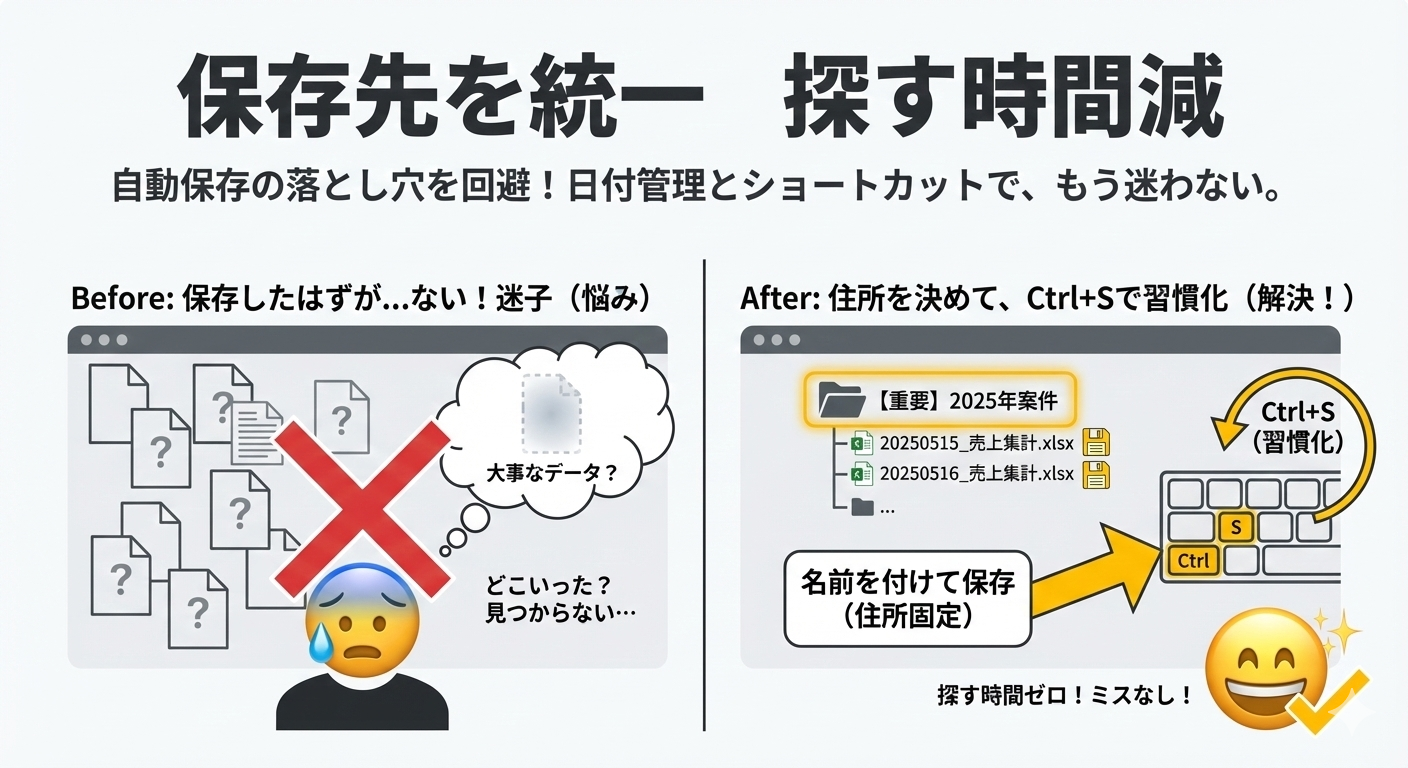
悩み:「保存したはず」なのに見つからない
「さっきまで作ったのに消えた」
「どのファイルが最新版か分からない」
毎回、保存先がバラバラです。
解決:保存先を 1 つに統一して管理
ドキュメント内に専用フォルダを作る。
Ctrl+S で毎回同じ場所に保存。
ファイル名に日付を付ける。
こんにちは、PCスキル工場のHiroです。
※Windows OS の操作を示します。
保存の 4 つのルール
消えない・迷子にならないための原則
| 項目 | ルール |
|---|---|
| 保存先 | ドキュメント内の専用フォルダ |
| 保存操作 | Ctrl+S で上書き |
| ファイル名 | 末尾に日付を付ける |
| 自動保存 | 保険として確認のみ |
基本の手順
ステップ1|保存先を 1 つに決める
迷子の最大原因は保存先がバラバラ
「デスクトップ」「ダウンロード」「ドキュメント」など、
毎回異なる場所に保存すると、すぐ迷子に。
おすすめの保存先
ドキュメント
  ↓
  ├ Excel作業(親フォルダ)
  ↓
  ├─ 家計管理
  ├─ 仕事データ
  ├─ 売上集計
  └─ 練習用
設定手順
- エクスプローラー(ファイル棚)を開く
- 「ドキュメント」をクリック
- 右クリック→「新規作成」→「フォルダー」
- 「Excel 作業」と名前を付ける
- その中に用途別フォルダを作成
- 常に同じ場所に保存
デスクトップは使わない理由
- アイコンが増えて散らかる
- 探す時間が増える
- 誤削除のリスク
ステップ2|最初の 1 回は「名前を付けて保存」
最初の保存で「住所」を固定
- 新しいファイルを開く
- 「ファイル」をクリック
- 「名前を付けて保存」をクリック
- ドキュメント→Excel 作業→該当フォルダを選ぶ
- ファイル名を入力(例:見積_20251216)
- 「保存」をクリック
大事なポイント
- 最初の保存がないと Ctrl+S が効きにくい
- 保存先を必ず確認する
- ファイル名に日付を含める
ステップ3|その後は「Ctrl+S」で上書き
Ctrl+S は最も確実な保存方法
| 特徴 | 内容 |
|---|---|
| 速さ | 一瞬で完了 |
| 確実さ | 高い |
| 引き戻し | できない(上書き) |
Ctrl+S の押すタイミング
- 1 行入力したら Ctrl+S
- 計算式を入れたら Ctrl+S
- 表が完成したら Ctrl+S
- 印刷前に Ctrl+S
心理的ポイント
- 「惜しみなく Ctrl+S」くらいの意識で OK
- 押しすぎで悪いことはない
- 回数が多いほど安全
ステップ4|自動保存と自動回復は別物
最も混乱しやすいポイント
| 機能 | 目的 | 誰が実行 | タイミング |
|---|---|---|---|
| 自動保存(オートセーブ) | 常に自動保存 | OneDrive/SharePoint | 常に |
| 自動回復(オートリカバリー) | 事故後に救出 | Excel | フリーズ時 |
大事な違い
- 自動保存:毎回自動で保存(本命の選択肢)
- 自動回復:保険用(最後の手段)
Ctrl+S が自動保存より確実な理由
- 自動保存は遅延することもある
- 自動回復は必ず出るとは限らない
- 手動の Ctrl+S が最も確実
ステップ5|自動回復の設定を確認
念のため有効化しておく
- 「ファイル」をクリック
- 「オプション」をクリック
- 「保存」をクリック
- 「自動回復用データを保存する」を確認
- 保存間隔(例:10 分)を確認
設定の見方
- チェックが入っている → 有効
- 間隔が短いほど、失う時間が少ない
- 10 分が目安
ステップ6|ファイル名に日付を付ける
最新版を一瞬で見分ける工夫
おすすめのファイル名
| 内容 | ファイル名例 |
|---|---|
| 見積書 | 見積_20251216.xlsx |
| 家計簿 | 家計_2025_12.xlsx |
| 売上集計 | 売上_202512.xlsx |
日付の形式は統一
- YYYYMMDD(2025 年 12 月 16 日)
- YYYY_MM(2025 年 12 月)
- どちらでも OK。統一が大事
別ファイルを作りたいときだけ「別名保存」
- 「ファイル」→「別名保存」
- ファイル名を新しく付ける
- 保存
注意:コピー乱用で逆に迷子
- 基本は 1 つを Ctrl+S で育てる
- 必要なときだけ別名保存
- 毎回コピーするとファイルが増えて混乱
よくある失敗と回避・復元策
「さっきの内容が消えた」
原因
Ctrl+S を一度も押していない
回避
- 区切りごとに Ctrl+S を習慣化
復元
- Excel を再起動
- 「ドキュメント回復」が出ないか確認
- 自動回復の一時ファイルを探す
「自動保存がオンにならない」
原因
クラウド保存(OneDrive)ではない
回避
- OneDrive または SharePoint に保存
復元
- ファイル→情報→管理(回復)を確認
「保存した場所が分からない」
原因
保存先が毎回違う
回避
- 保存先を「ドキュメント→Excel 作業」に統一
復元
- エクスプローラーで「最近使ったファイル」を見る
- ファイル名で検索
「ファイルが増えすぎて混乱」
原因
別名保存を乱用
回避
- 基本は 1 つを Ctrl+S で管理
- 必要なときだけ別名保存
復元
- 日付付きの最新版を見分ける
- 不要な古い版は削除
「復元ファイルが見つからない」
原因
自動回復がオフまたは設定が不明
回避
- 自動回復をオンにして間隔を確認
復元
- 「ファイル」をクリック
- 「情報」をクリック
- 「管理(回復)」で一覧表示
- ファイルを選んで復元
保存トラブルの判定フロー
「あ、消えた」と気づく

↓

「何が起きたか」を思い出す

↓

「Ctrl+Sを押しましたか?」
  ↓
  押した → 自動回復を確認
  ↓
  押していない → ドキュメント回復を確認

↓

「復元ファイル」があるか見る

↓

ない場合 → 自動回復がオフだった可能性

↓

「次から Ctrl+S の習慣」と決める
練習課題(3段階)
初級|1分:保存先を作って手順を再現
課題
- エクスプローラーを開く
- ドキュメント内に「Excel 作業」フォルダ作成
- その中に「練習用」フォルダ作成
- 新規 Excel ファイルを開く
- A1 に「練習」と入力
- 「ファイル」→「名前を付けて保存」
- ドキュメント→Excel 作業→練習用 を選ぶ
- ファイル名を「練習_20251216」と付ける
- 「保存」をクリック
合格条件
保存先を確認でき、ドキュメント内の専用フォルダに正確に保存できた
標準|3分:Ctrl+S と別名保存を使い分ける
課題
- さきほどのファイルを開く
- A2 に今日の日付を入力
- Ctrl+Sを 1 回押す
- A3 に数字を入力
- もう一度Ctrl+Sを押す
- 「ファイル」→「別名保存」を選ぶ
- ファイル名を「練習_v2_20251216」に変更
- 「保存」をクリック
- フォルダを見て、2 つのファイルが並んでいるか確認
合格条件
Ctrl+S と別名保存の違いを理解し、元ファイルと複製の 2 つが作成できた
安心|3分:「保存なし」→「復元確認」を体験
課題(必ず練習用ダミーファイルで)
パート A:保存なしで閉じる
- 新規ファイルを開く
- A1 に長めの文章を入力
- Ctrl+S を押さずにウィンドウを閉じる
- 「保存しますか?」で「保存しない」を選ぶ
パート B:復元確認 5. Excel をもう一度開く 6. 「ドキュメント回復」が出ないか確認 7. 出なかった場合、「ファイル」→「情報」→「管理(回復)」を確認 8. 復元ファイルがあるか見る
パート C:確認と結論 9. 「Ctrl+S がなかったから復元できなかった」と理解
合格条件
「保存なし」の危険性を体験し、「Ctrl+S が最優先」と説明できた
終礼(本日のまとめ)
- 保存先をドキュメント内に統一
- 最初の 1 回は「名前を付けて保存」
- 2 回目からずっと Ctrl+S
- ファイル名に日付を付ける
- 自動保存と自動回復は別物
- Ctrl+S が最優先
- 消えても復元できる手順を知る

コメント