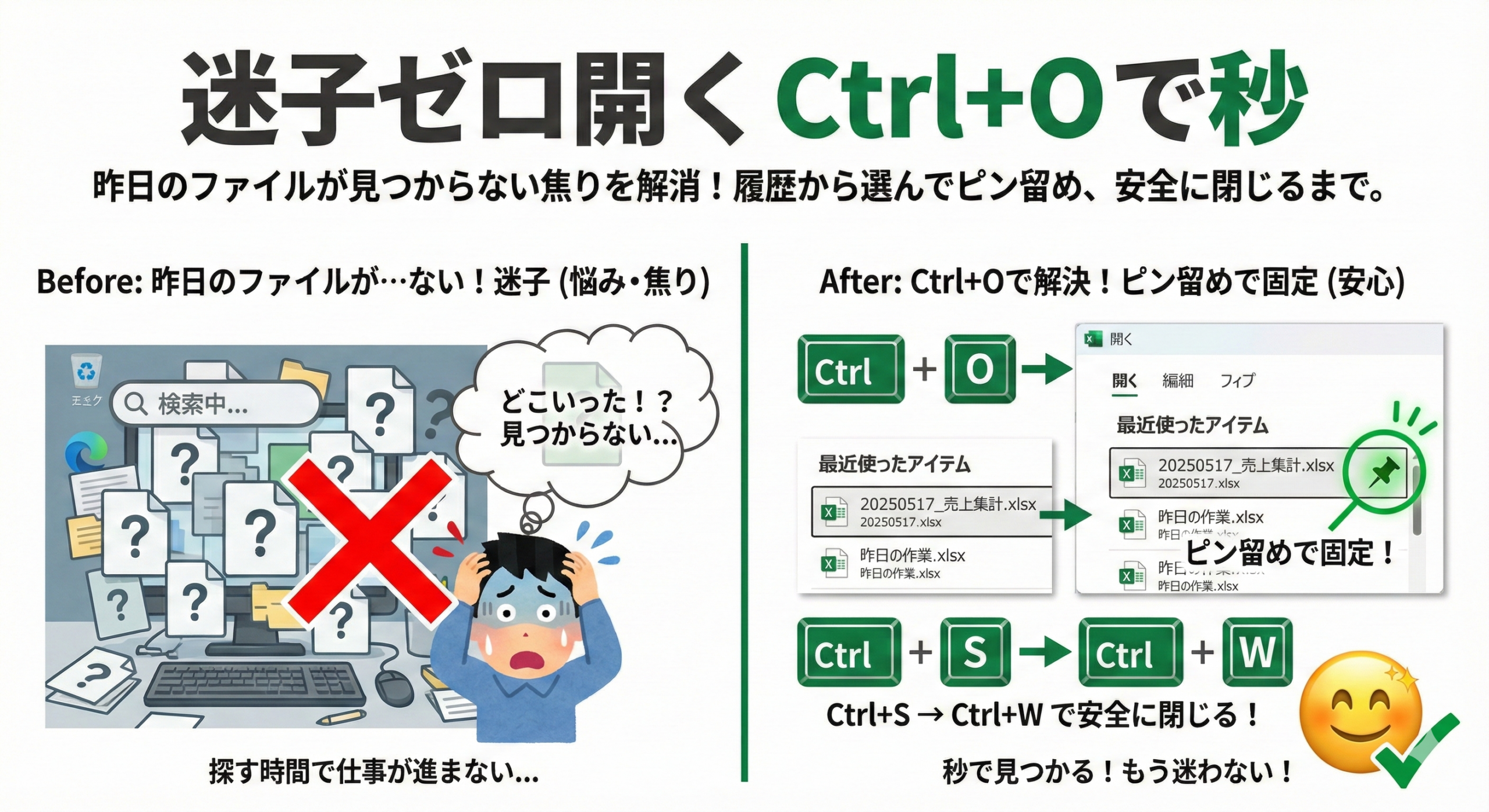
朝礼(本日の要点)
- Ctrl+O で「開く」画面を出す
- 最近使用(履歴)から秒速で再開
- ピン留めでよく使うファイルを固定
- Ctrl+W で安全にファイルだけ閉じる
- Ctrl+S→Ctrl+W の順が鉄則
はじめに
悩み:昨日のファイルが見つからない
フォルダを探す手間がかかります。
毎回、保存先をたどるのに時間が。
「どれが最新版か」迷うことも多い。
解決:Ctrl+O と最近使用で秒速開閉
Ctrl+O で開く画面を出す。
履歴から最新版を 1 クリック。
ピン留めでよく使うファイルを固定。
こんにちは、PCスキル工場のHiroです。
※Windows OS の操作を示します。
基本の手順
ステップ1|「Ctrl+O」で開く画面を出す
開く画面は「入口」
すべてのファイル操作の起点。
ここから探す・最近のファイルを確認。
手順
- Excel を開く
- キーボード左下「Ctrl」を押したまま
- 「O(オー)」を 1 回押す
- 両方の指を離す
結果
- 画面左に「開く」が出現
- 最近使用(履歴)が表示
- ピン留め(固定)も見える
ステップ2|最近使用(履歴)から選ぶ
最速の方法は履歴から
最後に使ったファイルが上に並ぶ。
目的のファイルを見つけて 1 クリック。
すぐに開く。
手順
- 開く画面の「最近使用」を確認
- 目的のファイル名をマウスで1 回クリック
- すぐに開く
同じような名前が多いときは「更新日時」で判定
| 判定項目 | 意味 |
|---|---|
| 更新日時が新しい | 最新版 |
| 更新日時が古い | 古いバージョン |
最後に保存した時刻で最新版を見分ける。
ステップ3|ピン留め(固定)で毎日のファイル上位化
毎日使うファイルは埋もれさせない
ピン留め=画びょう。
マークをクリックすると「上に固定」。
削除しても上に残る。
手順
- 最近使用の一覧を見る
- ファイル名の右側を見つける
- 画びょう(ピン)マークをクリック
- ファイルが上に移動
ピン留め後の状態
- 上位固定のエリアに表示
- 履歴が増えても埋もれない
- 毎日開く場合に最適
ステップ4|見つからないときは「参照」で住所から探す
最近使用に出ないファイルもある
別 PC で作成したファイル。
古い履歴が消えたファイル。
その場合は保存先(住所)から探す。
手順
- 開く画面で「参照」をクリック
- フォルダが開く
- 住所(保存先)をたどる
- ドキュメント→Excel 作業→該当フォルダ
- 目的のファイルをクリック
- 右下「開く」をクリック
住所をたどるコツ
- 保存時に決めた場所に戻る
- 1 つずつ階層を下がる
- ファイル名で最新版を確認
ステップ5|閉じるは「Ctrl+S→Ctrl+W」で安全
閉じる前に必ず保存
閉じる手順を間違えると未保存。
保存→閉じるの 2 ステップが鉄則。
保存→閉じの流れ
| ステップ | キー | 意味 |
|---|---|---|
| 1 | Ctrl+S | 保存(上書き) |
| 2 | Ctrl+W | ファイルだけ閉じる |
Ctrl+S の手順
- Ctrl キーを押したまま
- S キーを 1 回押す
- 指を離す
Ctrl+W の手順
- Ctrl キーを押したまま
- W キーを 1 回押す
- 指を離す
Ctrl+W の大事な特徴
- ファイルだけ閉じる(Excel 本体は残る)
- 続けて別ファイルを開ける
- ×ボタンと違う(×は Excel 全体を閉じる)
Ctrl+O 開く・Ctrl+W 閉じるの役割
安全な開き閉じの全体像
【開く】
Ctrl+O
  ↓
最近使用から選ぶ(秒速)
または
参照で住所から探す(丁寧)
  ↓
【編集】
作業中...
  ↓
【閉じる】
Ctrl+S で保存
  ↓
Ctrl+W で閉じる(ファイルのみ)
  ↓
Excel は開いたまま
新しいファイルを開ける
よくある失敗と回避・復元策
古い版を開いてしまった
原因
名前が似ているファイルが多い
回避
- 最近使用から選ぶ際に更新日時確認
- 新しい日付のファイルを選ぶ
復元
- 編集前なら「閉じずに開き直す」
- 少し編集したら Ctrl+Z で戻す
- 大きく編集したら Ctrl+W で閉じない
閉じたつもりで未保存だった
原因
×ボタンで閉じてしまった
回避
- 必ず Ctrl+S で保存(手癖にする)
- その後で Ctrl+W で閉じる
復元
- すぐに「保存しますか?」が出たら「保存」
- 時間が経つと復元困難
- 自動回復で 10 分ごとの一時ファイルがあれば復元可能
Excel 全体を終了してしまった
原因
×ボタンで全部閉じた
回避
- Ctrl+W でファイルだけ閉じる(×は使わない)
- 必要ならもう一度 Ctrl+O で開く
復元
- Excel を再起動
- 「ドキュメント回復」が出ないか確認
- 一時ファイルから復元試行
最近使用に出ないファイル
原因
別 PC で作成したまたは古い履歴
回避
- 参照で保存先から探す
- 一度開けば次から最近使用に出る
復元
- エクスプローラーで手動で住所をたどる
- 保存先を確認する
「読み取り専用」ファイルが開いた
原因
添付ファイルまたはファイル保護
対策
- 別名保存で新しい名前を付ける
- 編集可能な新ファイルで作業
- 元ファイルは保護のままにする
読み取り専用は故障ではない
元を守るための状態です。
開く・閉じるの使い分けフロー
「ファイルを開きたい」

↓

【最速】最近使用に出ている?
  ↓
  Yes → Ctrl+O→最近使用→クリック
  ↓
  No → Ctrl+O→参照→住所をたどる

↓

【編集】ファイルを編集

↓

【保存】Ctrl+S

↓

【閉じる】Ctrl+W

↓

【続行】別ファイルが必要?
  ↓
  Yes → もう一度 Ctrl+O
  ↓
  No → Excel も×で完全終了
練習課題(3段階)
初級|1分:Ctrl+O と Ctrl+W の手順を覚える
課題
- Excel を開く
- Ctrl+O を押す
- 最近使用から 1 つを選ぶ
- ファイルが開く確認
- Ctrl+S を 1 回押す
- Ctrl+W を 1 回押す
- ファイルが閉じて Excel は開いたままか確認
合格条件
Ctrl+O で開く、Ctrl+S で保存、Ctrl+W で安全に閉じる一連の流れを迷わずできた
標準|3分:ピン留めで最速再開と更新日時確認
課題
- Ctrl+O を押す
- 最近使用から 1 つ選んでピン留め
- 少し編集して Ctrl+S
- Ctrl+W で閉じる
- もう一度 Ctrl+O
- ピン留めされたファイルが上位にあるか確認
- そのファイルをクリックして開く
合格条件
ピン留めで毎日のファイルが上位固定され、すぐに開けるようになった
安心|3分:似た名前ファイルから最新版を選ぶ
課題(複数の似たファイルで練習)
- 「練習_20251216」「練習_20251217」を用意
- 意図的に古い方(20251216)を開く
- 「あ、これ古いバージョンだ」と気づく
- Ctrl+O で開く画面に戻す
- 更新日時を見て新しい方(20251217)を選ぶ
- 開き直す
- 「新しい方が開けた」と確認
合格条件
似た名前のファイルでも、更新日時で最新版を見分けられ、正しいファイルで開き直せた
「開く」と「閉じる」を習慣化するコツ
毎回同じ手順にする
| 場面 | 操作 | 手癖化 |
|---|---|---|
| 開くとき | Ctrl+O | キーボード反射 |
| 保存するとき | Ctrl+S | 区切りごと |
| 閉じるとき | Ctrl+W | 開く前に保存 |
手順を同じにすると、忘れにくくなります。
終礼(本日のまとめ)
- Ctrl+O で「開く」画面を出す
- 最近使用から秒速再開する
- ピン留めでよく使うファイルを固定
- Ctrl+S で保存してからCtrl+W で閉じる
- 更新日時で最新版を見分ける
- 参照で住所から探す手順も覚える
- ×ボタンは使わない(Ctrl+W で安全に)
- 読み取り専用は保護の状態


コメント