朝礼(本日の要点)
- エクスプローラーから開く方法
- 更新日時で最新版を見分ける
- 右クリック→開くで誤操作を防ぐ
- 黄色い帯(見るだけ)を解除する
- Ctrl+S→Ctrl+Wで安全に閉じる
はじめに
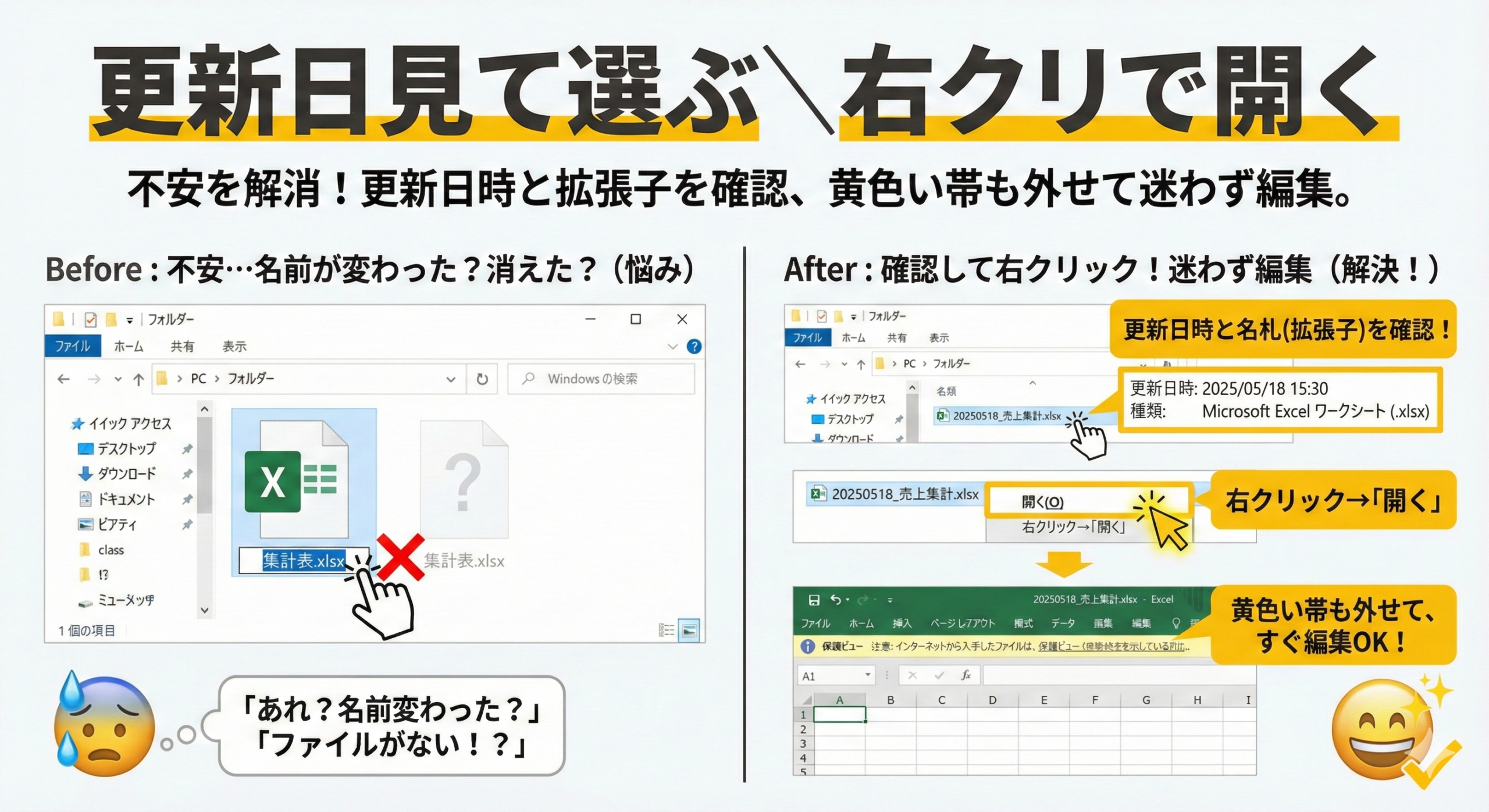
悩み:エクスプローラーで開こうとして困る
「ファイルが開かない」
「名前の変更になってしまった」
「ファイルが消えた気がする」
解決:見る→右クリック→開く の 3 ステップ
開く前に更新日時と拡張子を確認。
右クリック→開くで確実に開く。
黄色い帯(保護ビュー)を解除。
こんにちは、PCスキル工場のHiroです。
※Windows OS の操作を示します。
用語を先に整理
エクスプローラーで使う 3 つの言葉
| 言葉 | 意味 | 例 |
|---|---|---|
| 住所(保存先) | ファイルが入るフォルダの位置 | ドキュメント内の Excel 作業フォルダ |
| 名札(拡張子) | ファイル末尾の印。ファイルの種類を表す | .xlsx(Excel)、.pdf(PDF)など |
| 見るだけ(保護ビュー) | 外から来たファイルを安全に見るモード | メール添付やダウンロードで出現 |
基本の手順
ステップ1|エクスプローラーを開く
エクスプローラーとは
ファイルが入っているフォルダを見る場所。
黄色いフォルダアイコンが入口。
手順
- タスクバーの黄色いフォルダアイコンをクリック
- 左側のフォルダ一覧が出現
- 目的のフォルダへ進む
- ファイルが見える
フォルダの構造
ドキュメント(最上位)
  ↓
  Excel作業(親フォルダ)
  ↓
  ├─ 家計管理(子フォルダ)
  ├─ 仕事データ(子フォルダ)
  └─ 練習用(子フォルダ)
階層をたどる感覚で進みます。
ステップ2|開く前に「更新日時」と「名札」を見る
開く前に 1 秒確認
ここでミスが半分減ります。
確認するポイント
| 項目 | 見方 | 意味 |
|---|---|---|
| 更新日時 | 新しい日付 | 最新版のファイル |
| 更新日時 | 古い日付 | 古いバージョン |
| 名札(拡張子) | .xlsx | Excel ファイル |
| 名札(拡張子) | PDF ファイル |
更新日時の見方
- 2025/12/17 14:30(新しい)→ 最新版
- 2025/12/16 09:45(古い)→ 古いバージョン
- 新しい時刻のほうが最新
似た名前でも名札で判別
- 見積_20251216.xlsx(Excel)
- 見積_20251216.pdf(PDF)
- 同じ名前でもファイル種が異なる
ステップ3|「右クリック→開く」で確実に開く
ダブルクリックは避ける理由
- 遅いクリックで「名前変更」になる
- ズレたクリックでドラッグ移動になる
- リスクが多い
右クリック→開くが最安全
手順
- 開きたいファイルの上にカーソルを置く
- マウス右ボタンを 1 回押して離す
- メニューが出現
- 「開く」を左クリック
メニューが出ないときの対策
- 右クリックの位置がズレていないか確認
- ファイル名の上で試す
- 遅く押すと「開く」メニューが消えることも
【挿絵】
- 目的:右クリックメニューから開く操作
- 赤枠:ファイル上での右クリック、メニュー表示、「開く」の位置
- alt文:ファイルを右クリックしてメニューから「開く」を選ぶ図
ステップ4|黄色い帯(保護ビュー)→編集を有効にする
黄色い帯が出ても壊れていない
外から来たファイルを安全に見る仕組み。
正常な反応です。
黄色い帯が出る場合
| 出元 | 出現 |
|---|---|
| メール添付 | ほぼ必ず出現 |
| ダウンロード | 出現することが多い |
| 他人から受け取り | 出現することが多い |
| 自分で作成・保存 | 出ないことがほとんど |
解除の手順
- 黄色い帯を見つける
- 「編集を有効にする」をクリック
- 入力できるか確認
- 通常通り作業可能に
怖いときは保存先を確認
安全なフォルダから開かれているか。
疑わしい場合は別フォルダにコピー。
ステップ5|閉じるは「Ctrl+S→Ctrl+W」で安全
保存と閉じの順が命
この順番が一番大事。
手順
- Ctrl キーを押したまま
- S キーを 1 回押す(保存)
- 指を離す
- もう一度Ctrl キーを押したまま
- W キーを 1 回押す(閉じる)
- 指を離す
Ctrl+W と × ボタンの違い
| 操作 | 動き | 次のアクション |
|---|---|---|
| Ctrl+W | ファイルだけ閉じる | Excel は開いたまま、新ファイル開ける |
| × ボタン | Excel 全体閉じる | 完全に終了 |
Ctrl+W が複数ファイル編集時に安全。
【挿絵】
- 目的:Ctrl+S と Ctrl+W の操作
- 赤枠:キーボードの Ctrl と S、キーボードの Ctrl と W、操作後の画面(Excel は開いたまま)
- alt文:Ctrl+S で保存してから Ctrl+W でファイルだけ閉じる図
エクスプローラーから開く・閉じるの全体フロー
【開く】
  ↓
エクスプローラー開く
(黄色いフォルダアイコン)
  ↓
【確認】
更新日時を見る
名札(拡張子)を見る
  ↓
【開く操作】
右クリック→開く
  ↓
【保護ビュー】
黄色い帯が出たら
「編集を有効にする」をクリック
  ↓
【編集】
作業開始...
  ↓
【閉じる】
Ctrl+S(保存)
  ↓
Ctrl+W(ファイルだけ閉じる)
  ↓
Excel は開いたまま
よくある失敗と回避・復元策
ダブルクリックで「名前の変更」になった
原因
2 回目のクリックが遅い、またはズレた
回避
- 右クリック→開くに切り替える
- ダブルクリックは使わない
復元
- 何も入力せずに Esc キーを押す
- 名前変更が中止される
- 元のファイル名に戻る
ファイルが消えた気がする
原因
ドラッグでファイルが別フォルダに移動した
回避
- クリックは「押して離すだけ」にする
- 長く押したままにしない
- ドラッグ移動を避ける
復元
- 直後なら Ctrl+Z(元に戻す)を試す
- フォルダを「最近使用した日時」で見直す
古い版を開いて上書きした
原因
ファイル名だけで選んだ(更新日時を見なかった)
回避
- 更新日時で最新版を選ぶ
- 新しい日付のファイルを開く
復元
- すぐなら Ctrl+Z で戻す
- 既に保存なら F12 で別名保存で逃げる
黄色い帯が出て壊れたと思った
原因
保護ビューを知らない
対策
- 「編集を有効にする」をクリック
- 壊れていない。正常な反応
復元
- 押しても何も変わらなければ安心
- ファイルは安全な状態
× で全部終了して焦った
原因
Ctrl+W と × ボタンの違いを知らない
回避
- Ctrl+S→Ctrl+W を先に習慣化
- × は最後の最後だけ
復元
- Excel を再起動
- 「ドキュメント回復」が出ないか確認
- 一時ファイルから復元試行
安全な開き方のチェックリスト
ファイルを開く前に確認
- ✓ 更新日時が新しい方を選んだか
- ✓ 拡張子が .xlsx か確認したか
- ✓ 右クリック→開くで開いたか
- ✓ 黄色い帯が出ても焦っていないか
ファイルを閉じる前に確認
- ✓ Ctrl+S で保存したか
- ✓ Ctrl+W で閉じようとしているか
- ✓ Excel は開いたままか
練習課題(3段階)
初級|1分:右クリック→開く の手順を覚える
課題
- エクスプローラーを開く
- 練習フォルダへ進む
- 目的のファイルを右クリック
- メニューから「開く」を選ぶ
- ファイルが開く確認
- Ctrl+S で保存
- Ctrl+W で閉じる
合格条件
右クリック→開くでファイルを開き、Ctrl+S→Ctrl+W で安全に閉じられた
標準|3分:更新日時で最新版を選んで開く
課題(似た名前のファイル 2 つで練習)
- エクスプローラーを開く
- 「練習古い.xlsx」「練習新しい.xlsx」を確認
- 更新日時を見比べる
- 新しい日付のほうを選ぶ
- 右クリック→開く
- ファイルの内容で「新しい版」か確認
- Ctrl+S→Ctrl+W で閉じる
合格条件
更新日時で古い版と新しい版を見分けられ、正確に最新版を開けた
安心|3分:誤操作と復元を体験
課題(必ず練習用ファイルで)
パート A:ダブルクリック失敗を体験
- ファイルの上でダブルクリックを遅めに実行
- 「名前の変更」の画面になる
- 何も入力せずに Esc キーを押す
- 名前変更が中止される
パート B:ドラッグ移動を体験
- ファイルを少しだけドラッグ
- すぐに手を止めてマウスを離す
- ファイルが移動した確認
- 直後に Ctrl+Z で戻す
- 元の場所に戻った確認
パート C:保護ビューを体験
- メール添付ファイルを開く(あれば)
- 黄色い帯が出たら「編集を有効にする」
- 通常通り編集可能に
- Ctrl+S→Ctrl+W で閉じる
合格条件
ダブルクリック失敗と Esc での復元、Ctrl+Z での戻し、保護ビューの解除ができた
「右クリック→開く」が最安全な理由
ダブルクリックのリスク
| リスク | 原因 |
|---|---|
| 名前変更 | 2 回目が遅い |
| ドラッグ移動 | マウスがズレている |
| 反応しない | クリック位置がズレた |
右クリック→開くの安全性
- 名前変更が起こらない
- ドラッグも起こらない
- メニューから選ぶので確実
終礼(本日のまとめ)
- エクスプローラーから開く方法を習得
- 更新日時と拡張子を確認してから開く
- 右クリック→開くで誤操作を防ぐ
- 黄色い帯(保護ビュー)は「編集を有効にする」
- Ctrl+S で保存してからCtrl+W で閉じる
- ダブルクリックは避ける
- × ボタンではなく Ctrl+W を使う

コメント