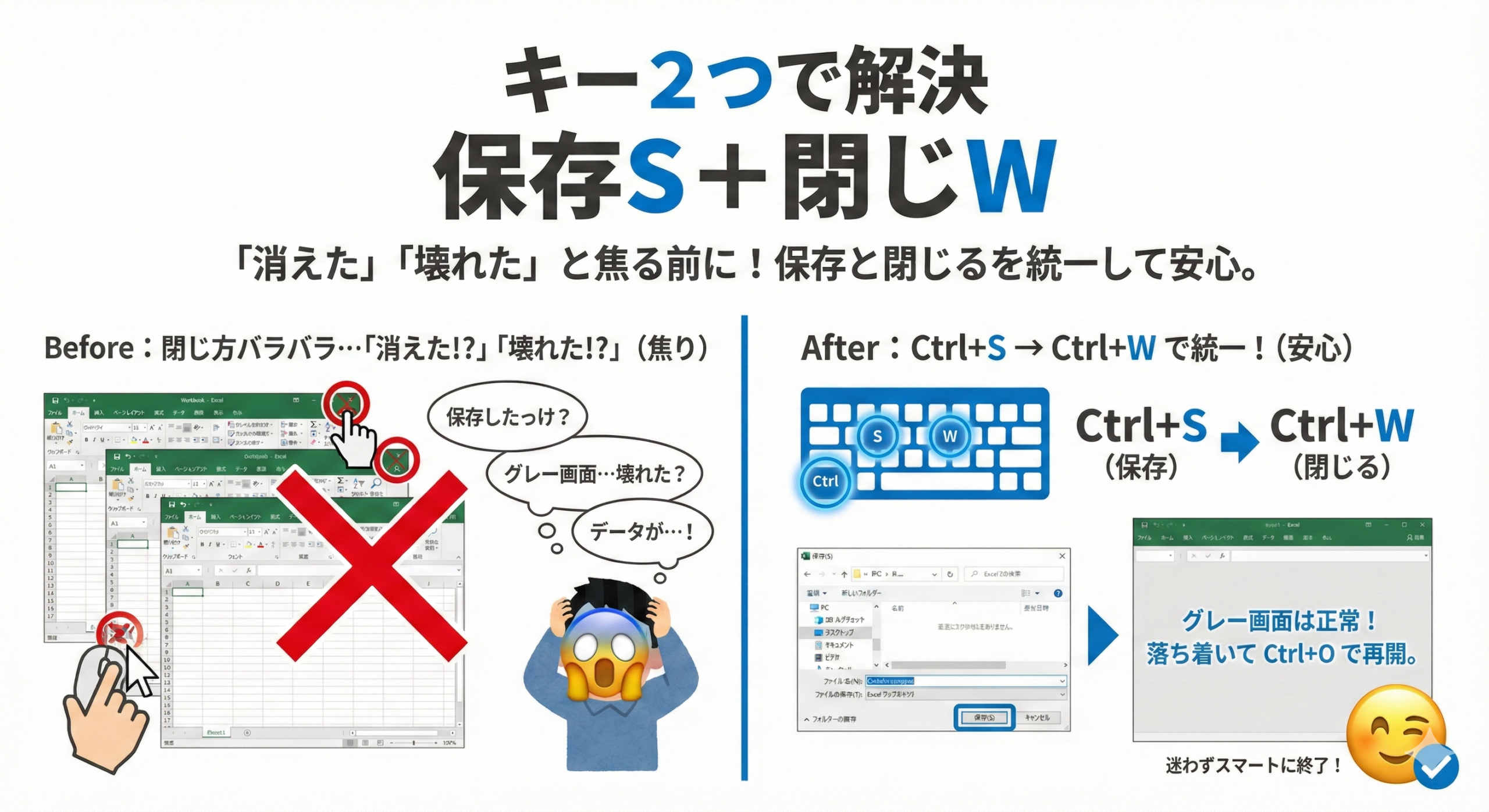
朝礼(本日の要点)
- Ctrl+W でファイルだけ閉じる
- Ctrl+S で保存してから閉じる
- × は使わない(Excel 全体が閉じる)
- グレー画面は待機で正常
- 保存確認は「保存」を選ぶ
はじめに
悩み:閉じ方が混ざって困っている
「× を押して全部消えた」
「保存したか不安」
「グレー画面で壊れたと思った」
解決:Ctrl+S→Ctrl+W の 2 ステップ
Ctrl+S で保存(上書き)。
Ctrl+W でファイルだけ閉じる。
× は使わない。
こんにちは、PCスキル工場のHiroです。
※Windows OS の操作を示します。
用語を先に整理
閉じるに関わる 3 つの言葉
| 言葉 | 意味 | 結果 |
|---|---|---|
| ファイルを閉じる | 1 つのファイルだけ閉じる | 他のファイルは開いたまま |
| 終了(Excel を閉じる) | Excel 本体全体を閉じる | すべてのファイルが閉じる |
| 待機(グレー画面) | ファイルなし。何も開いていない状態 | Excel は起動中 |
基本の手順
ステップ1|「Ctrl+S」で保存する
保存は「先に」が鉄則
データが失われるミスを防ぐため。
閉じる前に必ず実行。
手順
- Ctrl キーを押したまま
- S キーを 1 回押す
- 指を離す
- 画面上部のファイル名を確認
保存(上書き保存)とは
- 今の内容を上に重ねる
- 同じファイルが更新される
- 別ファイルは作らない
ステップ2|「Ctrl+W」でファイルだけ閉じる
Ctrl+W が安全な理由
- ファイルだけ閉じる
- Excel 本体は残る
- 次のファイルをすぐ開ける
手順
- Ctrl キーを押したまま
- W キーを 1 回押す
- 指を離す
- ファイルが閉じる
Ctrl+W の結果
- 1 つのファイルがなくなる
- 他のファイルは開いたまま
- グレー画面になることもある
ステップ3|保存確認が出たら「保存」を選ぶ
保存していないときは確認が出る
Ctrl+W を押した時点で保存していなければ。
「保存しますか?」というダイアログが出現。
確認画面の選択肢
| 選択肢 | 動き |
|---|---|
| 保存 | 保存してファイルを閉じる(推奨) |
| 保存しない | ファイルを閉じる(データ失う) |
| キャンセル | 閉じるのを中止 |
迷ったときは「保存」を選ぶ
データ損失のリスクがゼロ。
手順
- 確認画面を見る
- 「保存」をクリック(またはマウスで選択)
- Enter キーを押す(またはボタンをクリック)
- ファイルが保存されて閉じる
ステップ4|グレー画面は「待機」で正常
グレー画面は故障ではない
Ctrl+W でファイルを閉じたあと。
何も開いていない状態(待機)。
Excel は起動中。
グレー画面の特徴
| 特徴 | 意味 |
|---|---|
| ファイルタブがない | 開いているファイルなし |
| 画面がグレー | 待機中 |
| Excel は動作中 | 起動中 |
次のアクション
- Ctrl+O で新しいファイルを開く
- 最近使用から選んで再開
- ファイルを新規作成
グレー画面から何でも始められます。
ステップ5|「×」は最後に使う
× は「Excel 全体」を閉じる
ファイルだけでなく、Excel 本体を終了。
すべての作業が終わるときだけ押す。
× と Ctrl+W の違い
| 操作 | 動き | 用途 |
|---|---|---|
| Ctrl+W | ファイルだけ閉じる | 日常的に使う |
| × | Excel 全体を閉じる | 完全に終了するとき |
なぜ Ctrl+W が推奨か
- 複数ファイル編集のとき安全
- 誤って全閉じの防止
- 次のファイルをすぐ開ける
Ctrl+S→Ctrl+W の安全な流れ
【保存】
Ctrl+S
  ↓
「保存しました」メッセージ確認
  ↓
【閉じる】
Ctrl+W
  ↓
【確認が出たら】
「保存」をクリック
または
Enter キーを押す
  ↓
【ファイルが閉じる】
  ↓
【グレー画面でもOK】
待機状態(正常)
  ↓
【次のアクション】
Ctrl+O で再開
または
× で完全終了
よくある失敗と回避・復元策
× を押して全部終了した
原因
Ctrl+W と × の違いを知らない
回避
- 普段は Ctrl+W に統一
- × はよく見える位置なので避ける
復元
- Excel を開き直す
- 「ドキュメント回復」が出ないか確認
- 一時ファイルから復元試行
保存確認で「保存しない」を押した
原因
急いで選んでしまった
回避
- 迷ったら「保存」を選ぶ
- 焦って選ばない
復元
- 直後なら「戻す」表示を探す
- 「ドキュメント回復」が出たら開く
Ctrl+W のあとグレーで壊れたと思った
原因
待機(グレー画面)を知らない
対策
- グレーは正常と覚える
- ファイルなし=待機中
復元
- Ctrl+O で同じファイルを開き直す
- 「最近使用」から選んで再開
どのファイルが閉じるか分からない
原因
複数ファイルが開いている
回避
- 閉じたいファイルを一番手前に
- タイトル(上の名前)を確認
- その状態で Ctrl+W
復元
- ファイルが閉じたら Ctrl+O で開き直す
- 最近使用から選べば秒速
閉じようとしても「確認画面」が出て止まる
原因
保存していないファイルがある
対策
- 確認画面をよく読む
- 「保存」を選ぶ
- Enter で進める
復元
- 「保存しない」を選んでしまったなら Ctrl+Z(戻す)を試す
- 一時ファイルから復元試行
Ctrl+S→Ctrl+W のチェックリスト
閉じる前に確認
- ✓ Ctrl+S で保存した
- ✓ 「保存しました」メッセージが出た
- ✓ ファイル名を確認した
Ctrl+W のあとに確認
- ✓ ファイルが閉じた
- ✓ グレー画面でも大丈夫と思える
- ✓ 次のファイルを開けると理解した
保存確認が出たときに確認
- ✓ 「保存」をクリック
- ✓ 焦らずに選ぶ
- ✓ Enter で確定
練習課題(3段階)
初級|1分:Ctrl+S→Ctrl+W の流れ
課題
- 練習ファイルを 1 つ開く
- A1 に何か入力
- Ctrl+S で保存
- Ctrl+W で閉じる
- グレー画面になる確認
合格条件
Ctrl+S で保存してから Ctrl+W でファイルだけ閉じ、×を使わずに完了できた
標準|3分:複数ファイルで「1 つだけ」閉じる
課題
- 練習ファイル 2 つを開く
- 手前のファイルを確認(タイトル名を見る)
- Ctrl+S で保存
- Ctrl+W で閉じる
- もう 1 つのファイルが残っているか確認
合格条件
1 つのファイルだけ閉じ、もう 1 つは開いたまま残った
安心|3分:保存確認を体験
課題(必ず練習用ファイルで)
パート A:保存なしで閉じる
- 練習ファイルを開く
- A1 に文字を入力
- Ctrl+S を押さずにCtrl+W を押す
- 「保存しますか?」 が出現
- 「保存」をクリック(または Enter)
パート B:確認が出たら対応 6. 「保存」を選んだ結果を確認 7. ファイルが閉じて、文字が保存された状態
パート C:結論 8. 「保存確認は落ち着いて『保存』を選ぶ」と理解
合格条件
保存確認画面を落ち着いて処理でき、「保存」を確実に選べた
「Ctrl+W」が安全な理由
複数ファイル編集でのリスク
| 状況 | Ctrl+W | × |
|---|---|---|
| ファイル A のみ閉じたい | ファイル A だけ閉じる ✓ | 全部閉じる ✗ |
| ファイル B は継続作業 | ファイル B は開いたまま ✓ | ファイル B も消える ✗ |
| 次のファイルをすぐ開く | そのまま Ctrl+O ✓ | Excel を開き直し ✗ |
まとめ:Ctrl+W はノーリスク
終礼(本日のまとめ)
- Ctrl+S で保存 してから閉じる
- Ctrl+W でファイルだけ 閉じる
- 保存確認は「保存」 を選ぶ
- グレー画面は待機 で正常
- × は最後だけ 使う
- 複数ファイル編集 でも安心


コメント