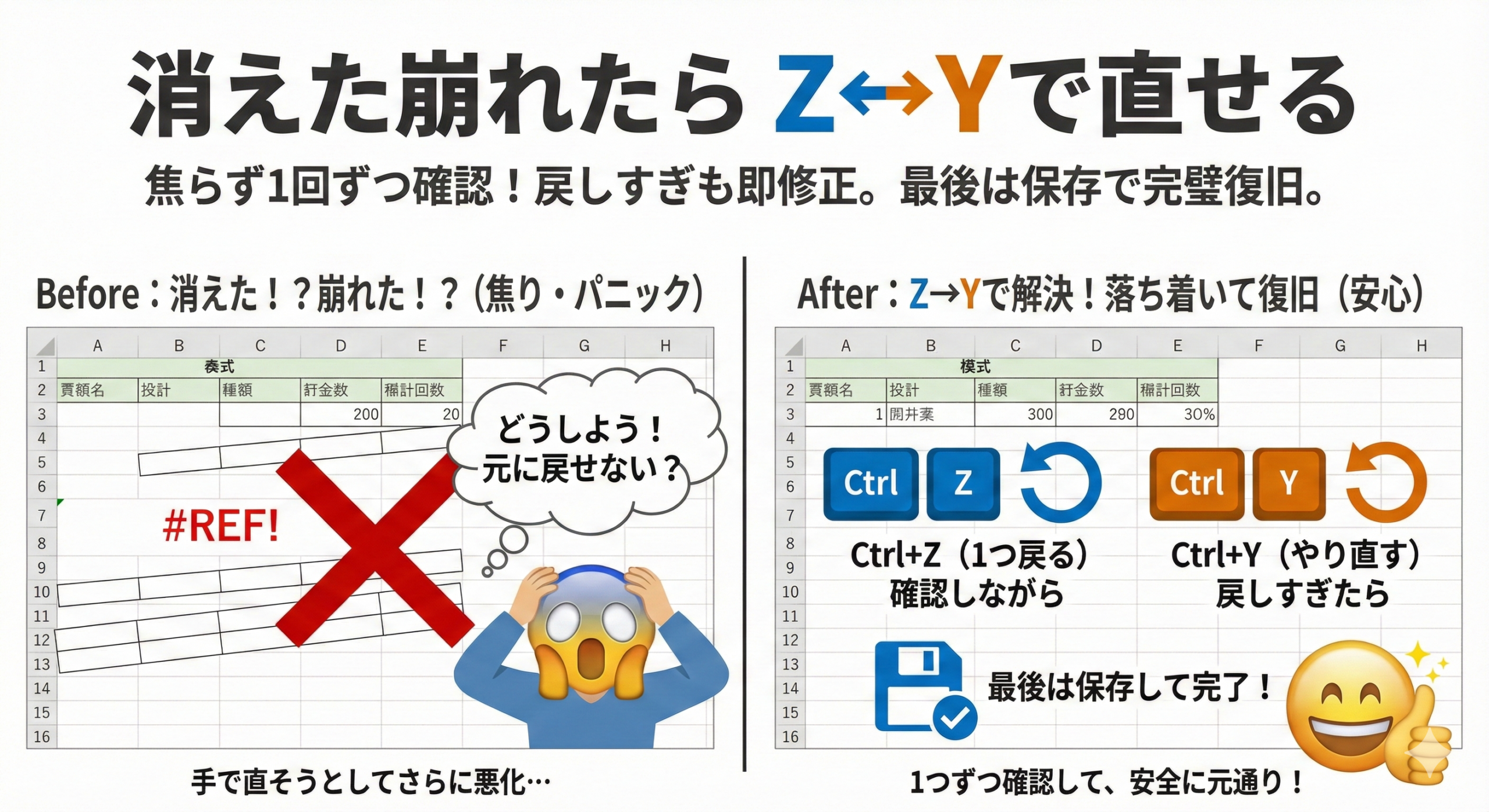
朝礼(本日の要点)
- Ctrl+Z で直前のミスを元に戻す
- Ctrl+Y で戻しすぎをやり直す
- ミスしたら手で直さない(Ctrl+Z 優先)
- 1 回ずつ確認(連打しない)
- 閉じると履歴が消える(保存しても可)
はじめに
悩み:ミスして焦る
「消えた」「崩れた」と急いで手で直す。
さらに悪くなってしまう。
どこから直したらいいか分からなくなる。
解決:Ctrl+Z と Ctrl+Y で落ち着いて対応
ミスしたら Ctrl+Z で戻す。
戻しすぎたら Ctrl+Y でやり直す。
手で直す前に Z。
こんにちは、PCスキル工場のHiroです。
※Windows OS の操作を示します。
用語を先に整理
元に戻す・やり直しに関わる 3 つの言葉
| 言葉 | 意味 | 動き |
|---|---|---|
| 元に戻す | 直前の操作をなかったことに | 1 つ前の状態に戻る |
| やり直し | 戻した操作を復活させる | 戻した分を前に進める |
| 履歴(操作の記録) | これまでの操作がすべて記録 | 一覧で確認・選択可能 |
基本の手順
ステップ1|ミスに気づいたら操作を止める
焦って手を動かさない
追加操作は履歴を増やすだけ。
まず一呼吸置く。
よくある間違い
- ミスに気づいてから何か別のセルを触る
- 「直そう」と急いで追加操作
- どこから直したらいいか分からなくなる
正しい対応
- ミスに気づいたらまず手を止める
- 何も触らない
- Ctrl+Z を押す準備
ステップ2|「Ctrl+Z」で 1 つ前に戻す
元に戻すの基本操作
直前の操作をなかったことにする。
手順
- Ctrl キーを押したまま
- Z キーを 1 回だけ押す
- 指を離す
- 画面を確認(重要)
大事なポイント:1 回ずつ確認
連打しない。
1 回押して状態を見る。
それを繰り返す。
Ctrl+Z の結果
| 操作 | 結果 |
|---|---|
| 文字削除を Ctrl+Z | 文字が復活 |
| セル移動を Ctrl+Z | 前の位置に戻る |
| 入力確定を Ctrl+Z | 入力なかったことに |
ステップ3|「Ctrl+Y」で戻しすぎをやり直す
戻しすぎたときの対応
Ctrl+Z で戻した操作を復活させる。
手順
- Ctrl キーを押したまま
- Y キーを 1 回だけ押す
- 指を離す
- 画面を確認(重要)
Ctrl+Y は Ctrl+Z と反対
| 操作 | 動き |
|---|---|
| Ctrl+Z | 前に戻す |
| Ctrl+Y | 前に進める |
使い分け例
最初の状態
  ↓
Ctrl+Z(1 回戻す)
  ↓
Ctrl+Z(もう 1 回戻す)
戻しすぎた!
  ↓
Ctrl+Y(1 回やり直す)
  ↓
ちょうどいい状態
ステップ4|「履歴」で何度も戻す場合は一覧から選ぶ
何度も戻す必要があるときは
1 回ずつ Ctrl+Z を何度も押すより。
履歴(操作の記録)で一括確認。
手順
- 上部の「戻す」矢印を見つける
- 矢印の右側の小さな▼をクリック
- 操作の一覧が出現
- 戻したい操作を目で選ぶ
- その操作をクリック
履歴の見方
- 上から新しい操作
- 下に行くほど古い操作
- 目指す状態までの操作を選ぶ
ステップ5|「保存」と「閉じる」の違いを理解
元に戻せる境界線は「閉じる」
| 操作 | 戻せるか | 説明 |
|---|---|---|
| Ctrl+S で保存 | 戻せる | 保存後も Ctrl+Z は使える |
| × で閉じる | 戻せない | 履歴が消える |
| Ctrl+W で閉じる | 戻せない | 履歴が消える |
大事な原則
- 保存しても戻せる
- 閉じると戻せない
- 迷うときは保存して確認(閉じずに)
確認する流れ
- ミスに気づく
- Ctrl+Z で戻す
- 戻しすぎなら Ctrl+Y
- ちょうどいい状態で Ctrl+S
- 確認してから次へ(まだ閉じない)
Ctrl+Z・Ctrl+Y の判定フロー
「あ、ミスした」と気づく

↓

「すぐに操作を止める」

↓

「Ctrl+Z で戻す」

↓

【確認】
戻った状態はどう?
  ↓
  ちょうどいい → OK(ここで終わり)
  ↓
  戻しすぎた → Ctrl+Y でやり直す
  ↓
  足りない → もう一度 Ctrl+Z

↓

「狙った状態になったか確認」

↓

【確認】
大丈夫?
  ↓
  Yes → Ctrl+S で保存(まだ閉じない)
  ↓
  No → もう一度 Ctrl+Z か Ctrl+Y で調整

↓

「保存して落ち着く」

↓

「確認してから次へ」
よくある失敗と回避・復元策
手で消して直すと悪化した
原因
余計な操作が増えた
回避
- まず Ctrl+Zを押す
- 手で直さない
- Z で戻す方が早い
復元
- 追加操作も含めて Ctrl+Z
- 一度に戻す、または一覧から選ぶ
Ctrl を押し忘れて「z」を入力した
原因
キー操作が不安定
回避
- Ctrl は押しっぱなし(離さない)
- その状態で Z を押す
復元
- 入力した「z」を削除
- もう一度 Ctrl+Z を正確に押す
Ctrl+Z を連打して戻りすぎた
原因
確認せずに連打
回避
- 1 回ずつ確認する
- 画面を見てから次の操作
復元
- Ctrl+Y で戻しすぎた分をやり直す
- Y も 1 回ずつ確認
保存したら戻れないと思い込んだ
原因
保存と閉じるを混同
対策
- 保存しても戻せると理解
- 境界線は「閉じる」
- Ctrl+S は何度も OK
安心のコツ
迷う場合は保存してから確認。
閉じずに状態を見直す。
シート削除を Ctrl+Z で戻せなかった
原因
戻せない操作を知らなかった
対策
- 削除前に十分確認
- 練習用で試してから本番
- 重要な操作は一呼吸置く
戻せない操作の例
- シート削除
- ファイル保存(コミット)
- 大量データの置換
Ctrl+Z・Y のチェックリスト
Ctrl+Z を押す前に確認
- ✓ 操作を止めた(何も触らない)
- ✓ Ctrl は押しっぱなしで準備
- ✓ Z を 1 回だけ押す
Ctrl+Z を押した後に確認
- ✓ 画面を見る
- ✓ 戻った状態は正しいか
- ✓ 戻りすぎなら Ctrl+Y 準備
確認してから保存
- ✓ ちょうどいい状態か
- ✓ 他に直す箇所ないか
- ✓ Ctrl+S で保存
- ✓ まだ閉じない
練習課題(3段階)
初級|1分:Ctrl+Z と Ctrl+Y の基本操作
課題
- 練習ファイルを開く
- A1 に「テスト」と入力
- Ctrl+Z を 1 回押す
- 文字が消える確認
- Ctrl+Y を 1 回押す
- 文字が復活する確認
合格条件
Ctrl+Z で消え、Ctrl+Y で復活することを確認できた
標準|3分:複数操作を正確に戻す
課題
- A1 に「一番目」と入力
- A2 に「二番目」と入力
- A2 の文字を Delete キーで削除
- Ctrl+Z で 1 回戻す(A2 が復活)
- Ctrl+Z をもう 1 回(「二番目」の入力がなくなる)
- Ctrl+Y で 1 回やり直す(「二番目」が復活)
合格条件
複数操作の中から狙った状態で止められ、Z と Y を正確に使い分けられた
安心|3分:ミスの対応をシミュレーション
課題(必ず練習用ファイルで)
パート A:わざとミスを作る
- A1~A3 に文字を入力
- Delete キーで A1~A3 を削除
- 「あ、消した」と気づいた状態
パート B:焦らず対応 4. 操作を止める(何も触らない) 5. Ctrl+Z で戻す 6. A1~A3 が復活する確認
パート C:戻りすぎを修正 7. Ctrl+Z をもう 1 回(戻りすぎ) 8. Ctrl+Y で 1 回やり直す 9. 「消した時点」の状態に戻す
パート D:保存して確認 10. Ctrl+S で保存 11. グレー画面まで至らずに再確認可能
合格条件
焦らずに Z→Y→保存まで一連の対応ができ、「ミスしても大丈夫」と感じられた
「1 回ずつ確認」が重要な理由
連打と確認の違い
| 方法 | リスク | 結果 |
|---|---|---|
| Z を連打 | 戻りすぎ | 意図した状態を通り越す |
| Z 1 回→確認 | 最小限 | 正確な状態で停止 |
連打で起きやすいこと
- 戻りすぎて「まっさら」に
- どの操作が残っているか分からない
- Y で戻す回数が増える
- 頭が混乱
1 回ずつ確認のメリット
- 正確に狙った状態で止める
- 頭がついていく
- 焦らずに対応
- 追加で直すことが少ない
終礼(本日のまとめ)
- ミスしたら Ctrl+Z で戻す
- 戻しすぎたら Ctrl+Y でやり直す
- 手で直す前に Z が鉄則
- 1 回ずつ確認(連打しない)
- 保存と閉じるは別(保存は何度も OK)
- 閉じると履歴が消える(グレー画面でも確認可)
- 焦らないことが最重要
コメント