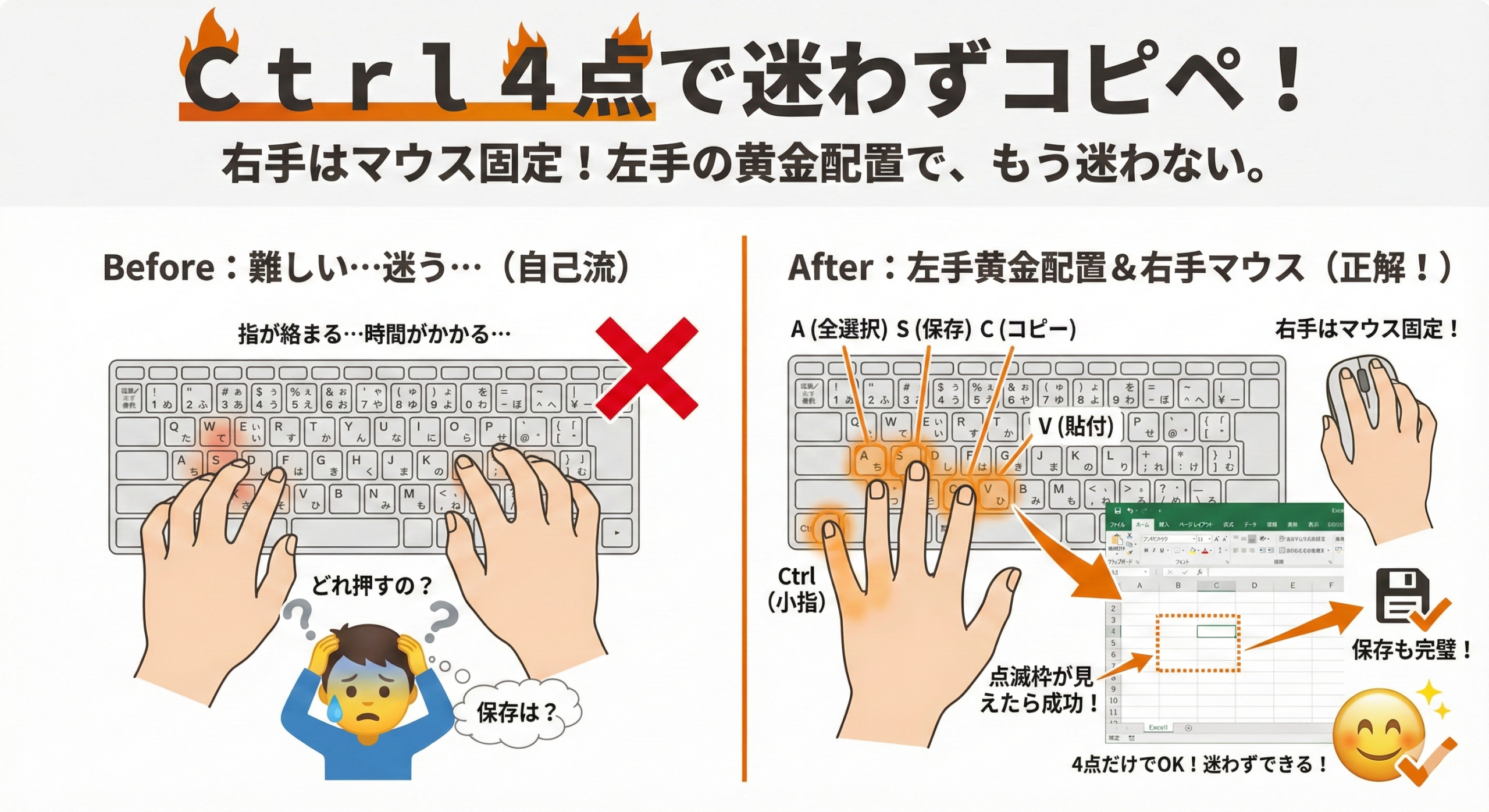
朝礼(本日の要点)
- 左手 1 つでショートカット完結
- Ctrl+A で全選択(表全体を一瞬に)
- Ctrl+C でコピー(記憶させる)
- Ctrl+V で貼り付け(ペタッと貼る)
- Ctrl+S で保存(上書き保存)
はじめに
悩み:ショートカットキーが難しい
「Ctrl と文字キーが同時に押せない」
「右手でマウス、左手でどうキーボード?」
「Ctrl+C は覚えたけど Ctrl+V が分からない」
解決:左手だけで完結する「黄金配置」
右手はマウスを持ったまま。
左手を決まった位置に置く。
Ctrl+A・C・V・S を習慣化。
こんにちは、PCスキル工場のHiroです。
※Windows OS・Excel の操作を示します。
用語を先に整理
ショートカットキーの 4 つの言葉
| キー | 意味 | 英語 | 役割 |
|---|---|---|---|
| Ctrl+A | 全部選ぶ | All | 表全体を一瞬で選択 |
| Ctrl+C | 記憶させる | Copy | パソコンに記憶(コピー) |
| Ctrl+V | ペタッと貼る | Velcro(ベルクロ) | 記憶を貼り出す |
| Ctrl+S | 上書き保存 | Save | 作業内容を保存 |
左手の「黄金配置」を覚える
効率的な手の置き方
右手はマウスを持ったまま。
左手だけでキーボード操作。
これが「最速のスタイル」。
左手の配置
【キーボード】
    Q  W  E
    A  S  D  ← Ctrl+S はここ
    Z  X  C  V  ← Ctrl+A/C/V はここ
Ctrl ← 左手小指
左手の各指の役割
| 指 | キー | ショートカット |
|---|---|---|
| 小指 | Ctrl | 押しっぱなし |
| 薬指 | A | Ctrl+A |
| 中指 | S | Ctrl+S |
| 人差し指 | C または V または Z | Ctrl+C/V/Z |
小指で Ctrl を押さえたまま。
他の指で A・S・C・V・Z を押す。
基本の手順
ステップ1|「Ctrl+A」で表全体を一瞬で選ぶ
全部選ぶとは
表の中のセルをどこか 1 つ選んだ状態。
Ctrl+A を押すと表全体が選ばれる。
手順
- 表の中のセルを 1 つ選ぶ(どこでも OK)
- Ctrl キーを押したまま
- A キーを 1 回押す
- 指を離す
- 表全体が選ばれる(背景が色付き)
Ctrl+A の結果
| 状況 | 結果 |
|---|---|
| 表の中で Ctrl+A | 表全体が選ばれる |
| 表の外で Ctrl+A | シート全体が選ばれる |
表の中で使うのが一般的。
ステップ2|「Ctrl+C」で記憶させる
コピーとは
パソコンに「このデータを記憶して」と伝える。
画面には「点滅枠(アリの行列)」が出る。
手順
- 表全体を Ctrl+A で選ぶ(または範囲を手動選択)
- Ctrl キーを押したまま
- C キーを 1 回押す
- 指を離す
- 点滅枠が出現(セル周りが動く)
コピー完了の確認
- セルの周りが動く点線で囲まれている
- パソコンは「このデータ」を覚えている
- 透明なポケット(クリップボード)に入った状態
ステップ3|「Ctrl+V」で貼り付ける
貼り付けとは
パソコンが記憶している「透明なポケット」の内容を。
選んだ場所に「ペタッ」と出す。
V の意味
V は「Velcro(ベルクロ)」。
面ファスナーのようにペタッと貼り付くイメージ。
手順
- 貼り付けたい場所のセルを 1 つ選ぶ
- Ctrl キーを押したまま
- V キーを 1 回押す
- 指を離す
- データが貼り付く
貼り付けの結果
| 操作 | 結果 |
|---|---|
| 表をコピー | 表全体が貼り付く |
| 範囲をコピー | その範囲が貼り付く |
| 1 行をコピー | 1 行が貼り付く |
コピーしたサイズと形が保たれる。
ステップ4|「Ctrl+S」で上書き保存
保存とは
今の作業内容をファイルに上書き。
データが失われるのを防ぐ。
手順
- Ctrl キーを押したまま
- S キーを 1 回押す
- 指を離す
- 上書き保存完了
保存の合図
- メッセージが出ることもある
- 画面上部のファイル名に「*」がなくなる
- 何も変わらないこともある(正常)
保存のタイミング
| タイミング | 推奨 |
|---|---|
| コピー・貼り付け後 | 推奨 |
| 入力を確定後 | 推奨 |
| ファイルを閉じる前 | 必須 |
こまめに保存するほど安全。
4 つのキーの関係図
コピー→貼り付けの流れ
【元の場所】
  ↓
Ctrl+A(全部選ぶ)
  ↓
Ctrl+C(記憶させる)
  ↓
【透明なポケット】
  ↓
【新しい場所】を選ぶ
  ↓
Ctrl+V(貼り付ける)
  ↓
【コピー完了】
  ↓
Ctrl+S(保存)
よくある失敗と回避・対策
Ctrl キーと文字キーが同時に押せない
原因
タイミングがズレている
回避
- Ctrl を先に押す(押しっぱなし)
- その状態で文字キー
- 同時押しを意識しない
コツ
順序は「Ctrl 先着」。
右手でマウス、左手でキーボードが分からない
原因
両手の役割が混ざっている
回避
- マウスを常に右手に持ったまま
- キーボード操作は左手だけ
- 手を离さない習慣
イメージ
右手=マウス係(固定)
左手=キーボード係(動く)
Ctrl+C で何も変わらず不安になる
原因
見た目の変化を期待している
対策
- Ctrl+C 後、点滅枠(アリの行列)を見る
- 点滅枠 = 正常にコピーされた合図
- 見えなくても記憶している場合がある
確認方法
点滅枠が見えたら「コピー成功」。
Ctrl+V が反応しない
原因
Ctrl+C を押していない
または セルが保護されている
回避
- 必ず Ctrl+C で先に記憶させる
- 点滅枠の出現を確認
- その後で Ctrl+V
復元
Ctrl+Z で戻す。
Ctrl+A でシート全体が選ばれて焦る
原因
表の外をクリックしてから Ctrl+A
回避
- 表の中のセルを選ぶ
- その状態で Ctrl+A
- 表全体だけ選ばれる
修正
表内のセルをクリックしてやり直し。
Ctrl+S の習慣がなく、保存し忘れ
原因
区切りで保存する癖がない
回避
- コピー・貼り付け後に Ctrl+S
- 入力確定後に Ctrl+S
- こまめに保存を目標に
習慣化
「何かしたら S」と覚える。
左手だけで完結するメリット
効率が大きく向上
| 操作 | 時間 |
|---|---|
| マウス→右クリック→メニューから | 3 秒 |
| Ctrl+C・V(左手だけ) | 1 秒 |
左手ショートカットは約 3 倍速。
疲れが減る
- マウスの持ち替えが不要
- マウス手の疲れが軽減
- 右手は常にマウスモード
4 つのキーの役割を一度に覚えるコツ
語呂合わせで記憶
| キー | 意味 | 語呂 |
|---|---|---|
| A | All(全部) | 「ア、全部」 |
| C | Copy(コピー) | 「コ、コピー」 |
| V | 貼る(Velcro) | 「ブイ、貼る」 |
| S | Save(保存) | 「エス、保存」 |
練習課題(3段階)
初級|1分:左手の配置を覚える
課題
- キーボードの前に両手を置く
- 左手の小指を Ctrl に置く
- 他の指を A・S・C・V に置く
- 右手はマウスを持ったまま
- この配置を 10 秒間保つ
合格条件
左手の小指で Ctrl を押さえ、他の指が A・S・C・V にあり、右手はマウスを持ったままの状態を安定させられた
標準|3分:Ctrl+A→Ctrl+C→Ctrl+V の流れ
課題
- Excel を開く
- 表の中のセルを 1 つ選ぶ
- Ctrl+A で表全体を選ぶ
- Ctrl+C でコピー
- 点滅枠(アリの行列) が出ていることを確認
- 別のセルを選ぶ
- Ctrl+V で貼り付ける
- データが貼り付いたことを確認
- Ctrl+S で保存
合格条件
3 つのキーをスムーズに使い分け、点滅枠を確認しながらコピー→貼り付けが完了でき、保存まで一連で実行できた
安心|3分:失敗と復旧を体験
課題(必ず練習用ファイルで)
パート A:貼り付けなしで Ctrl+V を試す
- Ctrl+C を押さずに
- 別のセルを選ぶ
- Ctrl+V を押す
- 何も貼り付かない確認
パート B:正しい流れで復旧 5. 表を選ぶ 6. Ctrl+C で記憶 7. 点滅枠出現の確認 8. 別のセルを選ぶ 9. Ctrl+V で貼り付け 10. 成功を確認
パート C:保存で完了 11. Ctrl+S で保存
合格条件
コピーなしの失敗と、正しい流れでの成功の違いを理解でき、「Ctrl+C が先」という原則を習得できた
左手の黄金配置で実現できること
日常的な作業の高速化
- 表のコピー:マウスドラッグ不要
- 大量データの処理:スピードアップ
- 繰り返し作業:時間短縮
- マウス手の疲労:軽減
プロっぽく見える
- 両手を分業している
- 操作が素早い
- 画面に集中できる
終礼(本日のまとめ)
- 左手だけで完結する「黄金配置」
- Ctrl+A で全選択(表全体を一瞬に)
- Ctrl+C でコピー(記憶させる)
- Ctrl+V で貼り付け(ペタッと貼る)
- Ctrl+S で保存(上書き保存)
- 左手小指で Ctrl 押さえが最速スタイル
- 右手はマウスのまま離さない
- こまめに Ctrl+S で安全
コメント