朝礼(本日の要点)
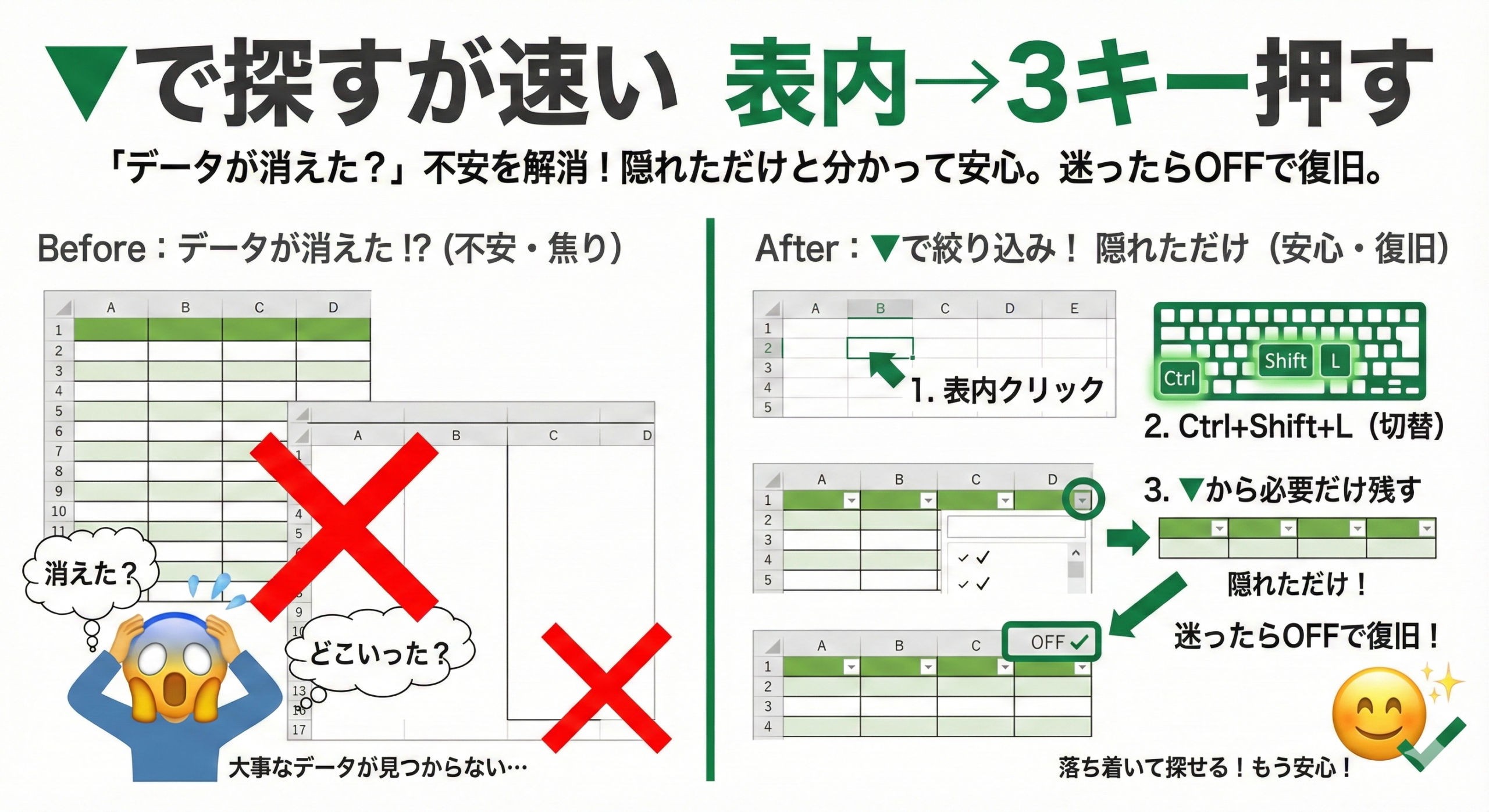
- Ctrl+Shift+L でフィルター(絞り込み)ON/OFF
- 表の中をクリックしてから押す
- ▼ が出れば成功(見出しに表示)
- 必要だけ選んで条件絞り込み
- 迷ったら OFF で全表示に戻す
はじめに
悩み:大量の行から目的のデータを探せない
行が多い表は目で探すだけで疲れます。
「見つからない」と時間ばかりかかる。
「消えた」と焦ることもある。
解決:Ctrl+Shift+L でフィルター(絞り込み)
表の中をクリック。
3 つのキーを押す。
必要なデータだけ表示される。
こんにちは、PCスキル工場のHiroです。
※Windows OS の操作を示します。
用語を先に整理
フィルター操作に関わる 3 つの言葉
| 言葉 | 意味 | 状態 |
|---|---|---|
| フィルター | 絞り込み。見たい行だけ表示 | ▼ ボタンが出ている |
| 消える・隠れる | 表示されない。だがデータは消えていない | 行が見えない状態 |
| ▼(ドロップダウン) | 小さな矢印。クリックで選択肢表示 | 見出しに付く小ボタン |
基本の手順
ステップ1|「表の中」を 1 回クリックする
重要:表の中を選ぶ
フィルターを使うには表を認識させる必要がある。
表の中のどのセルでも OK。
手順
- Excel ファイルを開く
- 表の中のセルを 1 つクリック(どこでも OK)
- 表が選ばれた状態を作る
よくある間違い
- 表の外(余白)をクリック
- 表の上(スペース)をクリック
- 見出し行の外側
表の中であることが最重要。
ステップ2|「Ctrl+Shift+L」で▼を出す
フィルターを有効にする
3 つのキーを同時押し。
見出し行に▼が出現。
手順
- Ctrl キーを押したまま
- Shift キーも一緒に押す(両方押したまま)
- L キーを 1 回押す
- 指を離す
- 見出し行に▼が出現
3 つのキーのコツ
| キー | 役割 |
|---|---|
| Ctrl | 修飾キー 1 |
| Shift | 修飾キー 2 |
| L | 機能キー |
Ctrl と Shift は同時に押しっぱなし。
その上で L を押す。
ステップ3|▼ で必要な項目だけを選ぶ
絞り込み条件を設定
▼をクリックすると小さなメニューが出現。
チェックボックスで選択。
手順
- 見出しの ▼ をクリック
- メニューが出現
- 「すべて選択」のチェックを一度外す
- 残したい項目だけにチェック
- OK をクリック
- 必要な行だけ表示
選択のポイント
| 操作 | 効果 |
|---|---|
| 「すべて選択」外す | すべてのチェック外れる |
| 必要な項目チェック | その項目だけ表示 |
| OK クリック | 設定完了 |
ステップ4|「消えた」は「隠れた」だけ
重要な理解:データは消えていない
フィルターで行が見えなくなると「消えた」と焦る。
実は「隠れた」だけ。データは残っている。
消えた vs 隠れた
| 状態 | 意味 | 復旧 |
|---|---|---|
| 消えた | データが削除された | Ctrl+Z で戻す |
| 隠れた | フィルターで非表示 | Ctrl+Shift+L で OFF |
フィルターは「非表示機能」。削除ではない。
確認方法
- 行番号が連続していない→隠れている
- 行番号が青い→絞り込み中
- 選択範囲が減っている→隠れている
ステップ5|迷ったら「Ctrl+Shift+L」で OFF に戻す
絞り込みを解除
複雑な絞り込みになったら。
条件が分からなくなったら。
安全に戻す方法。
手順
- Ctrl+Shift+L をもう一度押す
- ▼が消える
- 全行が表示される
- 行番号の色が黒に戻る
OFF に戻すメリット
- すべてのデータが見える
- 条件をリセット
- 落ち着いて考え直せる
迷ったら OFF が最短。焦らない。
フィルターの状態判定フロー
「必要なデータを探したい」

↓

【確認】表を選んだか?
  ↓
  No → 表の中をクリック
  ↓
  Yes → OK

↓

【操作】Ctrl+Shift+L

↓

【確認】▼が出た?
  ↓
  No → 表の外を選んでいる可能性。表の中で再実行
  ↓
  Yes → OK

↓

【操作】▼をクリック

↓

【選択】必要な項目だけチェック

↓

【確認】「すべて選択」は外した?
  ↓
  No → 外してから必要なものだけチェック
  ↓
  Yes → OK

↓

【操作】OK をクリック

↓

【確認】見たいデータが表示された?
  ↓
  Yes → 完了
  ↓
  No → もう別の列も絞る、または OFF で全表示に戻す
よくある失敗と回避・復元策
Ctrl+Shift+L を押しても反応しない
原因
表の外をクリックしている
回避
- 表の中のセルをクリック(どこでも OK)
- その状態で Ctrl+Shift+L
復元
- 表の中をクリック
- Ctrl+Shift+L をもう一度
データが消えたと焦った
原因
フィルターで行が隠れた
対策
- 「隠れただけ」と思い出す
- Ctrl+Shift+L で OFF
- 全行が表示される
安心のコツ
見えないだけ。削除ではない。
▼ は出たのに絞れない
原因
「すべて選択」を外していない
回避
- 「すべて選択」チェックを外す
- 必要な項目だけチェック
- OK
確認
チェックボックスの状態をよく見る。
複数列を絞ったら分からなくなった
原因
条件が複数重なった
対策
- 焦らずに Ctrl+Shift+L で OFF
- 全行表示で落ち着く
- もう一度 Ctrl+Shift+L で ON
- 1 列だけ絞り直す
優先順位
「スッキリさせる」が第一。
フィルターがうまく動かない
原因
結合セル(くっついたセル)や空行がある
対策
- 結合セルを外す
- 空行を削除
- 表をつなぐ
チェック
表が「きれい」な状態か確認。
行番号が青いけど何もしていない
状態
絞り込み中。一部の行が隠れている。
対応
- 「絞り込み中」と理解
- 必要ならこのまま作業
- 全部見たければ Ctrl+Shift+L で OFF
安心
青い=絞り込み中。正常な状態。
フィルター ON/OFF の チェックリスト
フィルターを出す前に
- ✓ 表の中のセルを選んだ
- ✓ 表が 1 つのまとまりか確認
- ✓ 見出し行がある
フィルターを出した後に
- ✓ ▼が見出しに出ている
- ✓ すべての列に▼がある
絞り込み設定後に
- ✓ 見たいデータが表示されている
- ✓ 行番号が連続していない(一部隠れている)
- ✓ 行番号が青い
迷ったときに
- ✓ Ctrl+Shift+L で OFF に戻す
- ✓ 全行が表示される
- ✓ 行番号が黒に戻る
練習課題(3段階)
初級|1分:▼を出す・消すだけ
課題
- 練習用の表を開く
- 表の中のセルをクリック
- Ctrl+Shift+L を押す
- 見出しに▼が出た確認
- Ctrl+Shift+L をもう一度押す
- ▼が消えた確認
合格条件
Ctrl+Shift+L で▼を出したり消したりでき、ON/OFF が迷わずできた
標準|3分:絞り込み→全表示に戻す
課題
- Ctrl+Shift+L で▼を出す
- 1 列の▼をクリック
- 「すべて選択」を外す
- 2 つの項目だけチェック
- OK をクリック
- 必要な行だけ表示された確認
- Ctrl+Shift+L で OFF
- 全行が表示された確認
合格条件
絞り込み設定ができ、その後全表示に戻せた
安心|3分:複数絞り込みから OFF で復旧
課題(わざと複雑にする)
パート A:複数列で絞り込み
- ▼を出す
- 1 列目で絞り込み(複数項目選択)
- 別の列でも絞り込み
- 条件が複雑で「何を選んだか分からない」状態
パート B:OFF で安全に復旧 5. 焦らずに Ctrl+Shift+L で OFF 6. 全行が表示される確認 7. 「隠れてただけ」と理解
パート C:改めて 1 列だけ絞り直し 8. Ctrl+Shift+L で ON 9. 1 列だけ絞り込み 10. スッキリした状態に
合格条件
複数の絞り込みで迷っても、OFF で安全に全表示に戻せて、「焦らない対応」ができた
「表の中をクリック」が最重要な理由
Excel の表認識システム
Excel はフィルター対象の「表」をどこで判定するか。
現在選ばれているセルの周囲。
| 状況 | 認識 |
|---|---|
| 表の中をクリック | 「この表がターゲット」と認識 ✓ |
| 表の外をクリック | 「どの表か不明」と混乱 ✗ |
表の外をクリックすると。
Excel は「どこにフィルターを付ければいい?」と困る。
だから反応しない。
確認方法
セルをクリック後、その周囲を見る。
四角い枠で囲まれているか。
終礼(本日のまとめ)
- Ctrl+Shift+L でフィルター ON/OFF
- 表の中をクリックが最重要
- ▼ が出たら成功
- 「消えた」は「隠れた」だけ
- 迷ったら OFF で全表示に戻す
- 行番号が青い=絞り込み中(正常)
- 結合セル・空行があると動きが悪い
- 焦らずに対応することが大事

コメント