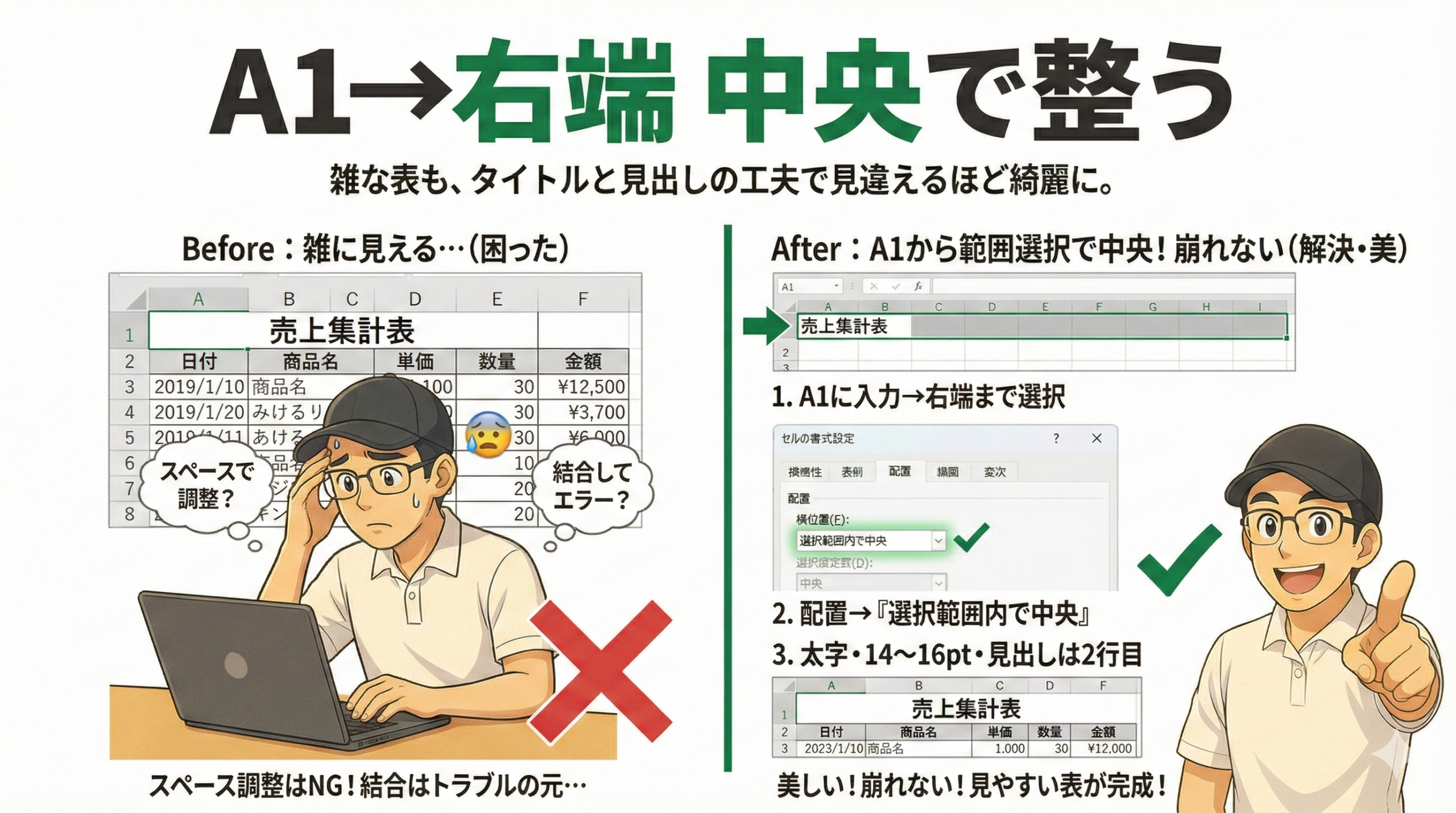
朝礼(本日の要点)
- タイトルは A1(左上)から始める
- 横幅を選んで中央に配置
- 結合しない中央配置がおすすめ
- スペース連打を避ける
- 見出し行は別行(2 行目)
はじめに
悩み:表を作ったのに雑に見える
タイトル行が整っていない。
表の「顔」が決まっていない状態。
列が増えるたびに崩れる。
解決:タイトル行を「きちんと」作る
A1 から始める。
横幅を選んで中央配置。
結合しない方法を使う。
こんにちは、PCスキル工場のHiroです。
※Windows OS の操作を示します。
「タイトル」と「見出し」の違い
混ぜると後で困る 2 つの役割
| 行 | 役割 | 例 | 場所 |
|---|---|---|---|
| タイトル行 | 表全体の名前 | 「売上管理表」 | 1 行目(A1) |
| 見出し行 | 列の名前(項目) | 「日付」「商品」「金額」 | 2 行目以下 |
タイトルと見出しを同じ行に入れると。
並べ替えやフィルターで混乱する。
最初から分けることが重要。
基本の手順
ステップ1|タイトルを A1 に入力する
左上(A1)から始めるのが最初
A1 は表の左上角。
最も左で、最も上のセル。
手順
- A1 セルをクリック
- タイトル文字を入力
- 例:「売上管理表」
- Enter キーで確定
A1 から始める理由
- 表の「基準点」になる
- 横幅を後で選びやすい
- データ整理の基本形
ステップ2|タイトル行の横幅を選ぶ
表の右端まで 1 行分を選択
A1 にタイトルを入れたら。
その右側へ選択範囲を広げる。
手順
- A1 をクリック
- マウス左ボタンを押したまま
- 右へ動かす(ドラッグ)
- 表の右端のセルまで(例:F1)
- 青く選ばれた帯 ができる
選択範囲の例
- 3 列の表 → A1 から C1 まで
- 6 列の表 → A1 から F1 まで
- 8 列の表 → A1 から H1 まで
データの幅に合わせて選ぶ。
ステップ3|中央に配置する(結合しない方法)
「選択範囲内で中央」を使う
見た目は中央。
だが細かく分かれたセルのまま。
結合しないので崩れない。
手順
- A1~F1 を選ぶ(横幅選択済み)
- Ctrl+1 キーを押す
- セルの書式設定が開く
- 「配置」タブをクリック
- 「横位置」を見つける
- 「選択範囲内で中央」を選ぶ
- OKをクリック
「選択範囲内で中央」のメリット
| 方法 | メリット | デメリット |
|---|---|---|
| 選択範囲内で中央 | 結合なし。列増時も安全 ✓ | 操作が少し多い |
| 結合して中央揃え | 1 クリックで完成 | 列増やすと崩れる ✗ |
初心者向けは「選択範囲内で中央」推奨。
ステップ4|タイトルを見やすく整える
太字・サイズ・色で強調
タイトル行を目立たせる。
太字にする
- A1~F1 を選んだまま
- Ctrl+B キー(または B ボタン)
- 文字が太くなる
文字サイズを大きくする
- フォントサイズを見つける
- 14~16pt に変更
- 見出しより大きくする
薄い色を付ける(オプション)
- 塗りつぶし(バケツマーク)
- 薄い色を選ぶ
- 薄いグレー
- 薄い青
- 薄い黄色
- 濃い色は避ける(読みにくい)
ステップ5|見出し行を 2 行目に別に作る
タイトルと見出しは絶対分ける
1 行目:タイトル(表の名前)
2 行目:見出し(列の項目)
手順
- 2 行目をクリック(A2、B2、C2…)
- 見出しを入力
- 例:「日付」「商品名」「金額」
- 見出し行も中央にする(タイトルと同じ手順)
- 見出し行に色を付ける(タイトルと違う色)
タイトルと見出しを分ける理由
- 並べ替えで混乱しない
- フィルターが正確に動く
- 表全体が読みやすい
「スペース連打」がダメな理由
文字の見た目は中央だが、内部は左寄り
| 方法 | 見た目 | 実際 |
|---|---|---|
| スペース連打 | 中央っぽい | 左寄り(スペース含む) |
| 中央配置機能 | 中央 | 正確に中央 |
スペース連打の問題:
- ファイル容量が増える
- 並べ替えが誤動作
- コピー時にスペースも移動
中央配置機能を使う理由
- 正確で安全
- シンプルで修正容易
- データ処理に対応
タイトル行作成の全体フロー
【1】A1 をクリック
  ↓
【2】タイトル文字を入力(例:「売上管理表」)
  ↓
【3】Enter で確定
  ↓
【4】A1 から F1 まで選ぶ(ドラッグ)
  ↓
【5】Ctrl+1 で書式設定
  ↓
【6】配置→横位置→「選択範囲内で中央」
  ↓
【7】OK
  ↓
【8】Ctrl+B で太字に
  ↓
【9】フォントサイズを 14~16pt に
  ↓
【10】薄い色を塗りつぶし(オプション)
  ↓
【11】2 行目に見出しを作成
  ↓
【完成!】
よくある失敗と回避・復元策
C1(真ん中)に直接入力してしまった
原因
目で見て「真ん中」だと思ってクリック
回避
- A1 から入力する習慣をつける
- 最初から「左上」と決めておく
復元
- C1 をクリック
- Ctrl+X で切り取り
- A1 をクリック
- Ctrl+V で貼り付け
スペース連打で中央っぽくした
原因
中央配置の機能を知らない
回避
- 入力時にスペースを使わない
- 「中央配置」機能を使う
復元
- A1 をクリック
- Backspace でスペース削除
- 中央配置機能で整え直す
データ行を結合してしまった
原因
見た目だけ優先した
回避
- タイトル行だけ結合
- データ行は結合しない
復元
- 結合したセルを選ぶ
- 「結合して中央揃え」をもう一度クリック
- 結合が解除される
文字を大きくして行の高さが変わった
原因
行の高さが自動で調整される
対応
- 目安の高さになれば OK
- 必要なら行番号の境界をドラッグ
- 手動で高さ調整
タイトルと見出しを同じ行に入れた
原因
役割の違いが不明
対策
- タイトル=表全体の名前
- 見出し=列の項目
- 2 つの行に分ける習慣
復元
- 見出しをコピー
- 2 行目に移す
- 1 行目をタイトルだけに
タイトル行チェックリスト
作成時の確認
- ✓ A1 から始めている
- ✓ 横幅を表の右端まで選んでいる
- ✓ 「選択範囲内で中央」にしている
- ✓ 結合していない
見た目の確認
- ✓ タイトルが目立つ(太字・大きめ)
- ✓ 背景色が薄い(読みやすい)
- ✓ 見出しと別行になっている
機能の確認
- ✓ スペースが入っていない
- ✓ 列を増やしても崩れない
- ✓ 並べ替え・フィルター対応
練習課題(3段階)
初級|1分:A1 にタイトル入力・中央配置
課題
- A1 をクリック
- 「売上管理表」と入力
- Enter で確定
- A1~F1 を選ぶ(ドラッグ)
- Ctrl+1 で書式設定
- 「選択範囲内で中央」を選ぶ
- OK
合格条件
タイトルが A1 に入り、A1~F1 の範囲で中央配置されている
標準|3分:タイトル整形+見出し作成
課題
- 初級と同じ手順でタイトルを中央配置
- Ctrl+B で太字にする
- フォントサイズを 14pt に
- 薄いグレーで塗りつぶし
- A2~F2 を選ぶ
- 「日付」「商品」「金額」「数量」「単価」「小計」と入力
- 見出し行も同様に整える
合格条件
タイトル行が見やすく、見出し行が別に 2 行目にあり、2 つの行が明確に区別されている
安心|3分:失敗と復元を体験
課題(わざと失敗する)
パート A:C1 に入れて切り取り→貼り付けで復元
- C1 をクリック
- 「在庫管理表」と入力
- 「ズレた」状態を確認
- Ctrl+X で切り取り
- A1 をクリック
- Ctrl+V で貼り付け
パート B:スペース連打を削除 7. A1 にスペース連打でスペース追加 8. Backspace で削除 9. 中央配置で整え直す
パート C:見出しを 2 行目に作成 10. A2 に見出しを入力 11. タイトルと見出しが別行を確認
合格条件
失敗パターン(位置ずれ、スペース連打)を経験し、復元方法(切り取り・貼り付け、削除)を習得できた
「A1 から始める」が大事な理由
表のデータ処理の基準点
Excel は表の「左上」を基準にしています。
| 操作 | A1 から始めると | A1 でなく始めると |
|---|---|---|
| フィルター | 正確に動く ✓ | ズレる可能性 ✗ |
| ピボット | 正確に認識 ✓ | エラーが増える ✗ |
| 並べ替え | 安全に動く ✓ | 誤動作の可能性 ✗ |
A1 から始める=「正確なデータ処理」の基本。
終礼(本日のまとめ)
- タイトルは必ず A1から始める
- 横幅を選んで中央配置
- 「選択範囲内で中央」(結合しない)
- スペース連打は避ける
- 見出し行は別行(2 行目)
- 失敗しても切り取り・削除で復元できる
- 太字・大きめ・薄い色で見やすく
コメント