朝礼(本日の要点)
- 色は飾りではなく、見やすくする道具
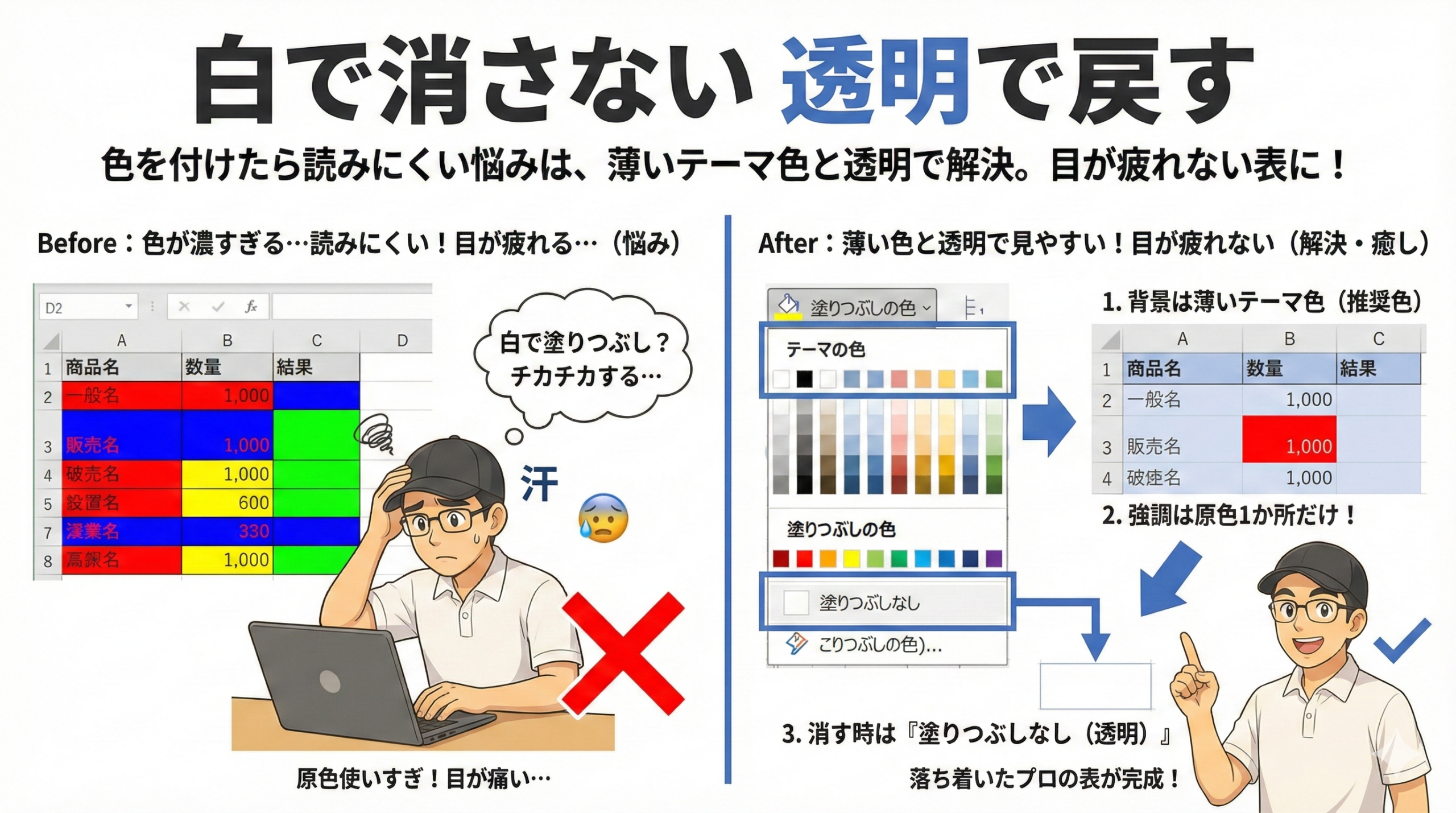
- 背景は薄いテーマ色(推奨色)
- 文字は黒か濃い灰で統一
- 色を消すなら「塗りつぶしなし」
- 失敗は Ctrl+Z で復元
はじめに
悩み:色を付けたら読みにくくなる
背景に色を付ける。
文字が見えなくなる。
色を消しようとして白で塗る。
余計におかしくなる。
解決:「薄い色」で見やすく
背景は薄いテーマ色だけ。
文字は黒か濃い灰で統一。
色を消す時は「塗りつぶしなし」。
3 つのルールで完成。
こんにちは、PCスキル工場のHiroです。
※Windows OS の操作を示します。
色を付ける目的
見やすくするための道具
| 目的 | 方法 | 効果 |
|---|---|---|
| 見出し行を目立たせる | 薄いテーマ色 | わかりやすい |
| セクション分けする | 薄い 2 色で交互 | 読みやすい |
| 合計を強調 | 濃いめの色だけ | 注目できる |
色は見やすさのため。
飾りではない。
基本の手順(4 ステップ)
ステップ1|色を付ける範囲を選ぶ
「色を引く四角」を先に決める
- 左上セルをクリック
- マウス左ボタンを押したまま
- 右下までドラッグ
- 青く選ばれる確認
色は選んだ所だけに付く。
ステップ2|背景を薄い色で塗る
「塗りつぶし(背景色)」を使う
- ホームタブを見つける
- バケツ(塗りつぶし)▼をクリック
- 上段の薄いテーマ色を選ぶ
テーマ色=推奨色。
統一感が出る。
上から 2~3 段目がちょうどいい。
ステップ3|文字色を合わせる
「フォントの色(A)」で文字を見やすく
- ホームタブの「A」を探す
- A の▼をクリック
- 黒か濃い灰を選ぶ
基本は黒か濃い灰。
背景が濃い時だけ白にする。
文字と背景の明るさの差(コントラスト)が大事。
ステップ4|色を消す(白ではなく「塗りつぶしなし」)
「塗りつぶしなし」で透明に戻す
- 色を消したい範囲を選ぶ
- バケツ▼をクリック
- 「塗りつぶしなし」を選ぶ
これが重要ポイント。
白で塗ると失敗する。
透明(塗りつぶしなし)に戻す。
文字色も戻す時:
- A▼をクリック
- 「自動」を選ぶ
- 基本の色に戻る
テーマ色と標準色の違い
使い分けで表の見た目が大きく変わる
| 色の種類 | 色の例 | 用途 | 注意 |
|---|---|---|---|
| テーマ色 | 薄い青、薄い緑 | 背景色(基本) | 統一感が出る |
| 標準色 | 真っ赤、真っ青 | 強調(1 か所だけ) | 原色で疲れる |
テーマ色だけで充分。
標準色は強調が必要な時だけ。
よくある失敗と対策
背景が濃すぎて読めない
原因:黒文字のままにしている
対策:背景は薄め、文字は黒。濃い背景だけ白文字。
色を消すのに白で塗る
原因:「消す = 白」と思い込む
対策:「塗りつぶしなし」で透明に戻す
原色をたくさん使う
原因:目立たせたい気持ちが先
対策:基本は薄いテーマ色、強調は 1 か所だけ
バケツと A を押し間違える
原因:どちらも色なので混乱
対策:
- バケツ = 背景
- A = 文字
- 迷ったら Ctrl+Z で戻す
色付けの最短フロー
【1】範囲を選ぶ
  ↓
【2】バケツ▼→薄いテーマ色
  ↓
【3】A▼→黒か濃い灰
  ↓
【4】確認(読みやすいか)
  ↓
【完成】
失敗したら Ctrl+Z で戻す。
練習課題(3段階)
初級|1分:見出し行に色を付ける
- 見出し行を選ぶ
- バケツ▼ → 薄いテーマ色
- 文字は黒のまま
合格条件:見出し行だけ薄い色になった
標準|2分:見出し行と合計行に色を付ける
- 見出し行を選ぶ → テーマ色 A
- 合計行を選ぶ → テーマ色 B(別の色)
- 文字色を黒か濃い灰で統一
合格条件:見出し行と合計行が区別でき、すべて読みやすい
安心|2分:失敗と復元
- わざと濃い背景色を入れる
- 読みにくいことを確認
- Ctrl+Z で戻す
- バケツ▼ → 「塗りつぶしなし」で消す
- 薄いテーマ色に塗り直す
合格条件:ミスしても落ち着いて復元できた
終礼(本日のまとめ)
- 背景は薄いテーマ色が基本
- 文字は黒か濃い灰で統一
- 色を消すなら「塗りつぶしなし」
- 白で塗ると失敗する
- 失敗は Ctrl+Z で復元
- 原色は 1 か所だけ
コメント