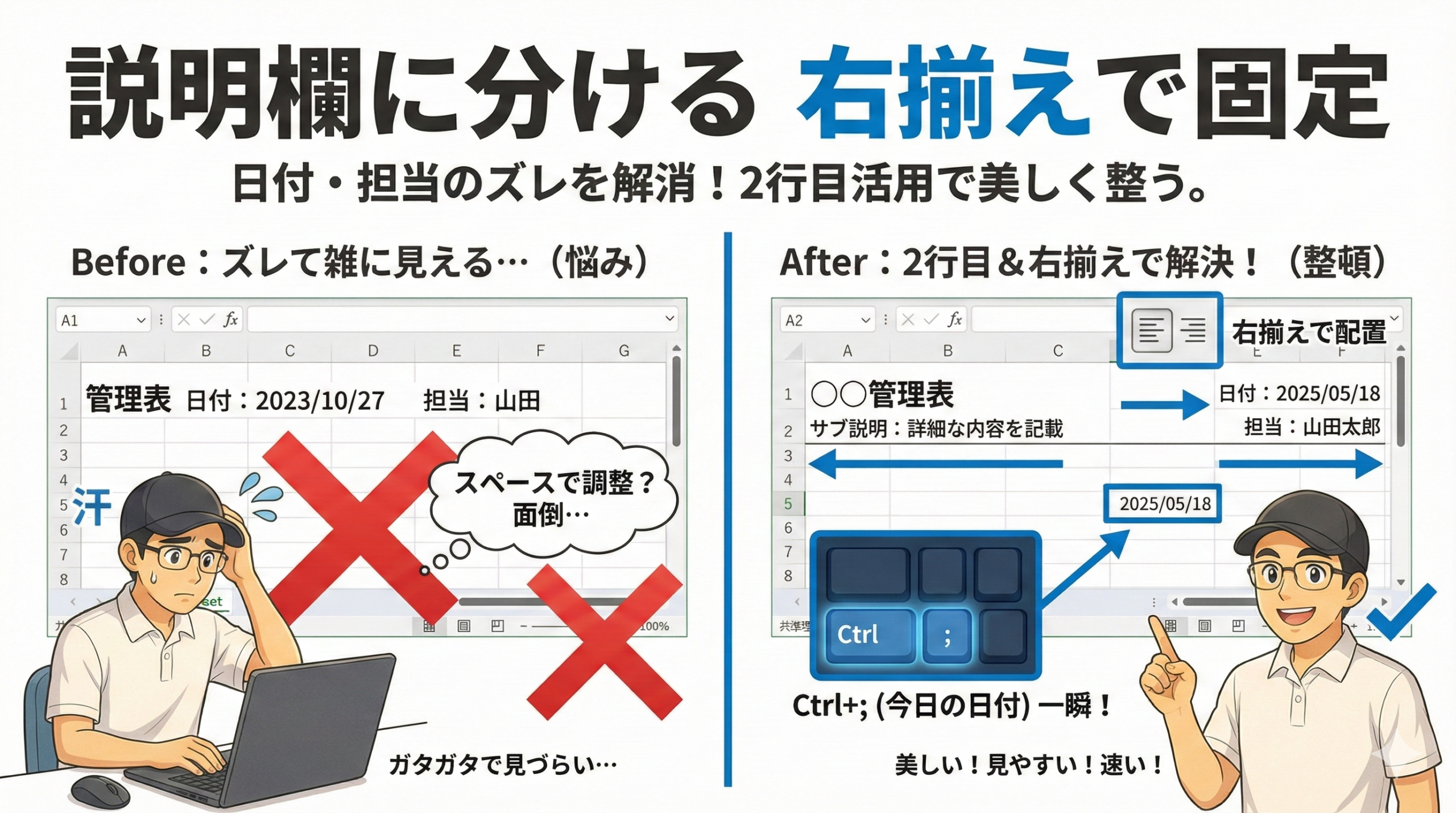
朝礼(本日の要点)
- 2 行目は説明欄(サブ・日付・担当)
- 左に サブタイトル(期間・対象)
- 右に 日付と担当(スペース不可)
- 右揃えでピタッと固定
- Ctrl+; で今日の日付一発入力
はじめに
悩み:タイトル下がバラバラ
日付や担当がずれる。
スペースで右寄せするとズレる。
列を広げるたびに崩れる。
解決:2 行目を「説明欄」にして整える
左にサブタイトル。
右に日付と担当。
右揃えでピタッと固定。
こんにちは、PCスキル工場のHiroです。
※Windows OS の操作を示します。
表の「2 行目」の役割を理解
表の上部 3 つの層
| 行 | 役割 | 内容 | 例 |
|---|---|---|---|
| 1 行目 | タイトル | 表全体の名前 | 「売上管理表」 |
| 2 行目 | 説明欄 | サブ、日付、担当 | 「2025 年 12 月」「作成:2025/12/15」 |
| 3 行目~ | 見出し・データ | 列の項目と実データ | 「日付」「商品」「金額」… |
2 行目は「補足情報」。
データ行に含めない。
基本の手順
ステップ1|2 行目を「説明欄」に決める
タイトルの下に説明を置く空間
1 行目:タイトル(「売上管理表」)
2 行目:説明(サブ・日付・担当)
3 行目~:見出しとデータ
2 行目に置く情報
| 左側 | 右側 |
|---|---|
| サブタイトル | 日付 |
| 期間や対象 | 作成日や更新日 |
| 例:「2025 年 12 月」 | 例:「2025/12/15」 |
| 担当 | |
| 作成者名 | |
| 例:「担当:Hiro」 |
ステップ2|サブタイトルを 2 行目左に入れる
A2 セルにサブ情報を置く
期間や対象を短く書く。
手順
- A2 セルをクリック
- サブタイトル入力
- 例:「2025 年 12 月」
- 例:「第 1 四半期」
- Enter で確定
サブタイトルのコツ
- 短く(10 字程度まで)
- 補足情報(期間・対象・バージョン)
- 長くなると見た目が崩れる
ステップ3|日付を 2 行目右端に入れる(Ctrl+;)
「Ctrl+セミコロン」で今日の日付を一発入力
作成日は固定値が安心。
自動で変わると困ることが多い。
Ctrl+; の手順
- 2 行目の右端セル(F2 や G2 など)をクリック
- 「作成:」と入力
- 続けて Ctrl+; を押す
- Enter で確定
結果
- 「作成:2025/12/15」のように表示
- その日のまま固定(変わらない)
セミコロン(;)の位置
キーボード右上。
Shift は不要。
「P キーの下」の目安。
ステップ4|担当(作成者)を右に並べる
日付の隣に担当名を置く
紙の書類のように見える。
手順
- 日付セルの隣(G2 や H2)をクリック
- 「担当:Hiro」と入力(短く)
- Enter で確定
担当情報のコツ
- 短く(5~8 字)
- 「担当:」+名前
- セル幅に合わせて調整
セルが足りないときは
| セル幅 | 表記方法 |
|---|---|
| 広い | 「担当:山田太郎」 |
| 狭い | 「担当:山田」 |
| さらに狭い | 「山田」 |
ステップ5|「右揃え」でピタッと固定する
スペース連打は避ける。右揃え機能を使う
最も大切なステップ。
手順
- 日付セルをクリック
- Shift キーを押しながら担当セルもクリック
- 両方が選ばれる(青く)
- ホームタブを見つける
- 「右揃え」ボタンをクリック
- 完成
右揃えの効果
| 操作 | 列幅変更時 |
|---|---|
| スペース連打 | ズレる ✗ |
| 右揃え | ついてくる ✓ |
列幅を広げても狭めても。
右側にピタッと固定される。
「スペース連打」と「右揃え」の違い
見た目は同じ、内部が違う
| 項目 | スペース連打 | 右揃え |
|---|---|---|
| 見た目 | 右寄り | 右寄り |
| 内部 | スペース多数 | 本来の文字だけ |
| 列幅変更 | ズレる ✗ | 固定 ✓ |
| ファイル容量 | 大きくなる | 増えない |
| 並べ替え | 不安定 | 安定 |
スペース連打の問題例
A2 に「     2025/12/15」(スペース 5 個+日付)
→ 列幅を変えるとズレる
→ スペースがコピーで増殖
→ ファイルが重くなる
右揃えの安心
A2 に「2025/12/15」
→ 右揃え機能で右側に配置
→ 列幅変更してもついてくる
→ データは本来の形
Ctrl+; と TODAY 関数の違い
「固定」と「自動」の選び方
| 方法 | 動き | 用途 |
|---|---|---|
| Ctrl+; | 今日の日付で固定 | 作成日(変わらない) |
| =TODAY() | 開くたびに今日の日付 | 更新日(自動更新) |
Ctrl+; の例
「2025/12/15 に作成」
→ 翌日開いても「2025/12/15」のまま
=TODAY() の例
「2025/12/15 に作成」
→ 翌日開くと「2025/12/16」に
初心者向けは Ctrl+; 推奨
- 固定値は安定
- 関数は削除リスク
- 「作成日」なら固定が安全
よくある失敗と回避・復元策
スペース連打で右寄せして列幅で崩れた
原因
右揃え機能を知らない
回避
- 日付セルをクリック
- スペースを入力しない
- 直接 Ctrl+; で入力
- その後 右揃え
復元
- セルをクリック
- Backspace でスペース削除
- 右揃えボタンをクリック
タイトルに全部詰め込んでしまった
原因
2 行目の役割が不明
対策
- 「2 行目=説明欄」と決める
- サブ・日付・担当を 2 行目へ
- タイトルは 1 行目だけ
復元
- 2 行目への情報を切り取り
- 2 行目に貼り付け
- 1 行目を整理
右揃えで文字が枠線にくっついて読みにくい
原因
余白がない
対策
- セルをクリック
- 「インデント(字下げ)」を使う
- 「インデントを増やす」ボタン
- セル内側の余白を作る
Ctrl+; でセミコロンが入力されてしまう
原因
Shift を誤って押している
回避
- セミコロンは Shift 不要
- Ctrl だけ+セミコロン
- 「P の下の;」キー
確認
キーボード右上を見て位置を確認。
日付を手入力してミスしている
原因
手入力は間違いやすい
回避
- Ctrl+; で一発入力
- 手入力は避ける
- 実際の日付で自動確定
右揃えのチェックリスト
操作前に確認
- ✓ 日付セルと担当セルの 2 つを選んだ
- ✓ 両方が青く選ばれている
操作後に確認
- ✓ テキストが右端に寄った
- ✓ 枠線までの距離が均等
- ✓ 文字が読みやすい(インデント必要ならつける)
列幅変更後に確認
- ✓ 右側についてきている
- ✓ ズレていない
- ✓ 印刷で切れていない
練習課題(3段階)
初級|1分:サブ・日付・担当の入力
課題
- A2 に「2025 年 12 月」と入力
- F2 に「作成:」と入力
- F2 で Ctrl+; を押す
- G2 に「担当:Hiro」と入力
- Enter で確定
合格条件
A2 にサブタイトル、F2 に日付、G2 に担当が入力できた
標準|3分:右揃えで固定
課題
- 初級と同じように入力
- F2 をクリック
- Shift キー押しながらG2 もクリック
- 両方が選ばれる確認
- 「右揃え」ボタンをクリック
- テキストが右端に寄った確認
合格条件
日付と担当が右側にピタッと固定された
安心|3分:失敗と復元を体験
課題(わざと失敗する)
パート A:スペース連打で右寄せ
- F2 に「 2025/12/15」(スペース 5 個+日付)と入力
- 「右寄りに見える」確認
- 列幅を広げてズレを確認
パート B:右揃えで修正 4. F2 をクリック 5. Backspace でスペース削除 6. 残した日付に Ctrl+; で正しい日付に 7. 右揃えボタンをクリック 8. ズレが直った確認
パート C:読みやすさ調整 9. 文字が枠線にくっついていたら 10. 「インデントを増やす」で余白作成
合格条件
スペース連打の失敗を直し、右揃えと右揃えの違いを理解できた
2 行目の「左右配置」ルール
表の見た目を決める配置
【2 行目の基本構成】

左側(A2)          右側(F2、G2)
サブタイトル        日付
(期間・対象)      担当

例:
2025 年 12 月      作成:2025/12/15    担当:Hiro
このルールがあると
- 紙の書類のように見える
- どこに何があるか分かりやすい
- スクロール時に情報が見える
終礼(本日のまとめ)
- 2 行目は説明欄(タイトルの下)
- 左に サブタイトル(短く・補足)
- 右に 日付と担当(スペース不可)
- 「右揃え」でピタッと固定
- Ctrl+; で日付一発入力
- スペース連打は崩れる(避ける)
- インデントで読みやすさ調整
コメント