朝礼(本日の要点)
- 罫線は手書きではなく、一括で引く
- 範囲選択が 9 割を決める
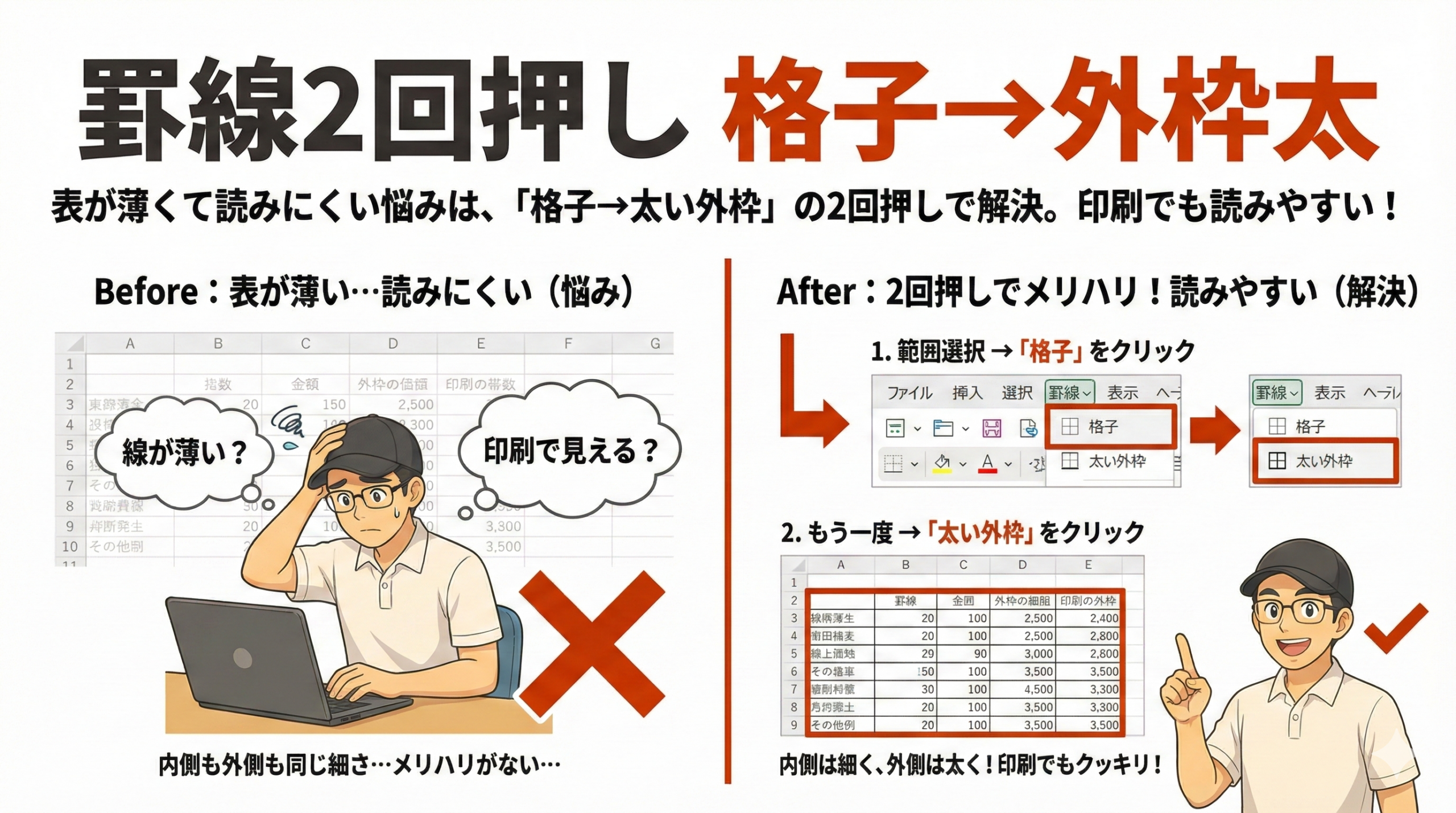
- 「格子 → 太い外枠」の順を守る
- 失敗は「枠なし」で一括リセット
- 印刷前にプレビューで確認
はじめに
悩み:表を作ったのに線がガタガタ
1 本ずつ手で線を引く。
時間が溶ける。
太枠を押したのに消える。
順番を間違える。
解決:「格子 → 太い外枠」の 2 ステップで完成
範囲をしっかり選ぶ。
内側に細線を一括で入れる。
外側を太くして締める。
30 秒で完成。
こんにちは、PCスキル工場のHiroです。
※Windows OS の操作を示します。
罫線と グリッド線の違い
罫線 = 自分で引く線、印刷される
画面に薄く見える線はグリッド線(目盛り線)。
グリッド線は基本、印刷されない。
罫線を引かないと紙は真っ白。
| 線の種類 | 見た目 | 印刷 | 用途 |
|---|---|---|---|
| 罫線 | 太くはっきり | ○ 出る | 表の枠 |
| グリッド線 | 薄い目盛り | × 出ない | 画面表示 |
基本の手順(3 ステップ)
ステップ1|表の四角を正確に選ぶ
「範囲選択が 9 割を決める」
- 表の左上セルをクリック
- 右下までドラッグ
- 青い枠で囲まれたら確認
空白セルまで選ばない。
表の四角だけを選ぶのがコツ。
ステップ2|内側に細い線を入れる
「格子(こうし)」で内側のマス目を一括作成
- ホーム → 罫線▼をクリック
- 「格子」をクリック
格子 = マス目の線。
選んだ範囲の内側に。
細い線が一気に入る。
ステップ3|外側を太くして締める
「太い外枠」で表を整える
- 範囲はそのままで
- 罫線▼ をもう一度クリック
- 「太い外枠」をクリック
外枠(そとわく)= 周りだけ太くする。
表がキリッと締まって見える。
重要:順番は絶対
- ✅ 格子 → 太い外枠(OK)
- ❌ 太い外枠 → 格子(NG・太枠が消える)
よくある失敗と対策
太枠が消えた
原因:太い外枠を先に押した
対策:格子 → 太い外枠の順を守る
余計な所まで囲んだ
原因:空白まで範囲を選んだ
対策:表の四角だけを選び直す
罫線が全然効かない
原因:セル内だけをクリック
対策:ドラッグで範囲全体を選ぶ
線を消したい時
原因:何度も線を足してしまう
対策:
- 罫線▼ → 「枠なし」 で全リセット
- もう一度「格子 → 太い外枠」 でやり直し
印刷すると線が無い
原因:グリッド線だけで安心した
対策:
- 必ず罫線を引く
- ファイル → 印刷 でプレビュー確認
印刷プレビューで確認
紙での見え方を事前に確認
- ファイルをクリック
- 印刷をクリック
- 右側のプレビューで線を見る
画面では薄く見える。
紙では罫線がはっきり見える。
印刷前に確認すれば安心。
【挿絵】
- 目的:印刷プレビューで罫線を確認する方法
- 赤枠:ファイルメニュー、印刷画面、プレビュー領域
- alt文:ファイル→印刷でプレビューを開いて罫線を確認
練習課題(3段階)
初級|1分:手順通りに再現
- A1:D5 を選ぶ
- 罫線▼ → 格子をクリック
- 罫線▼ → 太い外枠をクリック
合格条件:内側は細く、外側は太い表ができた
標準|2分:大きい範囲で同じ手順
- A1:H20 を選ぶ
- 格子 → 太い外枠 で整える
- ファイル → 印刷 でプレビュー確認
合格条件:大きい範囲でも同じ見た目になり、印刷で線が見える
安心|3分:失敗と復元を体験
- わざと 太い外枠 → 格子 の逆順で押す
- 太枠が消えるのを確認
- 罫線▼ → 枠なし で全リセット
- 正しい順(格子 → 太い外枠) でやり直す
合格条件:失敗しても落ち着いて復元し、正しく完成させた
終礼(本日のまとめ)
- 罫線は手書き不要、一括が速い
- 範囲選択がずれると全部ずれる
- 「格子 → 太い外枠」の順を守る
- 失敗は「枠なし」で一括リセット
- 印刷前にプレビューで必ず確認
コメント