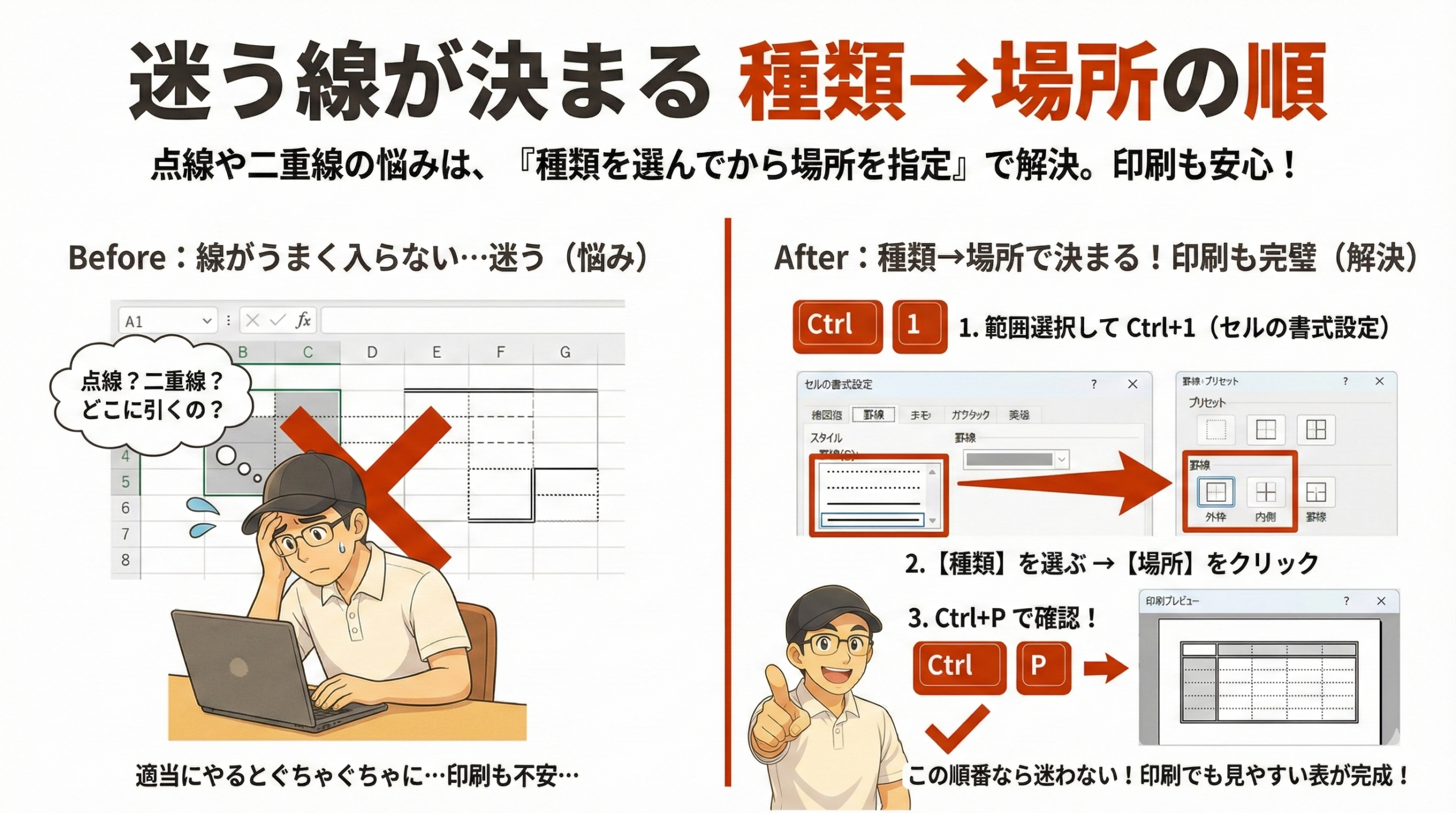
朝礼(本日の要点)
- 線は種類で「意味」を伝える
- 合計は二重線(上に置く)
- 区切りは点線(下に置く)
- Ctrl+1 で「種類 → 場所」の順に指定
- Ctrl+P で印刷プレビュー確認
はじめに
悩み:点線にしたのに変わらない
点線にしたい。
二重線が一本に見えて不安。
線の種類の操作が分からない。
表の線で手が止まる。
解決:「線の種類で意味を伝える」を理解
合計は二重線。
区切りは点線。
Ctrl+1 で設定を開く。
Ctrl+P で紙を確認。
こんにちは、PCスキル工場のHiroです。
※Windows OS の操作を示します。
線の種類で役割を表現
線は増やすほど見やすい? → 誤解。役割を伝えるが正解。
| 線の種類 | 役割 | 置く場所 | 効果 |
|---|---|---|---|
| 二重線 | 合計の強調 | 上线 | 金銭が確定した感 |
| 点線 | セクション区切り | 下线 | 一区切り感 |
| 実線 | 基本の枠線 | 外枠・内側 | 見やすさ |
線は「選ぶ → 置く → 確認」で決める。
基本の手順(4 ステップ)
ステップ1|どこに線を入れるか先に決める
「線を置く場所」を最初に決める
- 合計の行を確認
- 区切りたい行を確認
- 「目的が違う線」は混ぜない
線を迷わず置けるようにする。
ステップ2|Ctrl+1 で設定画面を開く
セルの書式設定(罫線の細かい設定画面)を開く
- 線を入れたいセル(または範囲)を選ぶ
- Ctrl キーを押したまま 1 キーを押す
- 「セルの書式設定」が開く
Ctrl+1 で設定画面が一発で開く。
ステップ3|線の種類を選ぶ
「種類」タブで線のデザインを選ぶ
- 上のタブから「罫線」をクリック
- 左側でスタイルを選ぶ
- 二重線
- 点線
- 実線 など
線を選んだら、右側の図で「場所」を指定。
ステップ4|「種類 → 場所」で確定
重要:線の種類を選んだら、必ず場所を指定
- 左で二重線を選ぶ
- 右の図で「上」をクリック
- OK で確定
合計行の上に二重線が入る。
図で「下」をクリックすれば下線に。
失敗しやすい所
- 種類だけ選んで、場所を押していない
- 場所を押さないと線が入らない
ステップ5|Ctrl+P で印刷プレビュー確認
紙での見え方で最終判断
- Ctrl キーを押したまま P キーを押す
- 印刷画面が開く
- 右のプレビューで線を見る
画面で二重線が潰れて見えても大丈夫。
プレビューで分かれていればOK。
よくある失敗と対策
点線にしたのに変わらない
原因:線の種類だけ選んで、場所を指定していない
対策:右の図で「上/下」を必ずクリック
二重線が一本に見える
原因:表示倍率(ズーム)が小さい
対策:倍率を上げる + Ctrl+P で確認
合計線を上下どちらに置くか迷う
原因:「上線か下線か」の基準がない
対策:「合計行の上線」で統一して覚える
線が薄く見えるか消えた
原因:グリッド線(薄い目盛り)だけを見ている
対策:罫線を確実に入れてプレビュー確認
練習課題(3段階)
初級|1分:合計に二重線を入れる
- 合計の行を選ぶ
- Ctrl+1 → 罫線をクリック
- 二重線を選ぶ
- 右の図で「上」をクリック
- OK
合格条件:合計行の上に二重線が入った
標準|2分:区切りに点線を入れて確認
- 区切る行を選ぶ
- Ctrl+1 → 罫線をクリック
- 点線を選ぶ
- 右の図で「下」をクリック
- OK
- Ctrl+P で印刷プレビュー確認
合格条件:区切りが点線で見え、プレビューでも確認できた
安心|3分:失敗と復元
- わざと違う線を置く
- 罫線▼ → 枠なし で一括消し
- Ctrl+1 で正しい線を置き直す
- Ctrl+P で確認
合格条件:失敗しても落ち着いて復元し、正しく完成させた
終礼(本日のまとめ)
- 線は種類で役割を伝える
- 合計 = 二重線(上に置く)
- 区切り = 点線(下に置く)
- Ctrl+1 で「種類 → 場所」の順に指定
- Ctrl+P で印刷プレビューで最終確認
- 失敗は「枠なし」で一括リセット
コメント