朝礼(本日の要点)
- 「#####」(表示できない)は幅不足の合図
- 列は ↔、行は ↕ で見分ける
- 境目をダブルクリックで自動調整
- 複数選択で一気に整える
- 結合セルは数値指定で逃げる
はじめに
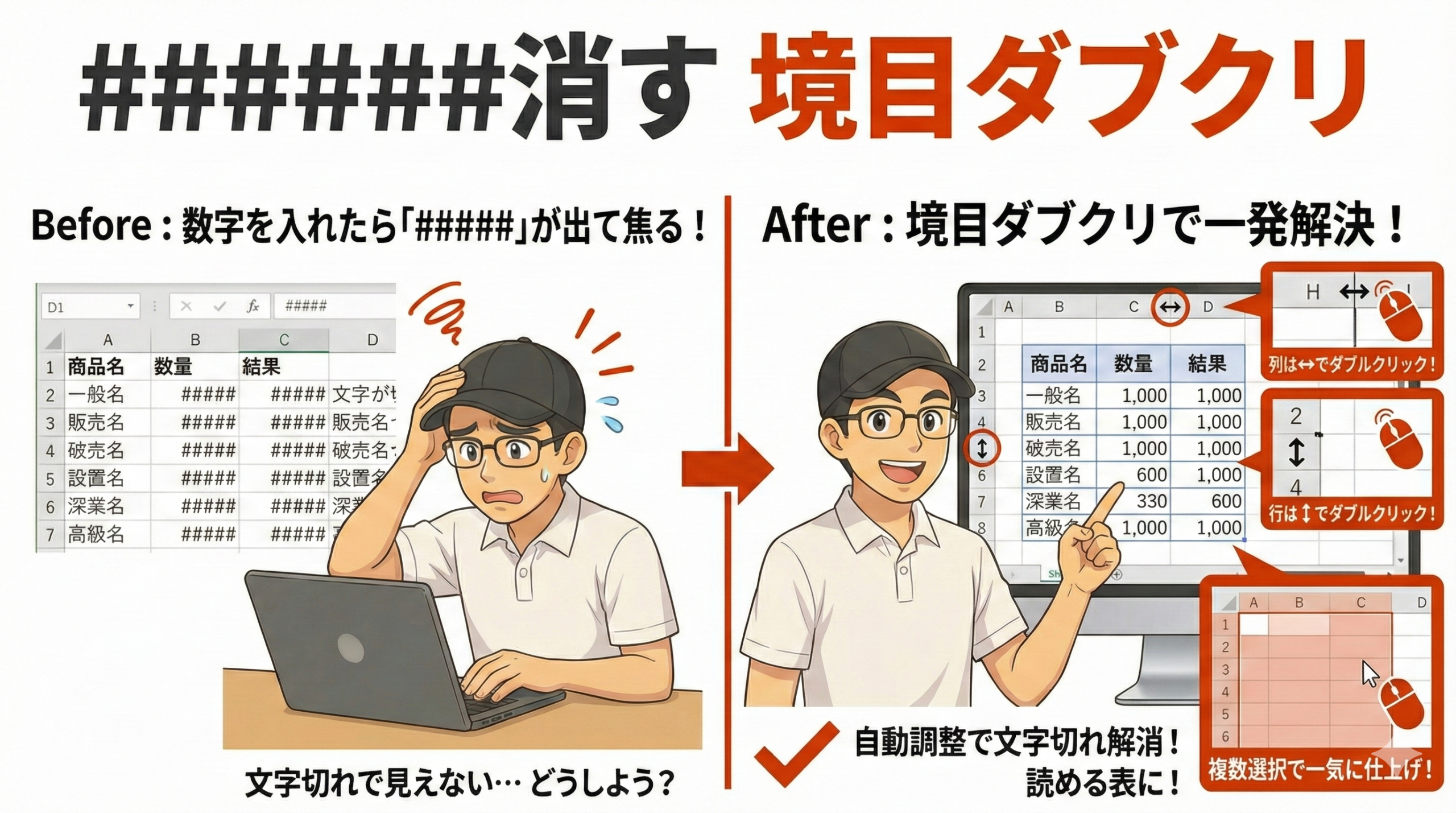
悩み:「#####」が出て焦る
数字を入れたら「#####」になった。
列の幅が足りないから出る。
行も詰まって読みにくい。
何度もドラッグで調整が大変。
解決:「境目ダブルクリック」で一発解決
「#####」の列を見つける。
列見出しの境目で ↔ をダブルクリック。
自動で幅が合う。
行高も同様。
こんにちは、PCスキル工場のHiroです。
※Windows OS の操作を示します。
「#####」と言う現象を理解する
「#####」は故障ではなく、「幅が足りない」の合図
| 現象 | 原因 | 対策 |
|---|---|---|
| 「#####」表示 | 列幅が狭い | 列境目 ↔ でダブルクリック |
| 文字が詰まっている | 行高が低い | 行境目 ↕ でダブルクリック |
落ち着いて対応できれば。
数秒で直せる。
基本の手順(3 ステップ)
ステップ1|列幅を自動調整(列境目で ↔)
「#####」を消す最速の手順
- 「#####」が出ている列を見つける
- 上の列見出し「A」「B」の間へマウス
- カーソルが「↔」になったら
- ダブルクリック
列幅が必要な広さに自動調整される。
狙うポイント
- ❌ 表の中の線を触らない
- ✅ 列見出しの「境目」を狙う
- ✅ ↔ になるまで位置を調整
ステップ2|行高を自動調整(行境目で ↕)
文字が詰まるのも同じ方法
- 左の行番号「1」「2」の間へマウス
- カーソルが「↕」になったら
- ダブルクリック
行高が自動調整される。
セット操作
- 列と行はセット
- 列だけ直して行が詰まったままは不十分
- 両方整えて「完成」
ステップ3|複数列・複数行をまとめて整える
1 本ずつではなく、まとめて選ぶ
- 複数列を選ぶ
- 列見出し「A」をクリック
- 「D」までドラッグして選ぶ
- どれか 1 つの列の境目で ↔
- ダブルクリック
- 行も同様に行番号を複数選んで ↕
選択した範囲すべてが同時に整う。
ステップ4|全体を一発で整える(全選択)
シート全体の列幅と行高を一気に調整
- 左上の三角をクリック(全選択ボタン)
- 列の境目で ↔ → ダブルクリック
- 行の境目で ↕ → ダブルクリック
シート全体が一度に調整される。
【挿絵】
- 目的:全選択の位置と一発調整の流れ
- 赤枠:左上の三角、列境目 ↔、行境目 ↕
- alt文:全選択してから境目をダブルクリック
ステップ5|効かない時の逃げ道(数値指定)
結合セルなど、自動調整が効かない時
- 調整したい列を選ぶ
- ホーム → 書式をクリック
- 「列の幅」または「行の高さ」を選ぶ
- 数字を入れて OK
数値指定なら安定して整う。
結合セル = くっつけたセル。
自動調整と相性が悪いため、数値指定が有効。
よくある失敗と対策
「#####」が出たら焦る
原因:幅不足を故障と勘違い
対策:落ち着いて列境目 ↔ ダブルクリック
列だけ直して行が詰まったまま
原因:セット操作を忘れた
対策:列と行は両方整える
1 列ずつ直して時間が溶ける
原因:まとめて選ぶ発想がない
対策:複数選択 → 1 回ダブルクリック
結合セルで効かない
原因:結合セルは自動調整と相性が悪い
対策:ホーム → 書式で数値指定
練習課題(3段階)
初級|1分:「#####」を直す
- A1 に長い文字を入れる
- 列 A の見出し境目で ↔ を出す
- ダブルクリック
合格条件:「#####」が消えて文字が見える
標準|2分:列と行をセットで整える
- 列 A~D をドラッグで選ぶ
- 列境目で ↔ ダブルクリック
- 行番号を複数選んで ↕ ダブルクリック
合格条件:列と行の両方が整い、文字切れがない
安心|3分:失敗と数値指定
- わざと列幅を狭くして「#####」を出す
- Ctrl+Z で戻す
- 結合セルで自動調整が効かないのを確認
- ホーム → 書式 → 列の幅 で数値指定
合格条件:効かない場面でも数値指定で直せた
終礼(本日のまとめ)
- 「#####」は幅不足の合図、故障ではない
- 列は ↔、行は ↕ で見分ける
- 境目ダブルクリックで自動調整
- 複数選択で一気に完成
- 結合セルは数値指定で逃げる

コメント