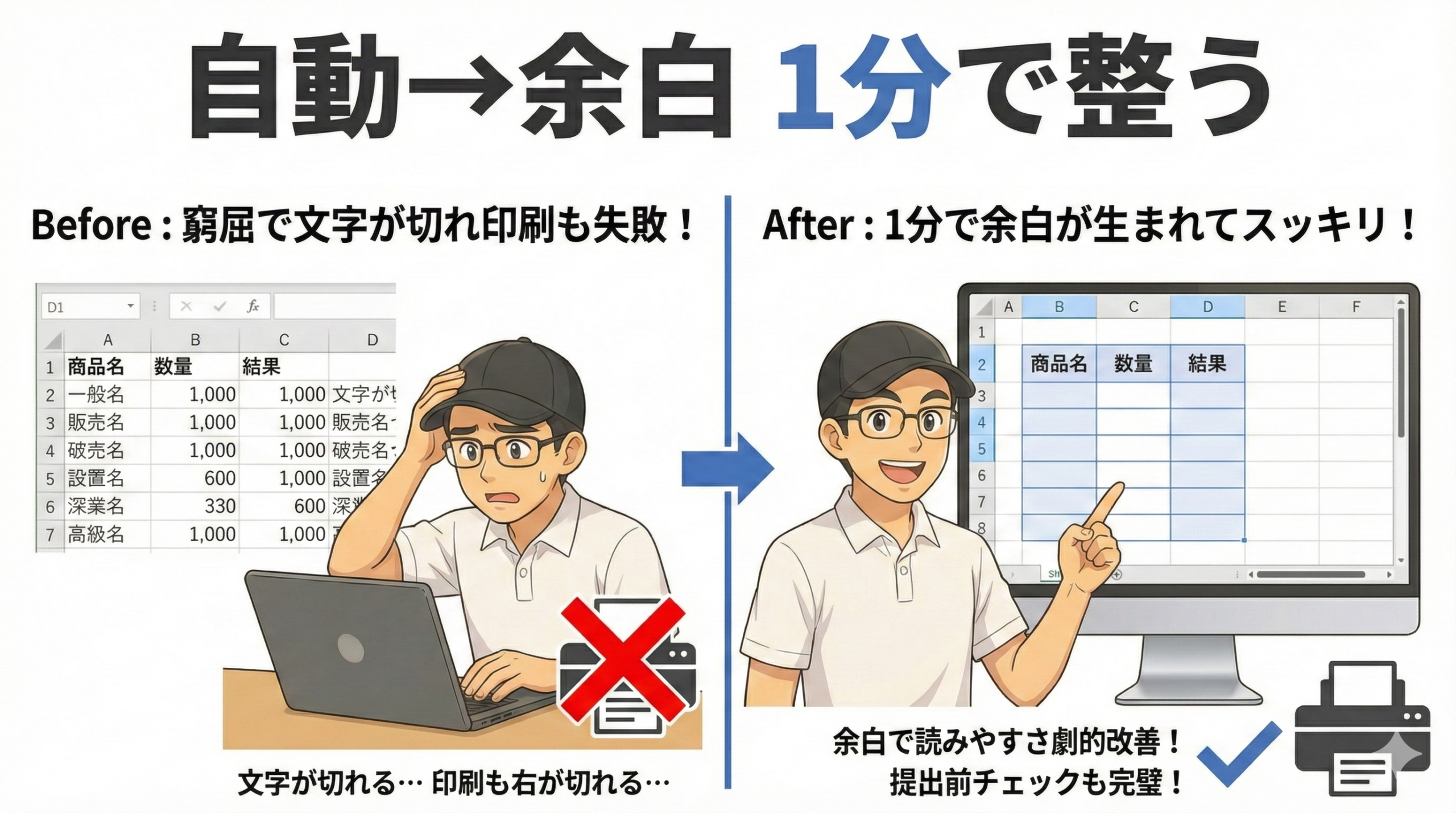
朝礼(本日の要点)
- 自動調整で土台を作る
- その後に少し余白を足す
- 行の高さはそろえて統一
- 備考は折り返しで A4 を守る
- 印刷プレビューで切れを事前確認
はじめに
悩み:表は作れたのに読みづらい
自動調整で詰まっている。
印刷したら右端が切れた。
「見やすい表」の基準が分からない。
解決:「自動→余白→統一→折り返し→確認」の流れ
自動調整で最小幅。
少し広げて余白を作る。
行の高さをそろえる。
備考は折り返し。
最後に印刷プレビュー。
こんにちは、PCスキル工場のHiroです。
※Windows OS の操作を示します。
基本の手順(5 ステップ)
ステップ1|自動調整で土台を作る
「読める状態」の最小幅から始める
- 列見出し「A」「B」…をドラッグで選ぶ
- どれか 1 つの列の境目にマウス
- 「↔」になったら
- ダブルクリック
文字の長さに合わせて。
最小限の幅に自動調整される。
ステップ2|少し余白を足す
「詰まった」から「読みやすい」へ変える
- 同じ境目を狙う
- 今度はドラッグで少し右へ
- 「ちょい足し」で止める
文字と罫線(枠線)の間に。
余白(すき間)ができて目が疲れにくい。
| 状態 | 見た目 | 感じ | 操作 |
|---|---|---|---|
| 自動調整のみ | 詰まっている | 読みづらい | ダブルクリック |
| +余白 | 少し余裕 | 読みやすい | ドラッグで調整 |
ステップ3|行の高さをそろえる
全行を統一して見やすく
- 行番号「1」「2」…をドラッグで選ぶ
- 選んだ行で右クリック
- 「行の高さ」をクリック
- 数値を入れて OK
行がそろうと。
視線がまっすぐ流れて読みやすくなる。
ステップ4|備考欄は折り返しで解決
列を広げずに複数行で表示
- 備考列を選ぶ
- ホーム → 折り返して全体を表示をクリック
- 必要なら行高を少し上げる
列を広げずに。
2 行で備考を表示できる。
横はみ出しを防ぐ。
ステップ5|印刷プレビューで切れを事前確認
提出前に「右端の切れ」を防ぐ
- ファイルをクリック
- 印刷をクリック
- 右側のプレビューで右端を確認
- ページ数が増えていないか見る
画面と紙の見え方は違う。
事前確認で直しが減る。
よくある失敗と対策
自動調整だけで詰まっている
原因:余白を足していない
対策:境目を少し右へドラッグ
列は整ったのに行が詰まっている
原因:行の高さを統一していない
対策:行番号をまとめて選んで数値で統一
備考欄で表が横長になる
原因:列幅で解決しようとした
対策:折り返し表示で 2 行に収める
画面では見えるのに印刷で切れた
原因:プレビュー未確認で提出
対策:ファイル → 印刷で事前確認
「見やすい表」の完成フロー
【Step 1】列見出しで選んで → ダブルクリック
  ↓
【Step 2】同じ境目をドラッグ → 少し広げる
  ↓
【Step 3】行番号を選んで → 右クリック → 高さ統一
  ↓
【Step 4】備考列を選んで → 折り返し表示
  ↓
【Step 5】ファイル → 印刷 → 右端確認
  ↓
【完成】1 分で実務レベルの表に
練習課題(3段階)
初級|1分:自動調整 → 余白を足す
- A~D 列を列見出しで選ぶ
- 境目をダブルクリック(自動調整)
- 同じ境目をドラッグで少し右へ(余白追加)
合格条件:文字が詰まらず、余白が見える
標準|2分:行の高さ統一 → 印刷確認
- 列は初級と同じで整える
- 行番号 1~20 を選ぶ
- 右クリック → 行の高さで数値統一
- ファイル → 印刷で右端確認
合格条件:行がそろい、印刷で切れない
安心|3分:失敗と復元 → 折り返し活用
- わざと備考列を大きく右へドラッグ
- 印刷プレビューでページが増えるのを確認
- Ctrl+Z で戻す
- 備考列を選んで折り返し表示に
- もう一度印刷プレビューで確認
合格条件:失敗から復元して、1 ページに近づけられた
終礼(本日のまとめ)
- 自動調整は「土台」にすぎない
- その後に余白を少し足す
- 行の高さで全体を統一
- 備考は列幅ではなく「折り返し」
- 提出前は印刷プレビュー必須
- 失敗は Ctrl+Z で落ち着いて戻す
コメント