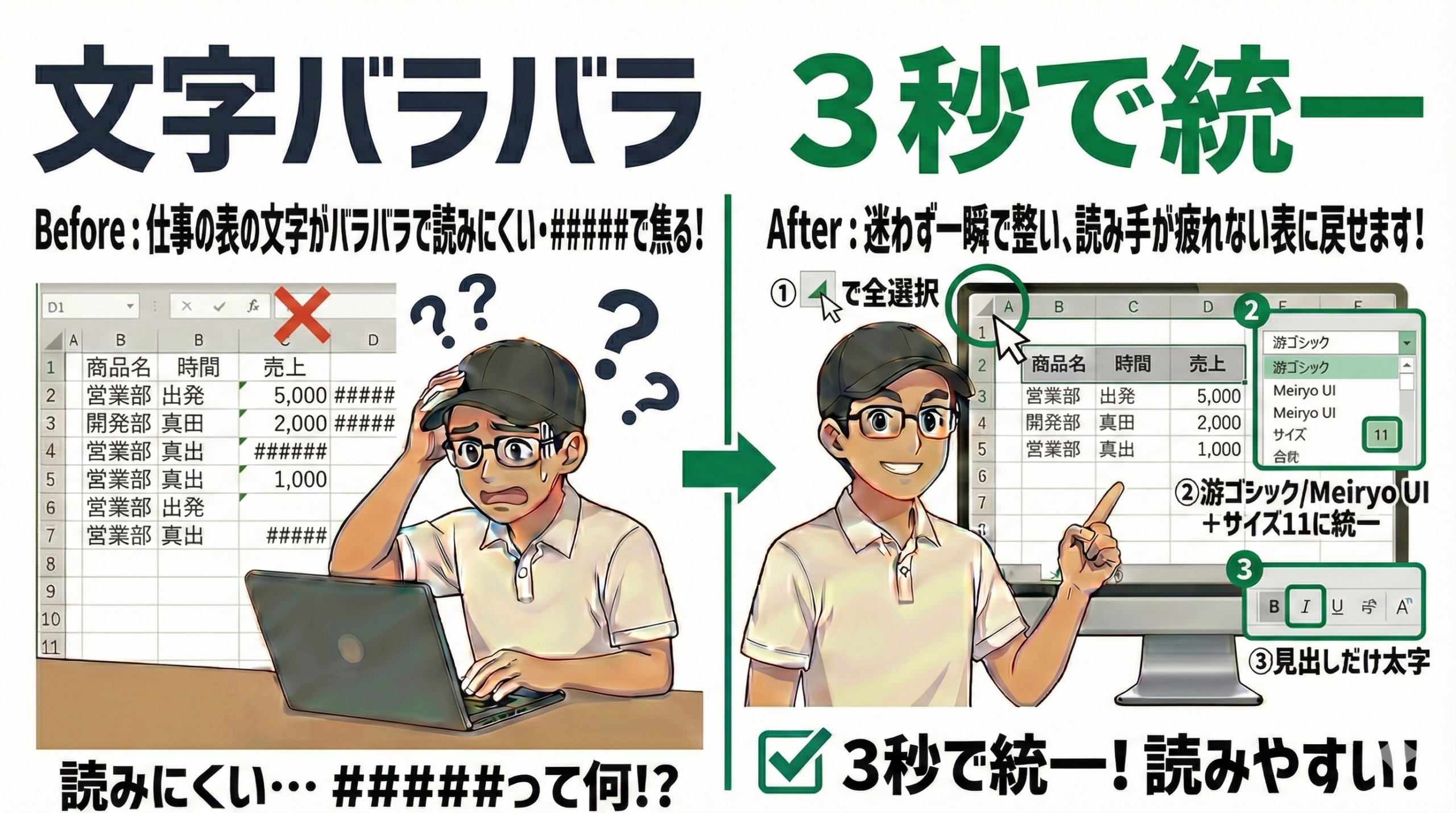
朝礼(本日の要点)
- フォントは「変える」より「揃える」が基本
- 全選択で土台を統一する
- 游ゴシック(ゆうゴシック)か Meiryo UI
- サイズは 11 に揃える
- 見出しだけ太字(B)にする
はじめに
悩み:表の文字がバラバラで読みにくい
毎回フォント(文字の形)が違う。
サイズもまちまち。
見た目が整わず、読む人も疲れる。
「#####」が出て焦る。
解決:「全選択 → フォント → サイズ → 見出し太字」
全セルを一気に統一。
游ゴシックかMeiryo UI。
サイズ 11。
見出しだけ太字。
3 秒で完成。
こんにちは、PCスキル工場のHiroです。
※Windows OS の操作を示します。
「#####」とは何か
「#####」= 列幅が足りないサイン、故障ではない
| 現象 | 原因 | 対策 |
|---|---|---|
| 「#####」表示 | 列幅不足か、フォントサイズが大きい | サイズを戻す → 列幅を広げる |
| 文字がはみ出す | 太字で文字幅が増えた | 列幅調整 or 折り返し表示 |
落ち着いて。
焦らず対応できる。
基本の手順(4 ステップ)
ステップ1|全選択で全セルを選ぶ
「全選択」ボタンで一気に選ぶ
- 左上の「◢」(三角)をクリック
- 全セルが青く選ばれる
全選択が基本。
ドラッグは位置がズレやすい。
ステップ2|フォントを統一する
「游ゴシック」か「Meiryo UI」を選ぶ
- ホーム → フォント欄をクリック
- 「游ゴシック」を選ぶ
- (または「Meiryo UI」でも OK)
ゴシック(ゴシック) = 太めではっきり見える文字。
明朝体は画面では疲れやすい。
おすすめ:游ゴシック
- Windows 10 以降に標準搭載
- スマホと同じ見え方
- 読みやすい
ステップ3|サイズを 11 に揃える
「11」が初心者向けの標準サイズ
- サイズ欄をクリック
- 「11」を選ぶ
| サイズ | 印象 | 問題 |
|---|---|---|
| 9~10 | 小さくはっきり | 見づらい |
| 11(推奨) | ちょうど良い | なし |
| 12 以上 | 大きく見える | 表が崩れやすい |
まずは 11 から始める。
必要に応じて調整。
ステップ4|見出し行だけ太字にする
「見出し」だけに太字(B)を使う
- 見出し行を選ぶ
- 太字の「B」をクリック
太字は増やすほど。
逆に弱く見える。
見出し、合計など。
役割がある所だけ。
よくある失敗と対策
フォントをたくさん混ぜてしまう
原因:「目立たせたい」と色々なフォントを使う
対策:全選択 → 1 種類に統一する
「#####」が出て焦る
原因:サイズが大きいか、列幅が足りない
対策:
- サイズを 11 に戻す
- 列幅を広げる
- 折り返し(改行表示)を確認
太字にしたら文字が欠ける
原因:太字で文字幅が増えた
対策:列幅調整 or 折り返し表示
サイズがバラバラに見える
原因:行ごとに手作業で直した
対策:全選択で最初に統一→例外だけ変更
統一後の見え方
【Before】フォントがバラバラ、読みにくい
  ↓
【Step 1】全選択 ◢
  ↓
【Step 2】游ゴシック に統一
  ↓
【Step 3】サイズ 11 に統一
  ↓
【Step 4】見出し行だけ太字 B
  ↓
【After】読みやすく、信頼感がある
3 秒で完成。
練習課題(3段階)
初級|1分:全選択 → 統一
- 左上「◢」をクリック(全選択)
- ホーム → フォント → 游ゴシック
- サイズ欄 → 11
合格条件:全セルのフォントとサイズが統一された
標準|2分:見出しだけ太字
- 初級と同じで統一
- 見出し行を選ぶ
- 「B」をクリック
合格条件:見出しが立ち、本文が読みやすい
安心|3分:失敗と復元
- わざとサイズを 16 に変更
- 「#####」が出るのを確認
- サイズを 11 に戻す
- 列幅を広げる
- 全選択で再度統一
合格条件:失敗しても落ち着いて復元できた
終礼(本日のまとめ)
- フォントは 1 種類に統一
- 游ゴシックか Meiryo UI が基本
- サイズは 11 に揃える
- 見出しだけ太字にする
- 「#####」は列幅調整で解決
- 迷ったら全選択 → 統一

コメント