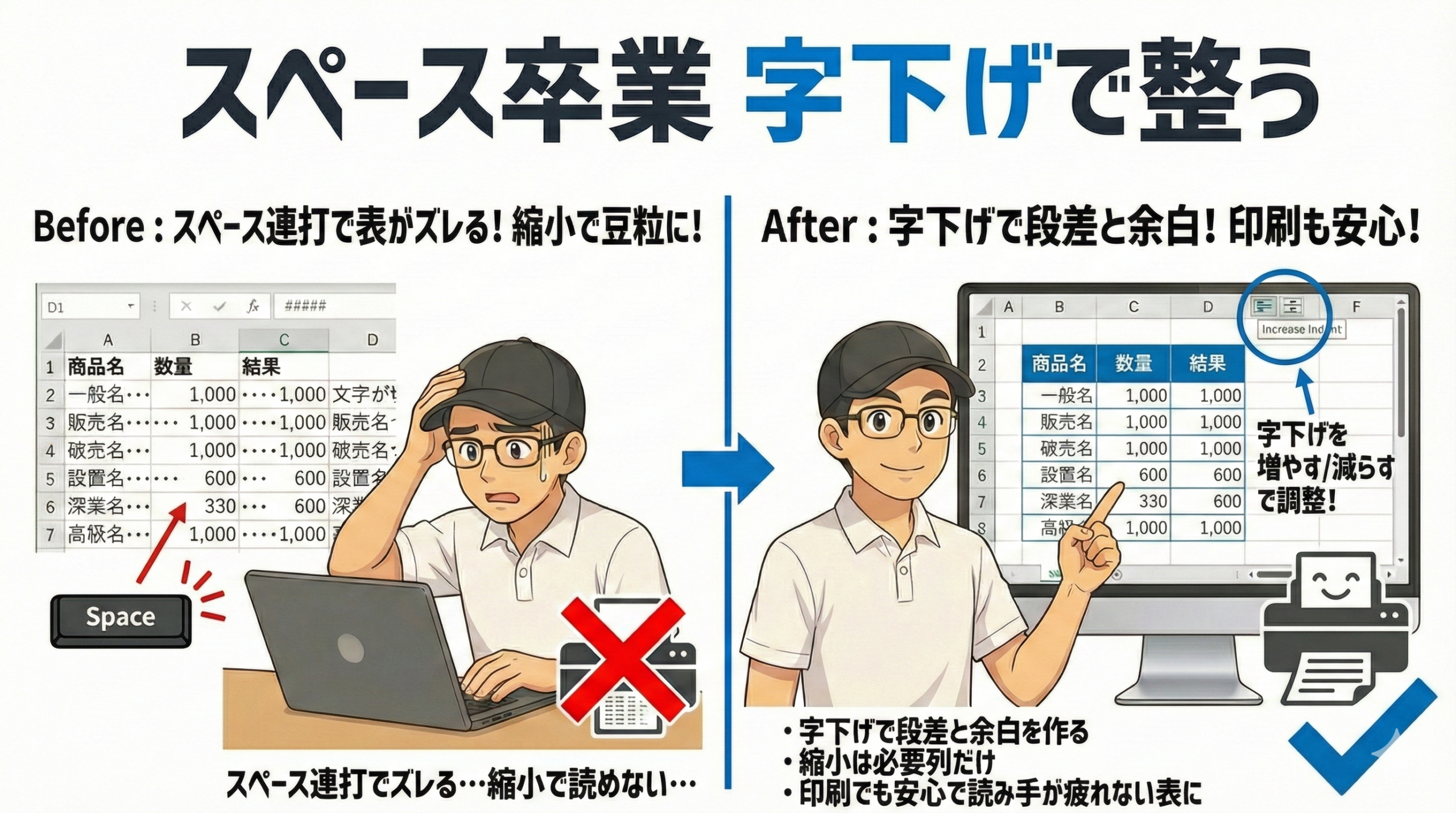
朝礼(本日の要点)
- スペース連打をやめる
- インデント(字下げ)で段差を作る
- 右寄せ数字に余白を足す
- 縮小表示は必要列だけ使う
- 迷ったら解除して比較する
はじめに
悩み:スペース連打でズレが出る
文字を揃えたくてスペースを連打。
あとでズレてガタガタになる。
縮小表示で豆粒になる。
読めない表になって焦る。
解決:「インデント + 右寄せ + 縮小は必要列だけ」
スペースを消す。
インデントで段差を作る。
縮小は最後の最後。
読みやすい表が完成。
こんにちは、PCスキル工場のHiroです。
※Windows OS の操作を示します。
スペースをやめてインデントに置き換える
「インデント(字下げ)」= 文字の開始位置をずらす
| 方法 | 仕組み | 問題 |
|---|---|---|
| スペース連打 | 空白の数を手入力 | ズレやすい |
| インデント | ボタンで位置固定 | 安定 |
インデントが安全。
後で崩れにくい。
基本の手順(3 ステップ)
ステップ1|段差を付けたいセルに インデント
「インデントを増やす」ボタンを使う
- 段差を付けたいセルをクリック
- ホーム → 「インデントを増やす」をクリック
- 1回ずつ、見え方を確認
インデントは 1 回ずつ。
やり過ぎないこと。
ステップ2|右寄せ数字に余白を足す
「右寄せ + インデント 1 回」が標準
- 金額(数字)列を選ぶ
- ホーム → 「右寄せ」をクリック
- 「インデントを増やす」を 1 回
右寄せだけだと詰まっている。
インデント 1 回で罫線から離れる。
読みやすくなる。
| 設定 | 見た目 | 読みやすさ |
|---|---|---|
| 右寄せのみ | 詰まっている | △ |
| 右寄せ + インデント | 少し離れている | ◎ |
ステップ3|縮小表示は必要列だけ使う
「縮小して全体を表示」は最後の手段
- 長い文字が入った列を選ぶ
- Ctrl+1 で設定画面を開く
- 「配置」タブ → 「縮小して全体を表示」にチェック
- OK
縮小 = 文字を小さくして枠に収める。
全体に縮小をかけると豆粒になる。
必要な列だけ。
縮小と折り返しの使い分け
目的が違う。使い方も違う。
| 機能 | 役割 | 見た目 | 使うタイミング |
|---|---|---|---|
| 折り返し | 自動改行 | 行が高くなる | 複数行 OK |
| 縮小 | 文字を小さく | 行の高さ維持 | 1 行内に収めたい |
おすすめ順:列幅 → 折り返し → 縮小。
縮小は最後に使う。
よくある失敗と対策
スペース揃えでズレが出る
原因:空白の数が行で変わる
対策:スペースを消す → インデントに置き換える
縮小し過ぎで読めない
原因:全体に縮小をかけた
対策:必要列だけ → 解除して見え方を比較
インデントで文字が消えた
原因:右へ押し込み過ぎた
対策:「インデントを減らす」で戻す
右寄せが詰まっている
原因:右寄せだけで余白がない
対策:右寄せ + インデント 1 回で離す
折り返しで行が太る
原因:改行したくないのに折り返し ON
対策:折り返し OFF → 列幅か縮小で対応
インデント復元の方法
「インデントを減らす」ボタンで戻す
- セルをクリック
- 「インデントを減らす」をクリック
- 1 回ずつ確認
戻せるから安心。
1 回ずつ押す。
練習課題(3段階)
初級|1分:インデントで段差
- 項目セルをクリック
- 「インデントを増やす」を 1 回
- 「インデントを減らす」で戻す
合格条件:スペースなしで段差ができた
標準|2分:右寄せ数字に余白
- 金額列を選ぶ
- 「右寄せ」をクリック
- 「インデントを増やす」を 1 回
合格条件:数字が罫線から少し離れて読みやすい
安心|3分:失敗と解除
- 全体に縮小をかけて豆粒にする
- チェックを外して解除
- 必要な列だけ縮小に設定
- 解除して見え方を比較
合格条件:読める状態に復元できた
終礼(本日のまとめ)
- スペース連打をやめる
- インデントで段差を作る
- 右寄せ + インデント 1 回が標準
- 縮小は必要列だけ、最後に使う
- 迷ったら解除して比較する
- 「インデントを減らす」で復元


コメント