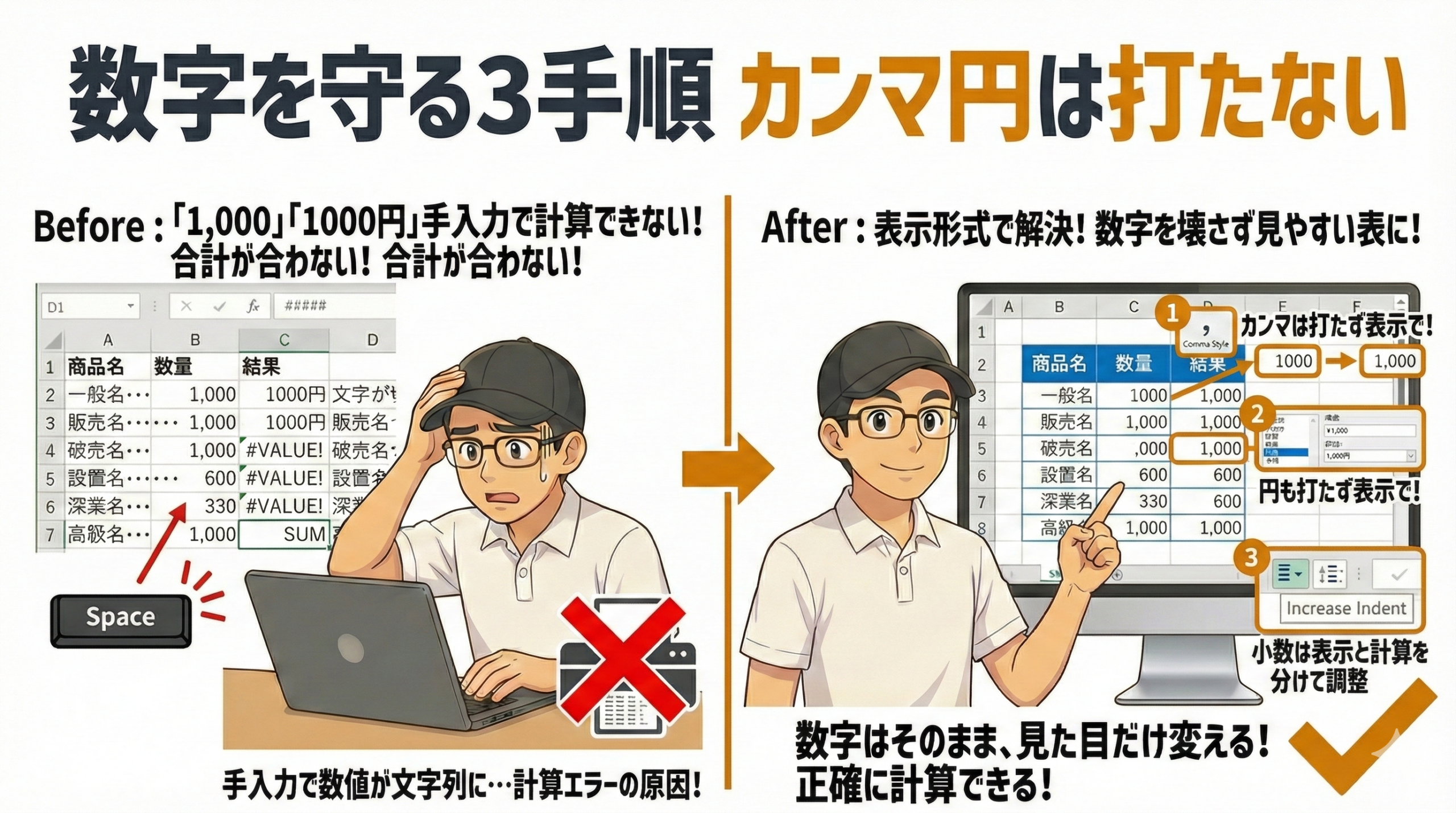
朝礼(本日の要点)
- 数字は数字のままで守る
- カンマや円は手入力しない
- 表示形式(見た目)で整える
- 小数は「表示」と「計算」を分ける
- 迷ったら「標準」へ戻す
はじめに
悩み:カンマを手入力したら計算できない
「1,000」と打ったのに合計が合わない。
「1000円」と入れたら計算できない。
小数を減らしたら勝手に丸められた。
「見た目」と「中身」を混ぜてしまった。
解決:「見た目」は表示形式で変える
数字は数字のまま守る。
カンマや円は入力しない。
表示形式ボタンで見た目だけ整える。
小数は表示と計算を分ける。
こんにちは、PCスキル工場のHiroです。
※Windows OS の操作を示します。
「見た目」と「中身」の違い
これが理解できると、数値の失敗がなくなる。
| 項目 | 「1,000」手入力 | 表示形式で「,」 |
|---|---|---|
| 見た目 | 1,000 | 1,000 |
| 中身 | 「千カンマ」と読まれる(計算不可) | 1000(数字) |
| 計算 | ✗ できない | ○ できる |
見た目は同じでも。
中身が全く違う。
これが計算エラーの原因。
基本の手順(4 ステップ)
ステップ1|列記号をクリックして列全体を選ぶ
「列全体を選ぶ」が基本
- 列の記号(A、B、C など)をクリック
- 列全体が青く選ばれたら OK
列ごとに選ぶ。
セル 1 つだけは避ける。
後で揃えやすい。
ステップ2|桁区切り(,)で金額を読みやすく
「1000」を「1,000」に見やすくする
- 金額の列を選ぶ
- ホーム → 「桁区切り(,)」をクリック
- 3 桁ごとにカンマが入る
カンマは手入力しない。
ボタン一発で見た目だけ変わる。
中身は数字のままで計算できる。
ステップ3|通貨(¥)で円記号を付ける
「1,000」を「¥1,000」にする
- 金額の列を選ぶ
- ホーム → 「通貨(¥)」をクリック
- 円記号が自動で付く
「円」を手入力しない。
通貨ボタンで記号だけ付ける。
数字は計算できる状態を保つ。
| NG | OK |
|---|---|
| 「1000円」入力 | 1000 入力 → 通貨(¥)ボタン |
| 文字になり計算不可 | ¥1,000 表示・計算可能 |
【挿絵】
- 目的:「円を打たない」を定着させる
- 赤枠:通貨(¥)ボタン、「1000円」NG 例、¥1,000 OK 例
- alt文:数字だけ入力して通貨ボタンで記号を付ける操作
ステップ4|小数を表示桁で調整
「1.23456」を「1.23」に見やすくする
- 小数がある列を選ぶ
- 「小数点以下の表示桁を減らす」をクリック
- 見やすい桁に調整
| 機能 | 役割 |
|---|---|
| 増やす | 小数点以下を詳しく見える |
| 減らす | 小数点以下を簡潔に表示 |
注意:表示が丸められるだけ。
計算値は変わらない。
迷ったら「標準」へ戻す
何か失敗したら「標準」で全リセット
- セルを選ぶ
- Ctrl+1 で設定画面を開く
- 「表示形式」→「標準」を選ぶ
- OK で確定
「標準」= 何も形式がない状態。
ここから付け直せば安心。
よくある失敗と対策
カンマを手入力して計算できない
原因:文字になってしまった
対策:(,)ボタンで桁区切りに置き換える
「1000円」と入力して計算が合わない
原因:円まで文字として入れた
対策:数字だけ入力 → 通貨(¥)ボタン
小数を減らして値が変わったと思う
原因:表示が四捨五入されて見える
対策:小数を増やして確認 → 計算値は変わらず
形式がぐちゃぐちゃになった
原因:複数の形式が混在している
対策:Ctrl+1 → 標準で全リセット
練習課題(3段階)
初級|1分:桁区切りを付ける
- 金額の列を選ぶ
- 「桁区切り(,)」をクリック
- 合計が計算できるか確認
合格条件:見やすくなり、計算も正しい
標準|2分:小数を調整
- 小数の列を選ぶ
- 「小数点以下を減らす」をクリック
- 見やすい桁に揃える
合格条件:桁がそろい、値の確認ができた
安心|3分:失敗と復元
- わざと「1,000」や「1000円」を入力
- 計算が合わないのを確認
- Ctrl+1 → 標準で全リセット
- 桁区切り + 通貨で正しく設定
合格条件:焦らず正しい形式に復元できた
終礼(本日のまとめ)
- 数字は数字のままで守る
- カンマ・円は手入力しない
- ボタンで「見た目」だけ整える
- 小数は表示と計算を分ける
- 迷ったら標準へ戻す
コメント