朝礼(本日の要点)
- 日付は「/」、時刻は「:」で入力
- Ctrl+1 で見え方を選ぶ
- Ctrl+; で今日の日付を一発入力
- Ctrl+Shift+; で現在時刻を一発入力
- 曜日と和暦は自動表示に
はじめに
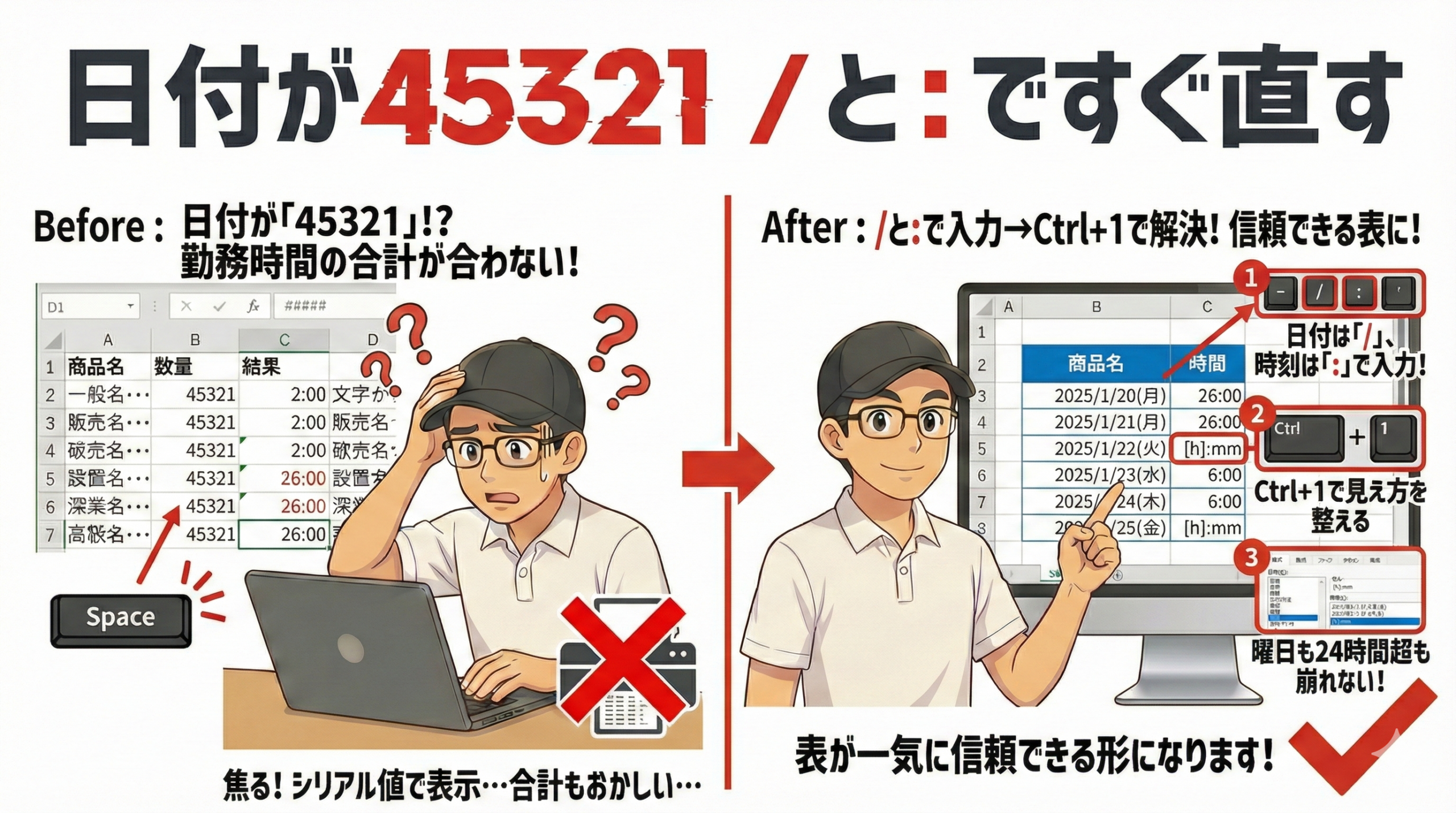
悩み:日付が「45321」になった
日付を貼り付けたら謎の数字。
勤務時間の合計が「1:00」なのに合わない。
「/」と「:」の入力方法が分からない。
解決:「入力」と「見え方」を分ける
日付は「/」で入力。
時刻は「:」で入力。
Ctrl+1 で見え方を整える。
ショートカットで速入力。
こんにちは、PCスキル工場のHiroです。
※Windows OS の操作を示します。
Excel の日付と時刻の仕組み
Excel の日付・時刻は「番号」。見た目だけが変わる。
| 見え方 | 中身 | 計算 |
|---|---|---|
| 2026/1/20 | 45321(日付 ID) | ✓ できる |
| 12:30 | 0.520833…(時間の割合) | ✓ できる |
見た目と中身は別。
だから正しい入力が大事。
基本の手順(4 ステップ)
ステップ1|日付は「/」で入力する
「2026/1/20」のように入力
- セルをクリック
- 「2026/1/20」と打つ
- Enter キー
「/」は必須。
「1.20」や「01-20」は避ける。
「/」ではっきり区切る。
NG な書き方
- ❌ 2026.1.20(小数に見える)
- ❌ 2026-1-20(ハイフン)
- ❌ 20260120(区切りなし)
ステップ2|時刻は「:」で入力する
「12:30」のように入力
- セルをクリック
- 「12:30」と打つ
- Enter キー
「:」は必須。
「12.30」は数値に見えるので避ける。
「:」ではっきり区切る。
ステップ3|Ctrl+; と Ctrl+Shift+; で速入力
今日と今の時刻を一発で入れる
今日の日付
- Ctrl キーを押したまま「;」キー
- 今日の日付が自動で入る
現在時刻
- Ctrl+Shift キーを押したまま「;」キー
- 現在時刻が自動で入る
手入力より速い。
入力ミスもゼロ。
ステップ4|Ctrl+1 で見え方を整える
「見え方」を好みに変える
- セルをクリック
- Ctrl+1 で設定画面を開く
- 左で「日付」か「時刻」を選ぶ
- 右で好みの形を選ぶ
- OK で確定
| 設定内容 | ボタン |
|---|---|
| 曜日を出す | 「日付」→「aaaa」 |
| 和暦(令和) | 「日付」→「ggge年」 |
| 24 時間超を表示 | 「時刻」→「[h]:mm」 |
よくある失敗と対策
日付が「45321」になった
原因:日付 ID 番号が表示されている
対策:Ctrl+1 → 「日付」形式を選ぶ
「12.00」で時間計算が狂う
原因:小数として読まれた
対策:「12:00」に直す → 「:」で区切る
勤務時間の合計が「1:00」なのに合わない
原因:24 時間で表示が回った
対策:Ctrl+1 → 「[h]:mm」形式を選ぶ
曜日を手入力したら、毎回直す羽目
原因:日付を変えても曜日が動かない
対策:Ctrl+1 → 「aaaa」で自動表示
練習課題(3段階)
初級|1分:ショートカット入力
- Ctrl+; で今日の日付を入力
- Ctrl+Shift+; で現在時刻を入力
合格条件:手入力なしで入力できた
標準|2分:見え方を変える
- 日付セルをクリック
- Ctrl+1 で設定画面を開く
- 「日付」から好みの形を選ぶ
合格条件:日付の見え方が変わった
安心|3分:失敗と復元
- わざと「12.00」と入力
- Ctrl+1 で「標準」に戻す
- 「12:00」と入れ直す
- 時刻形式を選ぶ
合格条件:焦らず正しい形式に復元できた
終礼(本日のまとめ)
- 日付は「/」で入力
- 時刻は「:」で入力
- 「.」や「-」は避ける
- Ctrl+1 で見え方を整える
- 今日と今はショートカット
- 曜日と和暦は自動表示
- 24 時間超は [h]:mm
コメント