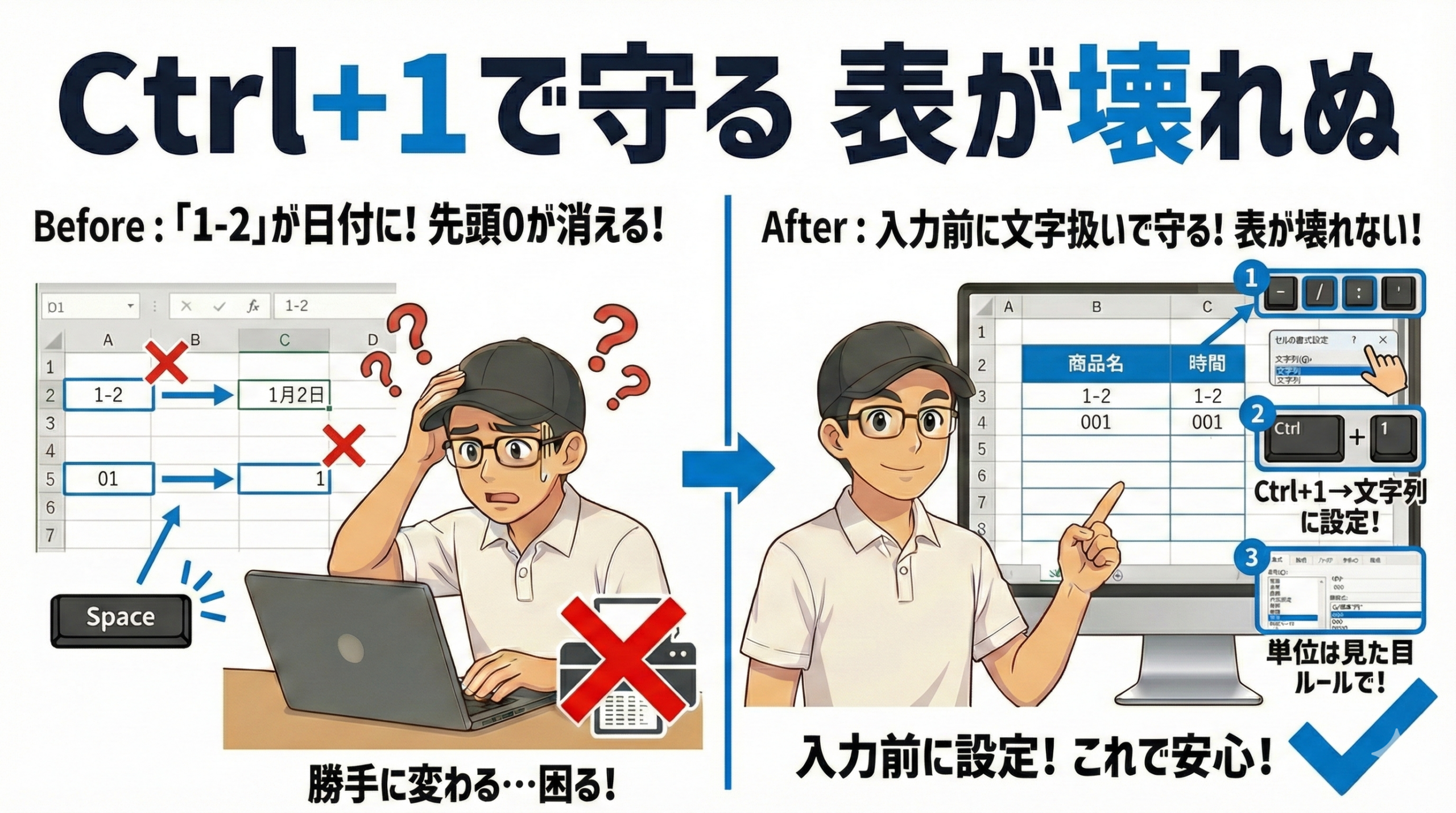
朝礼(本日の要点)
- 「001」が「1」になるのは表示形式の仕業
- 計算するなら「ユーザー定義」
- 計算しないなら「文字列」
- 単位は手入力しないで付ける
- Ctrl+1 で事故を事前に防ぐ
はじめに
悩み:「001」が「1」に消える
ID の先頭 0 が消える。
「円」を入れたら合計できない。
「1-2」が日付に変わる。
表示形式(見た目ルール)の誤解。
解決:「値」と「見た目」を分ける
計算する → ユーザー定義。
計算しない → 文字列。
入力前に設定を決めておく。
Ctrl+1 で事前防止。
こんにちは、PCスキル工場のHiroです。
※Windows OS の操作を示します。
「値」と「見た目」の違い
「値(中身の数字)」と「見た目」は別。
| 項目 | 「001」入力 | 「1」に見える |
|---|---|---|
| 値(中身) | 001(文字) | 1(数字) |
| 見た目 | 001 | 1 |
| 計算 | ✗ 文字は計算不可 | ✓ 数字は計算可 |
見た目だけ変えても。
値(中身)は残ったまま。
ここが理解できると。
事故が防げる。
基本の判断(2 択)
まず決める:計算する?しない?
| 用途 | 設定方法 | 例 |
|---|---|---|
| 計算する(金額など) | ユーザー定義 | 数値に見た目を足す |
| 計算しない(ID など) | 文字列 | 数字を文字として扱う |
この 2 択で道が分かれる。
入力前に決めておく。
後からは崩れやすい。
基本の手順(3 ステップ)
ステップ1|ID は「入力前」に文字列に設定
「001」が消えないようにする
- ID を入れる列を列見出しからクリック
- Ctrl+1 で設定画面を開く
- 「文字列」を選ぶ
- OK で確定
- その後に「001」と入力
文字列に先にしておく。
入力後に直すより安全。
入力前が鉄則。
ステップ2|単位は「ユーザー定義」で付ける
「1000 円」を「1000 円」に見やすくする
- 金額の範囲を選ぶ
- Ctrl+1 で設定画面を開く
- 「ユーザー定義」を選ぶ
- 「種類」に
#,##0"円"と入力 - OK で確定
数値のまま。
見た目だけ「円」が付く。
合計も正しく計算される。
ステップ3|「名前に様を付ける」小技
「太郎」を「太郎 様」に見せる
- 名前の列を選ぶ
- Ctrl+1 で設定画面を開く
- 「ユーザー定義」を選ぶ
- 「種類」に
@" 様"と入力 - OK で確定
@ = 文字の置き場。
入力した文字がそこに出る。
見た目だけ「様」が追加される。
よくある失敗と対策
「001」が「1」に消える
原因:標準(Excel が勝手に判断)で入力
対策:入力前に「文字列」に設定する
「1000 円」と手入力して合計できない
原因:「円」まで文字として入れた
対策:ユーザー定義で #,##0"円" を使う
「1-2」が「1 月 2 日」に変わる
原因:日付として解釈された
対策:ID なら「文字列」に先に設定する
文字列の数字が計算で「0」扱いになる
原因:中身が文字で計算できない
対策:計算用は数値のまま運用する
ユーザー定義の記号の意味
基本だけ覚えると、応用が広がる。
| 記号 | 役割 | 例 |
|---|---|---|
| # | ある時だけ表示 | #,##0 = 桁区切り |
| 0 | 空でも表示する | 0001 = 4 桁埋め |
| “ | 文字を付ける | “円” = 円記号 |
| @ | 入力した文字 | @” 様” = 敬称 |
練習課題(3段階)
初級|1分:ID の先頭 0 を守る
- A 列を列見出しからクリック
- Ctrl+1 → 文字列 → OK
- 001、045、120 を入力
合格条件:先頭 0 が残ったまま
標準|2分:金額に円記号を付ける
- 金額の範囲を選ぶ
- Ctrl+1 → ユーザー定義
#,##0"円"を入力 → OK- SUM で合計を確認
合格条件:見た目は「円」、計算も正しい
安心|3分:失敗と復元
- わざと「1000 円」と手入力
- 合計できないのを確認
- 「円」を消して数値だけに戻す
- ユーザー定義で
#,##0"円"を設定
合格条件:見た目も計算も正しい状態に復元
終礼(本日のまとめ)
- 「値」と「見た目」は別
- ID は「文字列」で守る
- 単位はユーザー定義で付ける
- 入力前に設定を決めておく
- Ctrl+1 で事前防止
- 敬称など小技も応用できる
コメント