朝礼(本日の要点)
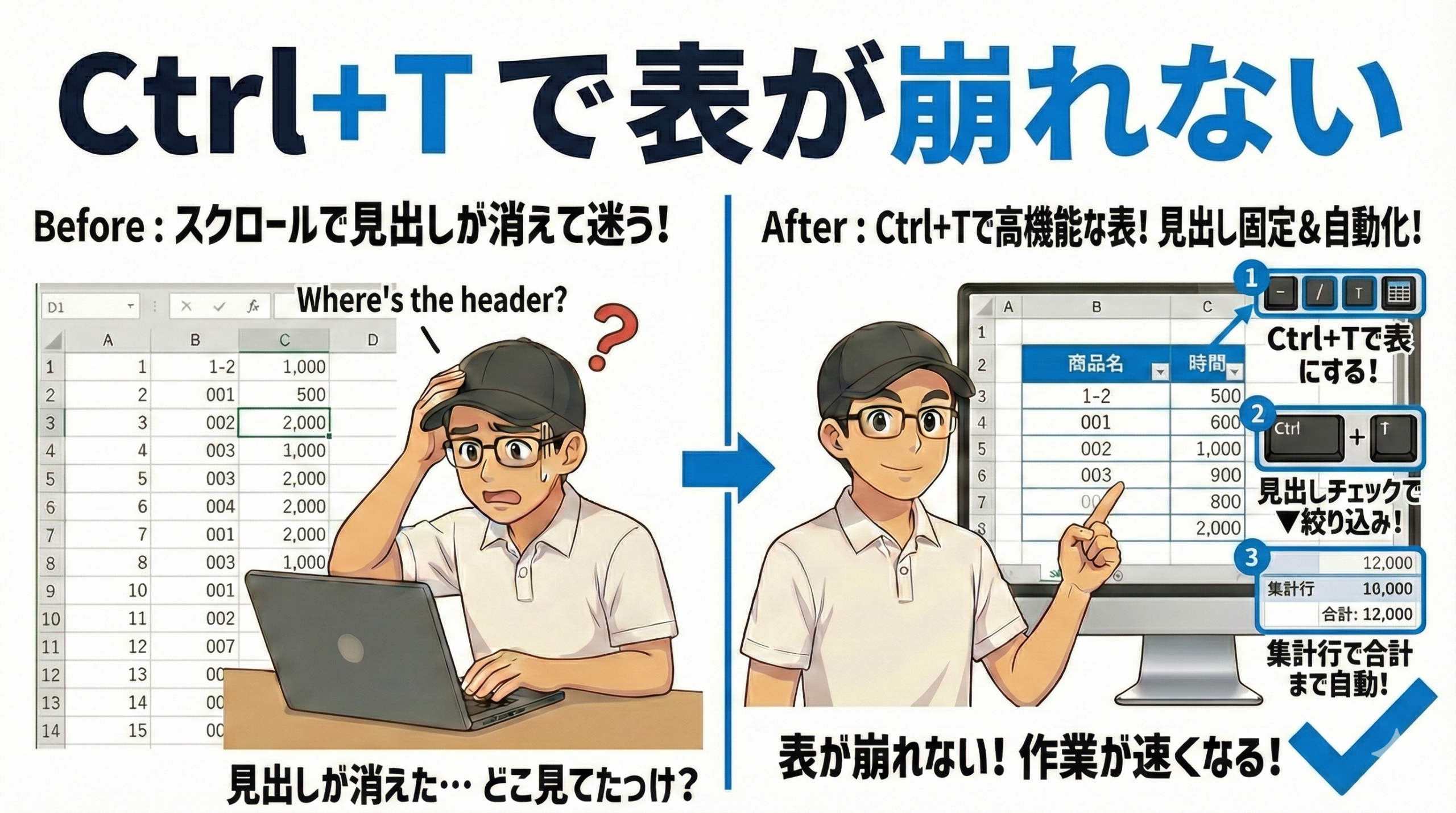
- Ctrl+T でテーブル化できる
- 見出しに▼が付く(フィルター機能)
- データが増えると自動で伸びる
- 集計行で合計が一瞬で出る
- 結合は避ける(テーブルと相性悪い)
はじめに
悩み:表が増えるたびに範囲を直す
表を増やすたびに集計の範囲を直す。
下へスクロールすると見出しが消える。
並べ替えで行がズレて戻せなくなる。
表管理が大変。
解決:「Ctrl+T」でテーブル化
普通の表をテーブルに変える。
見出しが固定される。
データが増えると自動で伸びる。
合計も絞り込みも簡単。
こんにちは、PCスキル工場のHiroです。
※Windows OS の操作を示します。
テーブルとは何か
「テーブル」= 高機能な表。見た目だけでなく便利機能を持つ。
| 項目 | 普通の表 | テーブル |
|---|---|---|
| 見た目 | 色塗り | 色塗り + ▼ |
| 範囲拡張 | 手動で直す | 自動で伸びる |
| 見出し固定 | スクロール時に消える | 常に見える |
| 絞り込み | 手動 | ▼ボタンで一瞬 |
| 合計行 | 手動で作る | チェックで自動 |
テーブルは事故を減らす仕組み。
色塗りではなく「便利機能」。
基本の手順(3 ステップ)
ステップ1|表の中を 1 回クリック
全体を選ぶ必要なし
- 表の中のどこか 1 セルをクリック
- カーソルが表内にあればOK
範囲選択は不要。
どこか 1 セルでいい。
簡単。
ステップ2|Ctrl+T でテーブル化
「テーブルの作成」画面が出る
- Ctrl キーを押しながら T キー
- 「テーブルの作成」画面が出る
- 「先頭行をテーブルの見出しにする」にチェック
- OK で確定
見出しがある場合は必ずチェック。
ここが最初の分かれ道。
チェック忘れが一番多い失敗。
ステップ3|集計行を出して合計を表示
最後に合計行を付ける
- テーブルをクリック
- 「テーブルデザイン」タブを開く
- 「集計行」にチェック
最下行に合計が自動で出る。
SUM 関数を書く手間がゼロ。
データを追加しても合計が伸びる。
テーブル化の効果
Ctrl+T した後、何が変わる?
✅ 見出しに▼が付く
- フィルター(絞り込み)ボタン
- クリックで条件絞り込み可能
✅ データが増えると自動で伸びる
- 新しい行を追加するだけ
- テーブル範囲が自動拡張
✅ 見出しが常に見える
- スクロールしても消えない
- どの列か迷わない
✅ 合計行が自動計算
- 集計行チェックで完成
- SUM 関数を書く手間ゼロ
よくある失敗と対策
見出しチェック忘れで▼が付かない
原因:テーブル作成時にチェック外したまま
対策:「テーブルデザイン → 範囲に変換」で一度解除 → Ctrl+T でやり直し
結合セルがあってテーブル化できない
原因:テーブルは結合セルと相性が悪い
対策:結合を解除して「中央揃え」で見せる
データ追加で自動計算が勝手に入る
原因:テーブルの列が自動で式を広げる仕様
対策:計算列は歓迎 → むしろ便利な機能
普通の表に戻したい
原因:テーブル解除の場所が分からない
対策:テーブルデザイン → 「範囲に変換」で復元
練習課題(3段階)
初級|1分:テーブル化してみる
- 見出し付きの表を用意
- 表の中をクリック
- Ctrl+T で テーブル化
- 見出しチェック確認 → OK
合格条件:見出しに▼が付いた
標準|2分:集計行を追加
- テーブルをクリック
- テーブルデザイン → 集計行をチェック
- 最下行に合計が出る
合格条件:合計行が自動で表示された
安心|3分:失敗と復元
- わざと見出しチェック外してテーブル化
- ▼が付かないのを確認
- テーブルデザイン → 範囲に変換
- Ctrl+T で作り直し → 見出しチェック入れる
合格条件:正しく▼が付いた状態に復元
終礼(本日のまとめ)
- Ctrl+T でテーブル化
- 見出しチェックが最初の分かれ道
- ▼ボタンで絞り込みできる
- データが増えると自動で伸びる
- 集計行で合計が一瞬で出る
- 結合は避けて中央揃えで
- 困ったら「範囲に変換」で復元
コメント