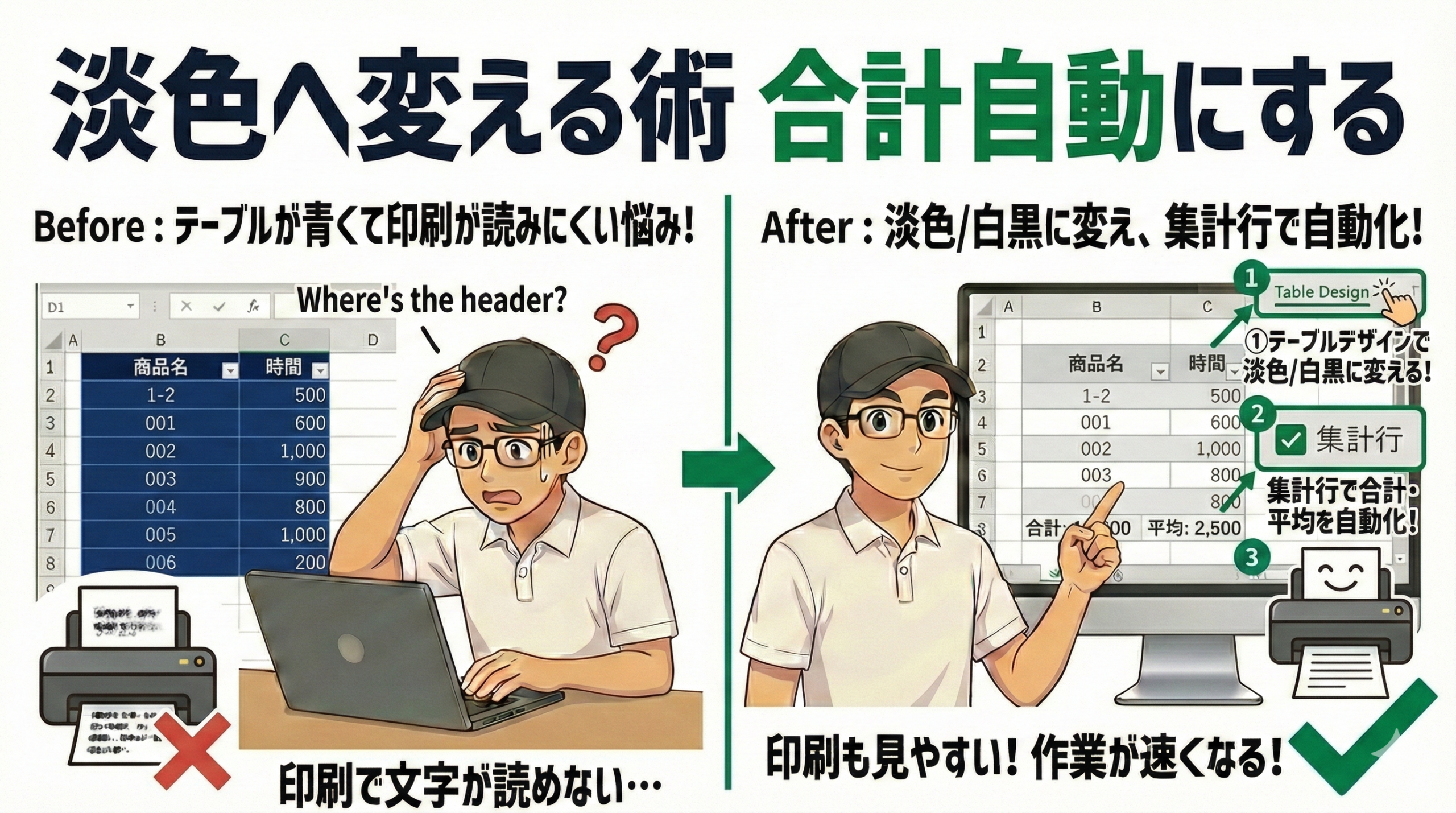
朝礼(本日の要点)
- テーブルの色はスタイルで変える
- 色を消して印刷に強くする
- 縞模様(しましま)で見やすくする
- 集計行で合計を自動化
- 平均など計算は▼から切り替え
はじめに
悩み:テーブルが青くて見づらい
テーブルの色が濃い。
印刷すると背景が濃くて読めない。
合計を手入力すると行追加でズレる。
色と計算の悩みが多い。
解決:「テーブルデザイン」で自動化
色はスタイルで一括変更。
色を消して印刷対応。
集計行で合計を自動。
手作業をゼロに。
こんにちは、PCスキル工場のHiroです。
※Windows OS の操作を示します。
テーブルデザインとは
「テーブルデザイン」= テーブルの色と機能を調整する場所
テーブルをクリックすると。
リボンに「テーブルデザイン」が出る。
ここで色も合計も変える。
| 操作 | 場所 |
|---|---|
| 色を変える | テーブルスタイル |
| しましまをON/OFF | 縞模様(行) |
| 合計行を出す | 集計行 |
基本の手順(3 ステップ)
ステップ1|テーブルをクリックして「テーブルデザイン」を出す
テーブルをクリックするだけ
- 表の中のどこか 1 セルをクリック
- 上のリボンに「テーブルデザイン」が出る
クリックで出てくる。
それが操作の入り口。
ステップ2|「テーブルスタイル」で色を変える
小さな色見本を選ぶだけ
- 「テーブルスタイル」を見つける
- 好きな色に乗せてプレビュー確認
- クリックで確定
色の種類:
- 濃色:見た目◎。印刷×
- 淡色:見た目○。印刷◎(推奨)
- なし(白黒):見た目△。印刷◎
淡色か白黒がおすすめ。
印刷も画面も快適。
ステップ3|「集計行」で合計を自動化
チェック 1 つで合計が出現
- 「集計行」にチェック
- テーブル最下行に合計行が出る
- 計算式なし → 自動完成
行を追加しても。
合計が自動で追いかける。
手入力より安全。
合計を平均に変えたい時
- 集計行セルの▼をクリック
- 「平均」を選ぶ
縞模様(しましま)で見やすくする
「縞模様(行)」をON/OFF
| 設定 | 見た目 | 用途 |
|---|---|---|
| ON | 交互に色 | 画面表示 |
| OFF | 単色 | 印刷・スマホ |
スマホ表示や印刷では。
OFF が見やすい。
バランスで調整。
よくある失敗と対策
テーブルを色で塗ってしまう
原因:バケツツールでテーブル内を塗った
対策:テーブルスタイルで色を選び直す
印刷すると背景が濃くて読めない
原因:濃いスタイルのまま印刷した
対策:淡色か「なし(白黒)」に変える
合計を手入力してズレる
原因:テーブル外に SUM 関数を書いた
対策:集計行をONにして自動化
平均にしたいのにできない
原因:集計行セルの▼に気づかない
対策:セル右の▼から「平均」を選ぶ
集計行が邪魔で入力できない
原因:一番下が固定の計算行になった
対策:集計行を一時 OFF か、上に行を挿入
練習課題(3段階)
初級|1分:色を淡色に変える
- テーブルをクリック
- テーブルデザイン → テーブルスタイル
- 淡色か「なし」を選ぶ
合格条件:色が整い見やすくなった
標準|2分:縞模様を OFF にする
- テーブルをクリック
- 「縞模様(行)」をチェック外す
- しましまが消える
合格条件:単色になり印刷向きになった
安心|3分:失敗と復元
- わざと濃色スタイルを選ぶ
- 「印刷で読めない」を確認
- 淡色か「なし」に変えて復元
- 合計を手入力してズレを作る
- 集計行 ON で自動化
合格条件:両方とも正しい状態に復元できた
終礼(本日のまとめ)
- テーブルはスタイルで色を変える
- 手で塗らずスタイル利用
- 淡色か白黒が印刷向き
- 縞模様は見やすさで調整
- 合計は集計行で自動化
- 計算種を▼から切り替え
- 手作業を減らす方向に
コメント