朝礼(本日の要点)
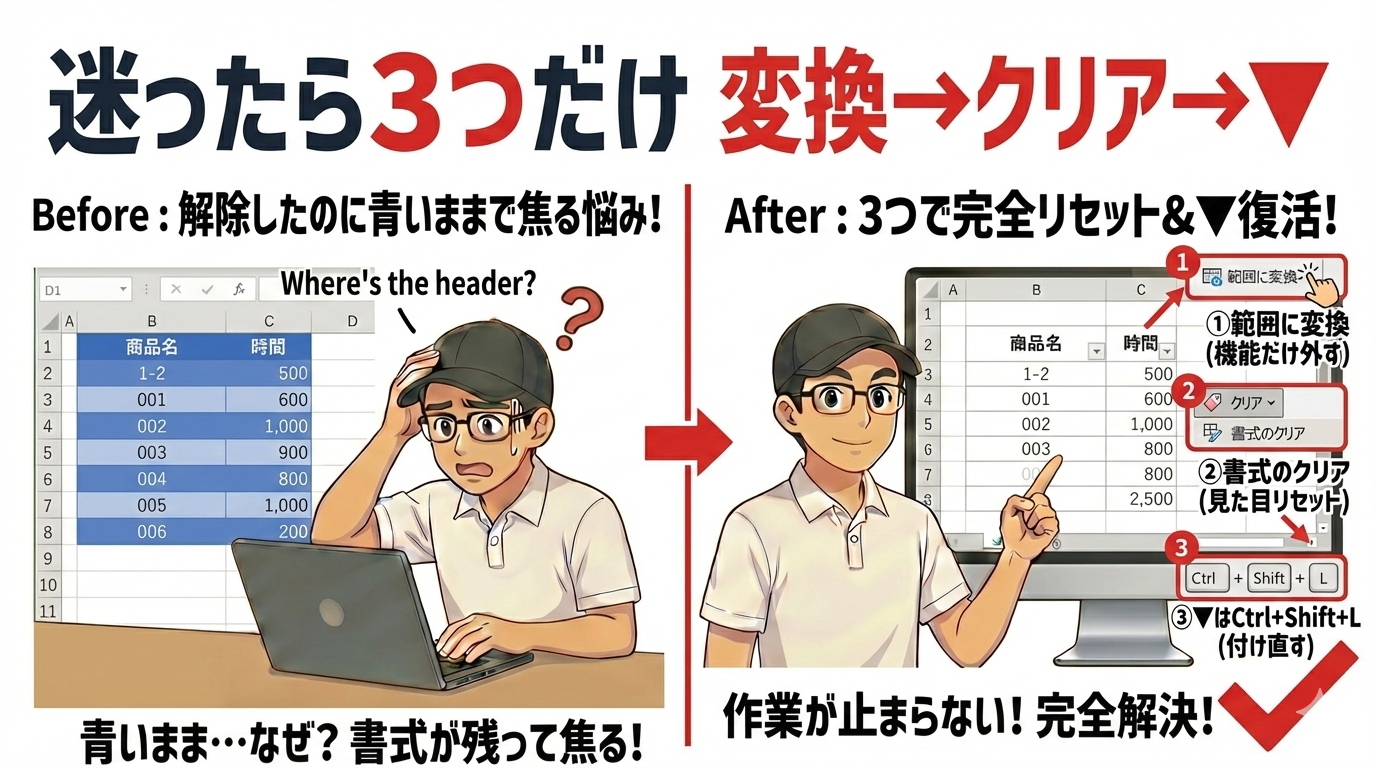
- 「範囲に変換」でテーブルを普通の表に戻す
- 解除しても青い色が残る理由
- 「書式のクリア」で色をリセット
- Ctrl+Shift+L で▼を付け直す
- スライサーは解除で消える注意
はじめに
悩み:テーブル解除の方法が分からない
セルを結合したい。
勝手に数式が入って怖い。
解除したのに青いままで不安。
困りごとが多い。
解決:「範囲に変換」で落ち着いて戻す
テーブル機能を外す。
データは消えない。
青い色は「書式のクリア」で消す。
▼は必要な時だけ付け直す。
こんにちは、PCスキル工場のHiroです。
※Windows OS の操作を示します。
テーブル解除で何が変わるか
解除 = テーブル機能を外す。見た目と色は設定による。
| 消える機能 | 残る可能性 |
|---|---|
| ▼(絞り込み) | Ctrl+Shift+L で復活可 |
| 自動計算 | 手動で数式を書く |
| 自動拡張 | 新しい行は手動追加 |
| スライサー | 消えて戻らない |
データは絶対に消えない。
あくまで機能が外れるだけ。
【挿絵】
- 目的:テーブル解除で何が変わるかを理解
- 赤枠:テーブル状態、解除後の表、消えるもの・残るもの
- alt文:テーブル解除前後で何が変わるかを示す図
基本の手順(3 ステップ)
ステップ1|テーブル内をクリック
入口を作る
- 表の中のどこか 1 セルをクリック
- 上部に「テーブルデザイン」が出る
クリックするだけ。
それが操作の入口。
【挿絵】
- 目的:表内クリックの場所を固定化
- 赤枠:表内のセルをクリック、「テーブルデザイン」が出た状態
- alt文:テーブル内をクリックする操作
ステップ2|「範囲に変換」を押す
テーブル機能を外す
- 「テーブルデザイン」をクリック
- 「範囲に変換」を押す
- 確認「はい」を押す
これで解除完了。
▼が消えて普通の表になる。
【挿絵】
- 目的:「範囲に変換」ボタンの場所を固定化
- 赤枠:テーブルデザイン、「範囲に変換」ボタン、確認ウィンドウ
- alt文:テーブルデザインから「範囲に変換」を選ぶ操作
ステップ3|残った青い色を「書式のクリア」で消す
見た目をリセット
- 表全体をドラッグで選ぶ
- 「ホーム」タブをクリック
- 「クリア」をクリック
- 「書式のクリア」を選ぶ
色と線が消える。
データは残ったまま。
完全に白くなる。
【挿絵】
- 目的:青い色残りを「書式のクリア」で消すこと
- 赤枠:ホームタブ、「クリア」ボタン、「書式のクリア」
- alt文:書式のクリアで残った青い色を消す操作
▼を付け直す方法
必要な時だけ絞り込み機能を復活させる
Ctrl+Shift+L ショートカット
- 見出し行をクリック
- Ctrl キー + Shift キー + L キー
- 見出しに▼が付く
もう一度押すと外れる。
ON/OFF で切り替え可能。
【挿絵】
- 目的:Ctrl+Shift+L で▼を復活させることを理解
- 赤枠:Ctrl+Shift+L キー、見出しに▼が付いた状態
- alt文:ショートカットで絞り込みの▼を付け直す操作
スライサー(押せるボタン)は消える
解除で連動が切れて消えてしまう
スライサー = 画面上のボタンで絞り込み。
テーブル解除で消える。
戻せない。
対策
- 解除前にスクリーンショット撮る
- 代わりに▼で絞り込みを使う
【挿絵】
- 目的:スライサーが解除で消える理由を理解
- 赤枠:スライサー付きテーブル、解除後に消えた状態
- alt文:スライサーは解除で消えて戻せないことを示す図
よくある失敗と対策
解除したのに青いまま
原因:書式(見た目)が残る仕様
対策:「書式のクリア」で色をリセット
「範囲に変換」が見つからない
原因:表内をクリックしていない
対策:表の中をクリック → テーブルデザイン確認
▼が消えて焦る
原因:テーブル機能と一緒に外れる
対策:Ctrl+Shift+L で必要な時だけ付け直す
結合できないままエラーが出る
原因:テーブルはまだ結合禁止
対策:範囲に変換が完全に終わったか確認
スライサーが消えて困る
原因:解除で連動が切れて消える
対策:解除前にスクショ / 代わりに▼を使う
練習課題(3段階)
初級|1分:解除してみる
- テーブルをクリック
- 「テーブルデザイン → 範囲に変換」
- 確認「はい」を押す
合格条件:▼が消えた
標準|2分:色を消して▼を戻す
- 青い色が残るのを確認
- 全体選択 → ホーム → クリア → 書式のクリア
- Ctrl+Shift+L で▼を付け直す
合格条件:白い表に▼が付いた
安心|3分:失敗と復元
- 範囲に変換だけして止める
- 青いままを見て確認
- 「書式のクリア」で白くする
- ▼が消えているのを確認
- Ctrl+Shift+L で▼を復活させる
合格条件:解除→色消し→▼復活を自力でできた
終礼(本日のまとめ)
- 「範囲に変換」でテーブル解除
- データは絶対に消えない
- 青い色は「書式のクリア」で消す
- ▼は Ctrl+Shift+L で付け直す
- スライサーは解除で消える
- 落ち着いて 1 つずつ進める
コメント