朝礼(本日の要点)
- 昇順(小さい順)と降順(大きい順)の違い
- 表を壊さずに安全に並べ替える
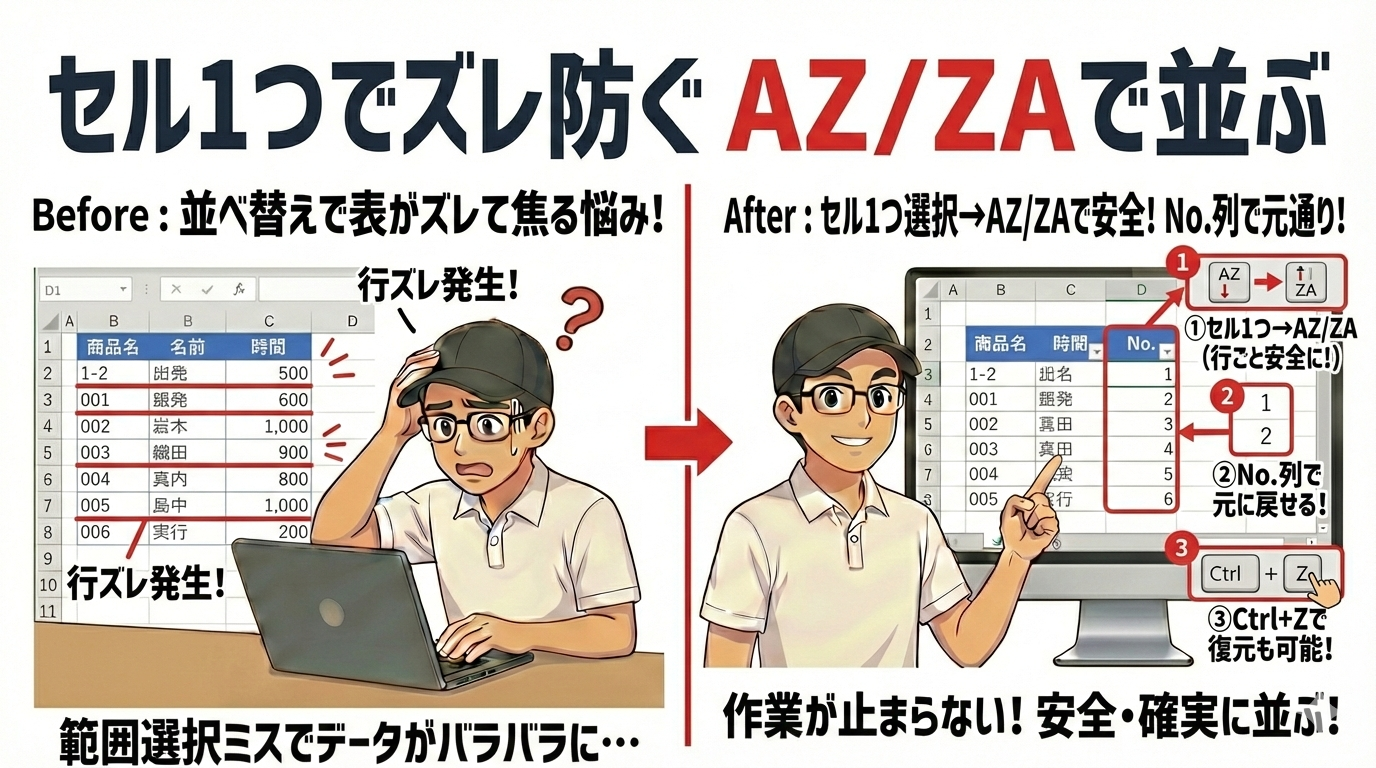
- セル 1 つ → AZ/ZA ボタンが鉄則
- No.列で元に戻せる保険を作る
- 失敗は Ctrl+Z で復元できる
はじめに
悩み:並べ替えで表がズレる
表を並べ替えたい。
売上をランキングにしたい。
表がズレて焦る。
見出しが混ざる。
解決:「セル 1 つ」→「AZ/ZA」が安全
セル 1 つ選ぶ。
ボタン 1 発で実行。
表全体が連動。
No.列で元に戻せる。
こんにちは、PCスキル工場のHiroです。
※Windows OS の操作を示します。
並べ替えの基本ルール
並べ替えは「行ごと」に動く。列だけ動かしてはいけない。
昇順と降順
| 用語 | 意味 | 例 |
|---|---|---|
| 昇順 | 小さい順 | 1, 2, 3… |
| 降順 | 大きい順 | 3, 2, 1… |
昇順 = あいうえお順。
古い順。
小さい順。
降順 = 逆順。
新しい順。
大きい順。
基本の手順(4 ステップ)
ステップ1|No.列を作って保険を用意
元に戻すための鍵を作る
- 左端に列を 1 つ足す
- 見出しに「No.」と入力
- 1、2、3…と番号を入力
- 右下の■を下へ引いて自動入力
No.列 = 元に戻す保険。
並べ替え後も番号は残る。
「No.の昇順」で元に戻せる。
ステップ2|基準の列のセルを 1 つだけクリック
「ドラッグ選択」は避ける
- 基準にする列のセルをクリック
- 1 つだけで止める
- ドラッグ選択は避ける
1 セルだけ。
Excel が周りを見て範囲を広げる。
これが安全。
ステップ3|「AZ」か「ZA」ボタンを押す
「データ」タブから実行
- 「データ」タブをクリック
- 「AZ」(昇順・小さい順)
- または「ZA」(降順・大きい順)
小さい順 = AZ = 昇順。
大きい順 = ZA = 降順。
ボタンで行ごと並べ替え。
ステップ4|見出しと順序を確認
安心チェック
- 見出し行が一番上か確認
- 名前と金額がズレてないか確認
- 順序が正しいか確認
見出しが混ざると表が壊れる。
必ず最後に確認する習慣。
よくある失敗と対策
セル 1 つではなく列ドラッグで選んだ
原因:ドラッグ選択で列だけ動いた
対策:セル 1 つだけ押して AZ/ZA
昇順と降順を逆に選んだ
原因:「上がる下がる」で混乱した
対策:昇順 = 小さい順。降順 = 大きい順。
空行があって途中までしか並ばない
原因:表が分断されて範囲が止まった
対策:空行を消して連続した表にする
見出しがデータ扱いで混ざった
原因:見出しまで選ばれて動いた
対策:並べ替え前に見出しを確認
元に戻す方法が分からない
原因:No.列がない
対策:No.列で昇順に戻す保険を作る
練習課題(3段階)
初級|1分:昇順で並べる
- 小さな表を用意
- 左端に No.列を作る
- 金額列のセル 1 つをクリック
- データ → AZ をクリック
合格条件:金額が小さい順に並んだ
標準|2分:降順→元に戻す
- 金額列のセル 1 つをクリック
- データ → ZA をクリック(降順)
- No.列のセル 1 つをクリック
- データ → AZ をクリック(元に戻す)
合格条件:ランキングを作って復元できた
安心|3分:失敗と復元
- 金額列をドラッグで選んで並べ替え
- ズレたのを確認 → Ctrl+Z で復元
- セル 1 つで正しく実行
- 表の途中に空行を入れて並べ替え
- 止まるのを確認 → 空行を消す
- もう一度実行
合格条件:失敗→復元→正しい操作ができた
終礼(本日のまとめ)
- 並べ替えは「行ごと」に動く
- セル 1 つ → AZ/ZA が鉄則
- 昇順 = 小さい順
- 降順 = 大きい順
- No.列が元に戻す保険
- 空行は表を分断する
- 見出しが混ざるのは危険
- 迷ったら Ctrl+Z で復元

コメント