朝礼(本日の要点)
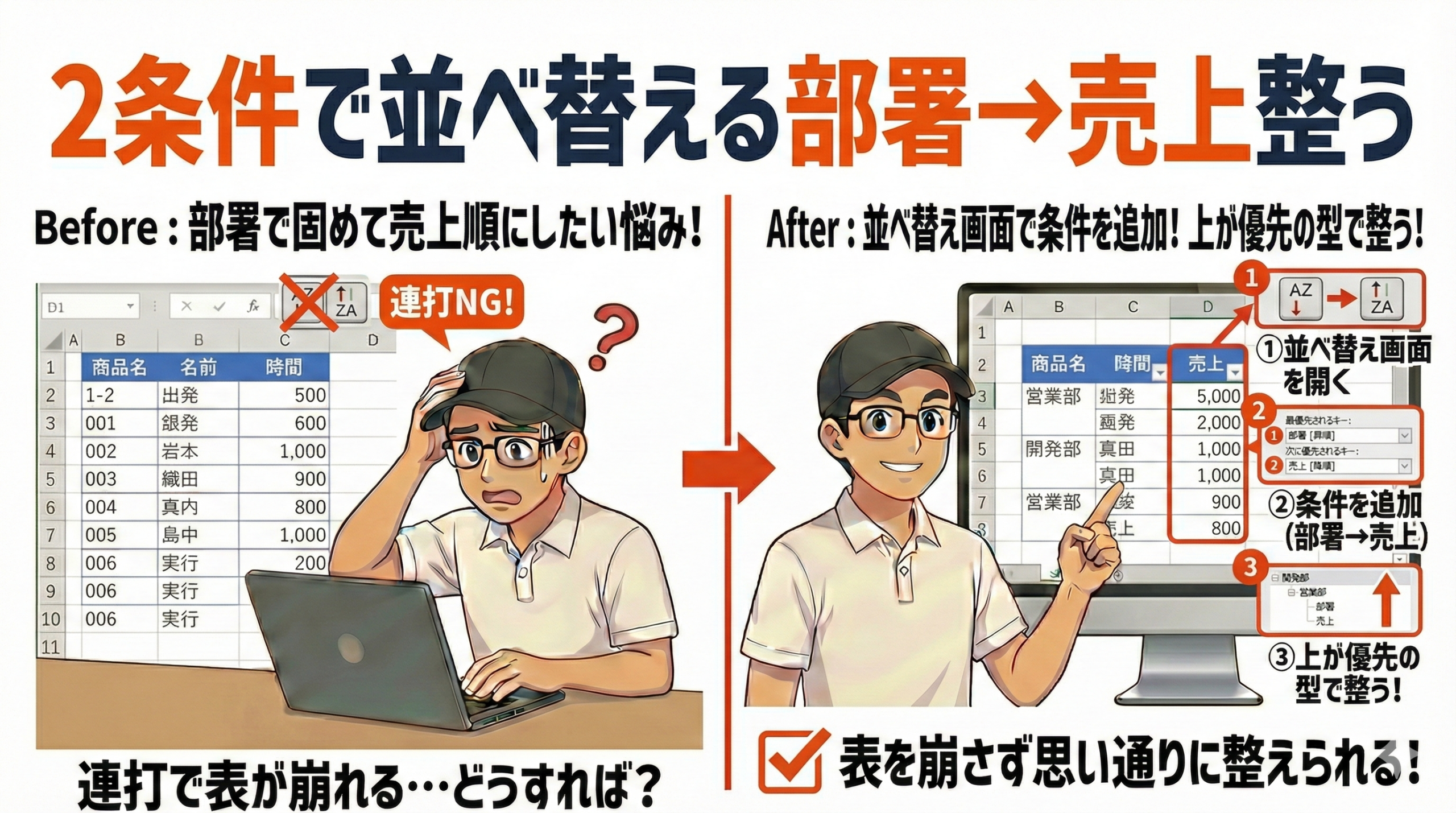
- 部署ごとに固めて売上順に並べる
- AZ/ZA ボタンは 1 条件だけ
- 複数条件は「並べ替え」画面で設定
- 上の条件が優先される(優先順位)
- 見出し混入を防ぐ重要確認
はじめに
悩み:複数条件での並べ替えが分からない
部署ごとに固めたい。
同時に売上順にしたい。
AZ を押したら前の並びが消えた。
複数条件で詰まる。
解決:「並べ替え」画面で 2 つの条件を設定
セル 1 つ選ぶ。
「データ」→「並べ替え」を押す。
1 番目=部署、2 番目=売上。
「レベルの追加」で条件を増やす。
こんにちは、PCスキル工場のHiroです。
※Windows OS の操作を示します。
複数条件の並べ替えとは
「条件を 2 つ使って、データを整理すること」
| 例 | 1 番目 | 2 番目 |
|---|---|---|
| 部署別ランキング | 部署 | 売上(大きい順) |
| 部署内の昇進順 | 部署 | 役職 |
| 日付別の時間順 | 日付 | 時刻 |
1 番目 = 強い(優先)。
部署で固まる。
その中で 2 番目で整う。
基本の手順(4 ステップ)
ステップ1|No.列を作って保険を用意
元に戻すための鍵
- 左端に列を 1 つ足す
- 見出しに「No.」と入力
- 1、2、3…と番号を入力
- 右下の■を下へ引く
No.列 = 復元用保険。
並べ替え後も番号は残る。
「No.の昇順」で元に戻せる。
ステップ2|表内をセル 1 つだけクリック
ドラッグ選択は避ける
- 表の中のセル 1 つをクリック
- ドラッグしない
- クリックだけで入口完成
1 セルだけ。
Excel が周囲の表を見つける。
これが複数条件の最初。
ステップ3|「データ」→「並べ替え」(大ボタン)を押す
複数条件用ボタンを使う
- 「データ」タブをクリック
- 「並べ替え」(大きいボタン)を押す
- AZ/ZA(小さいボタン)は使わない
並べ替え画面が開く。
複数条件を 1 か所で設定。
安全で分かりやすい。
ステップ4|1 番目=部署、2 番目=売上を設定
優先順位を決める
- 「1 番目のルール」に「部署」を選ぶ
- 「レベルの追加」を押す
- 「2 番目のルール」に「売上」を選ぶ
- 売上は「大きい順」(降順)
「レベル追加」 = 条件を 1 つ増やす。
上(1 番目)が優先。
部署で固まった中で売上順。
ステップ5|見出し確認→OK→結果確認
最後の安心チェック
- 「先頭行は見出し」をチェック
- OK を押す
- 部署で固まったか確認
- 部署内で売上順か確認
見出し = タイトル行。
混ぜると表が壊れる。
必ず毎回確認する習慣。
よくある失敗と対策
AZ/ZA を連打して上書きした
原因:小ボタンは 1 条件しか持たない
対策:「データ」→「並べ替え」(大)で設定
部署で固まらずランキングになった
原因:売上を 1 番目にしている
対策:1 番目=部署、2 番目=売上に正しく設定
「レベルの追加」ボタンが分からない
原因:言葉が難しい
対策:「条件を増やす」と言い換えて押す
見出しが混ぎて表が壊れた
原因:見出し確認が外れている
対策:OK 前に「先頭行は見出し」をチェック
練習課題(3段階)
初級|1分:部署→売上で並べる
- 「部署」「名前」「売上」の表を用意
- 表内のセル 1 つをクリック
- 「データ」→「並べ替え」
- 1 番目=部署、レベル追加、2 番目=売上(大)
- 見出し確認 → OK
合格条件:部署で固まり、部署内で売上順に並んだ
標準|2分:条件の順番で結果が変わる
- 同じ表で 2 回実行
- A:部署(1 番目)→ 売上(2 番目)実行
- B:売上(1 番目)→ 部署(2 番目)実行
合格条件:「A と B で違う」「上の条件が優先」と説明できる
安心|3分:失敗と復元
- わざと「AZ」を押して並びを変える
- 「意図と違う」と確認 → Ctrl+Z 復元
- 「並べ替え」画面でやり直す
- 見出しチェックを外して実行
- 「混ぎた」と確認 → Ctrl+Z 復元
- 見出しチェック入れて再実行
合格条件:失敗→復元→正しい設定が自力でできた
終礼(本日のまとめ)
- 複数条件は「並べ替え」画面で設定
- 1 番目=強い(優先)
- 2 番目はレベル追加で追加
- 見出し確認は毎回必須
- 迷ったら Ctrl+Z で復元
- 上の条件が優先される仕組み
コメント