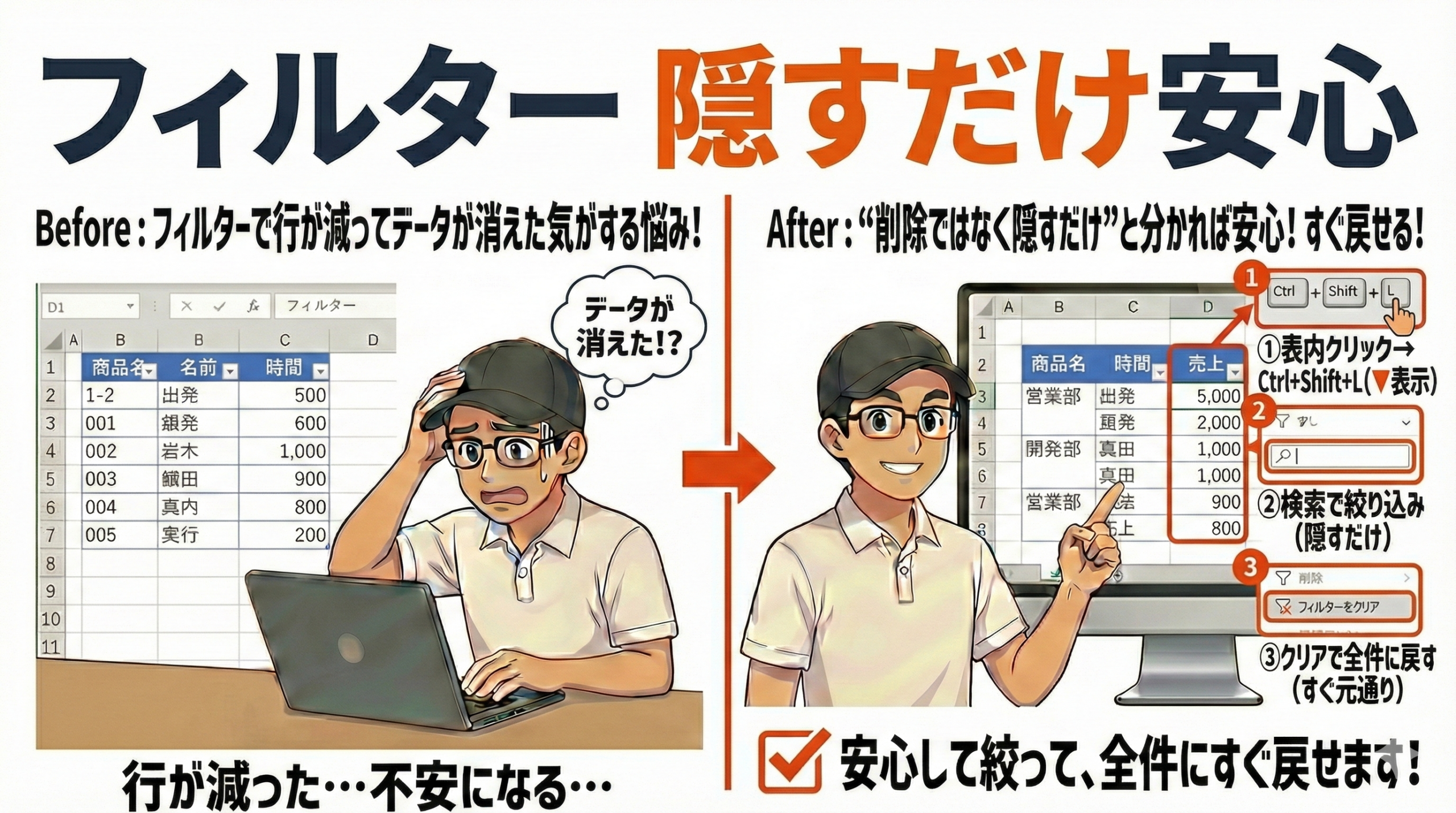
朝礼(本日の要点)
- フィルター = 「消す」ではなく「隠す」操作
- ▼を付けて検索で絞る
- クリアで全件に戻す
- 最短の型:表内クリック → Ctrl+Shift+L → 検索 → クリア
- 隠れた行は復元できる安心
はじめに
悩み:絞り込みで行が減って焦った
フィルターをしたら行が減った。
データが消えたのかと不安。
戻し方が分からない。
フィルターが怖い。
解決:フィルター = 「隠す」だけ。消えていない。
▼ボタンで検索。
条件に合わない行は隠れるだけ。
「クリア」で全件に戻せる。
完全に安全。
こんにちは、PCスキル工場のHiroです。
※Windows OS の操作を示します。
フィルターとは何か
「不要な行を一時的に隠すだけ。データは残ったまま。」
| 操作 | 意味 |
|---|---|
| フィルター | 条件に合わない行を隠す |
| クリア | 隠れた行を全部戻す |
| データ削除 | 行を完全に消す(危険) |
フィルター ≠ 削除。
隠すだけ。
いつでも戻せる。
基本の手順(4 ステップ)
ステップ1|表の中のセル 1 つをクリック
スタート地点を作る
- 表の中のどこか 1 セルをクリック
- Excel が「表を操作する」と判断
どこでもいい。
表内ならOK。
これがスタート。
ステップ2|Ctrl+Shift+L で▼を付ける
フィルターボタンを追加
- Ctrl + Shift + L キー(同時押し)
- 見出しに▼が付く
Ctrl+Shift+L。
発音:「シーエスエル」。
短く言うと「シエル」。
ショートカット = 超速。
ステップ3|▼ → 検索で絞り込む
条件で行を隠す
- 絞りたい列の▼をクリック
- 上の「検索窓」に文字を入力
- 「東京」と入力 → OK で絞る
検索窓が速い。
チェックを外すより簡単。
一瞬で絞られる。
ステップ4|「クリア」で全件に戻す
隠れた行を復元
- 同じ列の▼をもう一度クリック
- 「クリア」を押す
- 全件に戻る
クリア = リセット。
隠れた行が全部出現。
これで復元完了。
フィルターの安心ポイント
隠れた行を見分ける方法
| 表示 | 意味 |
|---|---|
| 行番号が青色 | この行は表示されている |
| 行番号が連番でない | 隠れた行がある |
| ▼に漏斗マーク | この列でフィルター中 |
青い行番号 = 見ている行。
白い行(飛ぶ)= 隠れた行。
見分けが付く。
よくある失敗と対策
行が減って消えたと思う
原因:フィルターで隠れているだけ
対策:行番号の色や漏斗マークで確認
表の途中までしか効かない
原因:空行(完全に空のセル行)で分断
対策:空行を削除してから Ctrl+Shift+L で付け直す
チェックが多くて面倒
原因:一覧で探している
対策:検索窓(文字で探す)を使う
絞ったのに合計が合わない
原因:SUM(合計)が隠れた行も足している
対策:ステータスバー(右下)で件数を確認
練習課題(3段階)
初級|1分:手順通りに再現
- 10 行の表を作成
- 見出し:「氏名」「都道府県」「部署」
- 表内クリック → Ctrl+Shift+L
- 都道府県▼ → 検索「東京」 → OK
- クリア で全件に戻す
合格条件:東京だけ表示できて、全件に戻せた
標準|2分:複数の列で絞る
- 部署の▼で「営業」検索して絞る
- 都道府県の▼でも「大阪」検索して絞る
- 部署の▼ → クリア
- 都道府県の▼ → クリア
合格条件:2 列で絞れて、順番にクリアで戻せた
安心|2分:空行で失敗と復旧
- 表の途中に空行を 1 つ入れる
- フィルターをかける
- 下が効かないのを確認
- 空行を削除 → Ctrl+Shift+L で付け直す
- 同じ条件で絞る
合格条件:空行が原因だと判断し、復旧できた
終礼(本日のまとめ)
- フィルター = 「消す」ではなく「隠す」
- 型:表内クリック → Ctrl+Shift+L → 検索 → クリア
- 検索窓が最速
- クリアで全件に戻す
- 隠れた行は完全に安全
- 行番号が青 = 表示中
- 連番でない = 隠れている

コメント