
朝礼(本日の要点)
- ドラッグで連続した行・列を一括挿入・削除
- Ctrl+クリックで飛び飛び選択不要部分だけ削除
- ショートカットで最速処理(Ctrl+Shift++ / Ctrl+−)
- Ctrl+Zで失敗も確実に復旧
- 「選んだ本数ぶん動く」がルール
はじめに
悩み:1行ずつの挿入・削除を繰り返している
5行増やすのに挿入を5回押します。
いらない行を1本ずつ消していたら時間がかかります。
10行、20行になると手も心も疲れます。
解決:選んだ本数ぶん一気に動かせる
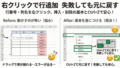
連続選択(ドラッグ)で複数行・列を一括処理。
Ctrl+クリックで飛び飛びだけを削除。
ショートカットで最速実行。
こんにちは、PCスキル工場のHiroです。
※Windows OSの操作を示します。
基本の手順
ステップ1|ドラッグで連続した行・列をまとめて選ぶ
連続選択(ドラッグ)とは
- 並んでいる行・列をかたまりで選ぶ
- 「3~5行」のようにまとめて指定
- 選んだ本数ぶん一度に動く
複数行をまとめて挿入
- 行番号「3」をクリック
- そのまま下へドラッグ
- 行番号「5」まで選ぶ(3~5行が色付き)
- 行番号の上で右クリック
- 「挿入」をクリック
- 3行目の上に 3 行分の空行が追加
重要:選んだ「一番上の位置」に挿入される
複数列をまとめて挿入
- 列見出し「C」をクリック
- そのまま右へドラッグ
- 列見出し「E」まで選ぶ(C~E列が色付き)
- 列見出しの上で右クリック
- 「挿入」をクリック
- C 列の左側に 3 列分の空列が追加
重要:選んだ「一番左の位置」に挿入される
ステップ2|Ctrl+クリックで飛び飛びの行・列を選ぶ
非連続選択(飛び飛び選択)とは
- 間があいた行・列だけを選ぶ
- Ctrl キーを押しながらクリック
- つまみ食い選択のイメージ
飛び飛びの行をまとめて削除
- 消したい行を決める(例:2行・5行・9行)
- Ctrl キーを押したままにする
- Ctrl を押しながら行番号「2」をクリック
- そのまま「5」、「9」もクリック
- 2・5・9 行が飛び飛びで色付き
- 行番号の上で右クリック
- 「削除」をクリック
- 選んだ 3 行だけが消える
飛び飛びの列をまとめて削除
- 消したい列を決める(例:C 列・E 列)
- Ctrl キーを押したままにする
- Ctrl を押しながら「C」と「E」をクリック
- C・E 列が飛び飛びで色付き
- 列見出しの上で右クリック
- 「削除」をクリック
- 選んだ 2 列だけが消える
重要:Ctrl は指を「離さない」のがコツ
ステップ3|ショートカットで最速処理
ショートカットキーで高速化
行・列を挿入するショートカット
- 行番号・列見出しを選ぶ(複数でも OK)
- Ctrl+Shift++(プラス)を同時に押す
- 選んだ本数ぶんが一気に挿入
キーの位置
| キー | 場所 |
|---|---|
| Ctrl | キーボード左下 |
| Shift | Ctrl 上側 |
| +(プラス) | キーボード右上側 |
行・列を削除するショートカット
- 行番号・列見出しを選ぶ
- Ctrl+−(マイナス)を同時に押す
- 選んだ行・列が一気に削除
注意
- セル 1 つだけ選んでは押さない
- 行番号・列見出しが色付きか確認
- 選んでから押すのが大前提
3つの操作方法の比較
| 方法 | 選択方式 | 対象 | 速度 |
|---|---|---|---|
| ドラッグ | 連続(3~5) | 並んでいる | 普通 |
| Ctrl+クリック | 飛び飛び(2, 5, 9) | 不要部分だけ | 普通 |
| ショートカット | 手だけ | 選択済み | 最速 |
よくある失敗と回避策
必要な行まで消えた
原因
ドラッグで行を選びすぎた
回避
- 消してよい行に色を付ける
- その後で削除
- または Ctrl+Z で戻す
別の表がくっついた
原因
2 つの表の間の区切り行を消した
対策
- 表と表の間に空行を 1 行入れる
- その後で削除する
- 区切りがあれば誤削除を防げる
意図しない位置に挿入された
原因
どの行番号を選んだか確認していない
回避
- 挿入前に「何行目の上?」と声に出して確認
Ctrl+クリックが外れる
原因
Ctrl キーを途中で離してしまった
対策
- ゆっくりクリック
- 指をキーから離さない
ショートカットで表が崩れた
原因
セルだけ選んで押した
確認
- 行番号・列見出しが色付きか必ず見る
- セルの色付きは NG
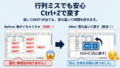
失敗→復旧の流れ
すべての失敗に対応
表が変わったと気づく
↓
「落ち着く」(焦らない)
↓
Ctrl+Z を1回押す
↓
戻ったか確認
↓
戻らなければ Ctrl+Z をもう1回
練習課題(3段階)
初級|1分:ドラッグで 3 行・3 列をまとめて動かす
課題
- 3×4 の小さな表を作る(商品 A~C など)
- 行番号「3」をクリック
- 下へドラッグして「3~5」を選ぶ
- 右クリック→「挿入」で 3 行追加
- 同じ 3~5 行を選んで、右クリック→「削除」で元に戻す
- 列見出し「B~D」でも同じ操作
合格条件
ドラッグで複数行・列を選んで、一度の操作で増減させられた
標準|3分:Ctrl+クリックで飛び飛び削除
課題
- 10 行程度の表を作る
- 不要な行を 3 本決める(例:2・5・9 行目)
- Ctrl キーを押したままにする
- 行番号「2」「5」「9」を順番にクリック
- 右クリック→「削除」で 3 行を一気に削除
- Ctrl+Zを 2~3 回押して元に戻す
合格条件
Ctrl+クリックで飛び飛びの行を選んで、まとめて削除できた
安心|3分:失敗→Ctrl+Z で復旧体験
課題
- 練習用シートで作業
- 上下に 2 つの表を作る(間に空行 1~2 行)
- 表の間の行をドラッグで選ぶ
- 右クリック→「削除」で下の表がくっつく(わざと崩す)
- さらに列も 1~2 本削除
- 表が崩れた状態を眺める
- Ctrl+Zを 1 回押す
- もう 1~2 回 Ctrl+Z を押す
- 元のきれいな状態に戻る様子を確認
合格条件
「表が崩れても Ctrl+Z で確実に戻せる」と説明でき、上書き保存前に Ctrl+Z を試すクセがついた
ショートカット一覧
| 操作 | キーの組み合わせ |
|---|---|
| 複数行・列を挿入 | Ctrl+Shift++ |
| 複数行・列を削除 | Ctrl+− |
| 操作を 1 つ戻す | Ctrl+Z |
終礼(本日のまとめ)
- ドラッグで連続選択して一括処理
- Ctrl+クリックで飛び飛び選択して不要部分だけ削除
- ショートカットで最速実行
- 選んだ本数ぶん動くがルール
- Ctrl+Z で必ず戻せるから安心
- 最初は練習用シートで試す
- 「かたまりで動かす感覚」を体に覚えさせる
コメント