
朝礼(本日の要点)
- セルの結合は見出し専用
- 選択範囲内で中央でデータ部分を安全に
- 結合するとエラーが出やすい
- 結合なしの表の方が並べ替え・削除が安心
- 間違えたらCtrl+Zで戻す
はじめに
悩み:見出しを横に広く見せたいのに
つい「セルの結合」ボタンを押してしまいます。
その場はキレイに見えます。
でも後から並べ替え・削除時に怒られます。
解決:結合より「選択範囲内で中央」
セルをくっつけず、文字だけ中央に置く。
見た目もキレイ、動きは安全。
後々のトラブルが激減します。
こんにちは、PCスキル工場のHiroです。
※Windows OSの操作を示します。
セル結合の問題点
セル結合(複数セルをくっつける)のデメリット
| 問題 | 内容 |
|---|---|
| 並べ替えエラー | 「同じサイズの結合セルが必要」と出現 |
| 行削除できない | 「結合のためできません」と拒否 |
| コピペで崩れる | 枠線・形式がぐちゃぐちゃになる |
| 複雑な表になる | データ部分で結合すると後悔 |
結合は最小限が鉄則
- 見出し行だけに限定
- データ部分では使わない
- 必要な場合は「選択範囲内で中央」を代用
基本の手順
ステップ1|タイトルと範囲を選ぶ
タイトル行を作成
- A1 セルをクリック
- 「売上レポート」などタイトルを入力
- そのまま右へドラッグ
- D1 セルまで選択(A1~D1 が色付き)
選択範囲(まとめて指定したセル)
- A1~D1 までの 4 つのセルをまとめて選ぶ
- 後で「この範囲内で中央」と指定する
ステップ2|セルの書式設定を開く
見た目を決める画面を開く
| 操作 | 方法 |
|---|---|
| マウス | 選択状態で右クリック→「セルの書式設定」 |
| キーボード | Ctrl+1 を押す |
手順
- A1~D1 が選ばれたまま
- その上で右クリック
- メニューから「セルの書式設定」をクリック
セルの書式設定(見た目の詳細設定画面)
- 文字の位置、折り返し、罫線などを一度に変更
- タブで「配置」「フォント」など選べる
【挿絵】
- 目的:選択状態で右クリック→メニュー表示
- 赤枠:A1~D1 の選択状態、右クリックメニュー内の「セルの書式設定」
- alt文:選択したセル上で右クリックし、メニューからセルの書式設定を選ぶ図
ステップ3|「選択範囲内で中央」を選ぶ
配置タブで中央寄せ方法を指定
- 書式設定画面の「配置」タブをクリック
- 「横位置」のプルダウンを開く
- 一覧から「選択範囲内で中央」をクリック
- 「OK」を押す
「中央揃え」との違い
| 方法 | 対象 | 効果 |
|---|---|---|
| 中央揃え | 1 つのセル内 | セル内だけ文字が中央 |
| 選択範囲内で中央 | 複数セルの範囲 | 範囲全体の中央に文字 |
結果
- セルは 4 つのまま(結合していない)
- タイトル文字が A~D 列のちょうど真ん中に表示
ステップ4|結合されていないか確認する
セルが独立しているか確認
- A1 セルをクリック
- 矢印キー→を1回押す
- B1 に移動したか確認
- → をもう1回押す
- C1 に移動したか確認
セルが独立している(安全な状態)
- カーソルが 1 つずつ動く
- A1 → B1 → C1 → D1 と順番に移動
セルが結合している(危険な状態)
- カーソルが一気に飛ぶ
- A1 を選んだら D1 の端に一気に飛ぶ
結合を解除したい場合
- 結合されたセル(複数セル選択状態)をクリック
- ホームタブの「セルを結合して中央揃え」ボタン
- チェックを外して結合解除
結合セルのトラブル対策表
| 問題 | 原因 | 解決方法 |
|---|---|---|
| 並べ替えエラー | データ部分が結合 | 結合解除→選択範囲内で中央に変更 |
| 行削除できない | 結合セルが行またぎ | 削除前に結合解除→削除実行 |
| コピペで枠線崩れ | 結合を含むまま複製 | 見出しだけ結合(データ部分は結合なし) |
| 結合位置が不明 | 結合ボタンを何度も使用 | カーソルが飛ぶ場所を探して結合解除 |
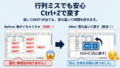
| 間違えて結合 | 操作ミス | Ctrl+Zで戻す |
セル結合の安全な使い方
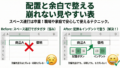
結合が OK な場所
- ✓ タイトル行(1 行目など)
- ✓ 見出し行のみ
- ✓ 複数行にまたがらない横方向だけ
結合が NG な場所
- ✗ データ列(商品名・金額など)
- ✗ 複数行にまたがる結合
- ✗ 並べ替えが必要な範囲
練習課題(3段階)
注意:必ず練習用シートで試します。本番データは触りません。
初級|1分:選択範囲内で中央設定
課題
- A1 に「2025年4月売上」と入力
- A1~D1 をドラッグで選択
- 右クリック→「セルの書式設定」
- 「配置」タブ→「横位置」
- 「選択範囲内で中央」をクリック
- 「OK」を押す
- タイトルが中央に見える確認
合格条件
タイトルが A~D 列の中央に表示でき、矢印キーで A1→B1→C1 と 1 セルずつ動いた
標準|3分:結合だらけの表を安全な表に直す
課題
- 練習用表を用意
- 1 行目:A1~D1 をセル結合(タイトル)
- 2 行目以降:名前・金額などのデータ
- データ部分にも結合あり(A3~A4 を結合など)
- データ部分の結合セルをクリック
- ホームタブ「セルを結合して中央揃え」ボタン
- チェックを外して結合解除
- タイトル行は結合のまま OK
- 不要な結合をすべて解除
- 「数値」列で「昇順に並べ替え」実行
合格条件
並べ替えでエラーが出ず、データ部分の結合がすべて解除された
安心|3分:結合エラーを体験→直す
課題
- 練習用表を新規作成
- データ部分に故意に結合を作る
- 例:A2~A3 を結合して 1 つの名前にする
- データ列「名前」の見出しをクリック
- 「昇順に並べ替え」をクリック
- 「この操作には同じサイズの結合セルが必要です」 エラーを確認
- メッセージを閉じる
- 結合されたセル(A2~A3)をクリック
- ホームタブ「セルを結合して中央揃え」で結合解除
- 必要なら「選択範囲内で中央」を設定
- もう一度、昇順に並べ替え実行
- 成功したか確認
合格条件
エラー原因が「結合セル」と判断でき、結合解除→並べ替え成功できた
セルの結合がある表の見分け方
カーソルが飛ぶ=結合がある合図
- 表内でクリック
- 矢印キーで移動
- 1 セルずつ動かず、一気に飛ぶ
- そこが結合セル
終礼(本日のまとめ)
- セルの結合は見出し専用に限定
- データ部分は結合なし+「選択範囲内で中央」
- 結合あると並べ替え・削除がエラーになる
- 間違えたらCtrl+Zで戻す
- 結合解除は「セルを結合して中央揃え」のチェック外し
- 見出しだけ結合、データは安全に
コメント