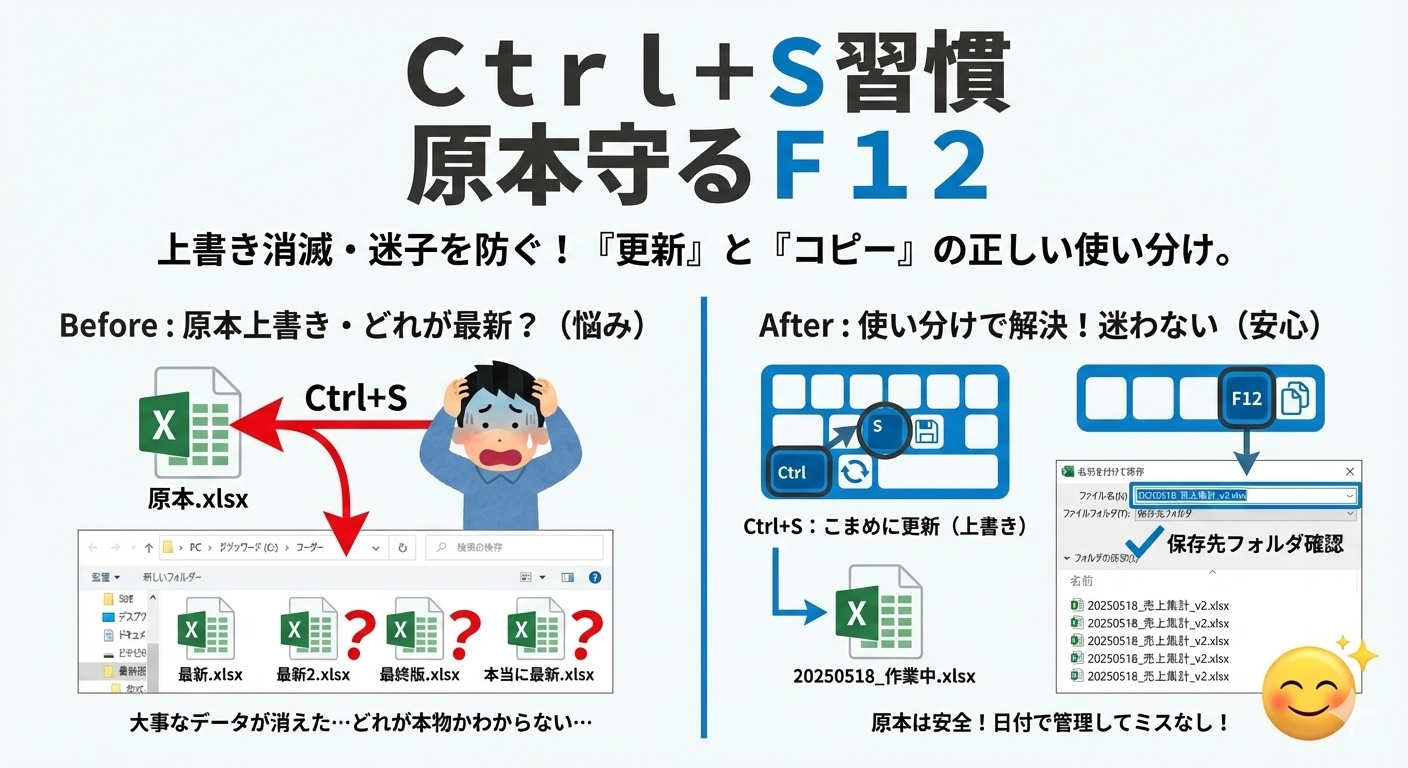
朝礼(本日の要点)
- Ctrl+S は上書き保存(同じファイルを更新)
- F12 は別名保存(コピーを新しい名前で作成)
- 原本を守ることが重要
- ファイル名に日付を付ける
- 保存先を確認して迷子を防ぐ
はじめに
悩み:上書きして消えてしまった
「最新版がどれか分からない」
「原本を残したいのに上書きした」
同じファイルばかり増える。
解決:Ctrl+S と F12 を使い分ける
編集は Ctrl+S で上書き。
分岐が必要なら F12 で別ファイル。
原本をいつも守る。
こんにちは、PCスキル工場のHiroです。
※Windows OS の操作を示します。
用語を先に整理
保存に関わる 3 つの言葉
| 用語 | 意味 | 例 |
|---|---|---|
| 上書き保存 | 同じファイルを更新 | 見積_v1.xlsx → 上書き更新 |
| 別名保存 | コピーを新名前で作成 | 見積_v1.xlsx → 見積_v2.xlsx(別ファイル) |
| 拡張子(しっぽ) | ファイル末尾の種類表示 | .xlsx / .pdf など |
基本の手順
ステップ1|初回保存で「住所」を固定
新しいファイルは住所が未決定
最初の 1 回で場所と名前を記録。
以後の保存がスムーズになる。
手順
- Excel を開く
- 画面左上「ファイル」をクリック
- 「名前を付けて保存」をクリック
- 保存先(住所)を選ぶ
- ファイル名を入力
- 「保存」をクリック
大事なポイント
- 保存先は毎回同じ場所が安全
- ドキュメント内の専用フォルダが楽
- ファイル名には日付を含める
ステップ2|ふだんは「Ctrl+S」で上書き保存
上書き保存とは
同じファイルを最新状態に更新。
保存先は変わらない。
ファイルは 1 つのまま。
手順
- Ctrl キーを押したまま
- S キーを 1 回押す
- 両手の指を離す
押すタイミング
| 場面 | タイミング |
|---|---|
| 1 行入力後 | Ctrl+S |
| 計算式作成後 | Ctrl+S |
| 表が完成 | Ctrl+S |
| 印刷前 | Ctrl+S |
大事な警告
- 上書きは戻せない場面がある
- 原本を守りたいときは次の F12
- 指の動きを習慣化する
ステップ3|分岐は「F12」で別名保存
F12 の役割
別名保存の近道。
原本を残して複製を作成。
新しいファイルに切り替わる。
手順
- キーボード上部の F12 を押す
- 保存の小窓が出る
- ファイル名を変える
- 保存先を確認
- 「保存」をクリック
ノートPC での注意
| 状況 | 操作 |
|---|---|
| デスクトップ PC | F12 を押す |
| ノート PC | Fn+F12 を試す |
| どちらも効かない | メニューで別名保存を選ぶ |
Fn キーは左下付近の小さいキー。
F12 の結果
- 新しいファイルが作成される
- 画面が新ファイルに切り替わる
- 元のファイルは別フォルダに残る
ステップ4|ファイル名に日付か「v2」を付ける
迷子の原因は名前が似すぎること
末尾に印を付けると一瞬で見分けられる。
おすすめのファイル名形式
| 用途 | ファイル名 |
|---|---|
| 見積書 | 見積_20251216.xlsx |
| 家計簿 | 家計_2025_12.xlsx |
| 資料 | 資料_v2.xlsx |
| 修正版 | データ_修正版.xlsx |
日付の書き方(統一が重要)
- YYYYMMDD(例:20251216)が最強
- YYYY_MM(例:2025_12)でも OK
- 統一することが最重要
コピー乱用の危険性
- 毎回 F12 でコピーするとファイルが増える
- 逆に迷子になる
- 基本は Ctrl+S で 1 つのファイルを育てる
- F12 は必要なときだけ
ステップ5|PDF 保存も F12 画面でできる
PDF とは
紙みたいな形式(Portable Document Format)。
相手が編集しにくいのが利点。
手順
- F12 を押す
- 小窓の下を見る
- 「ファイルの種類(形式)」を開く
- PDF を選ぶ
- 「保存」をクリック
PDF 保存の注意
- 保存先を必ず確認
- PDF も迷子になりやすい
- ファイル名に日付を付ける
Excel と PDF の違い
| 形式 | 編集 | 用途 |
|---|---|---|
| .xlsx | 編集可 | 自社で修正が必要 |
| 編集困難 | 相手に見せるだけ |
【挿絵】
- 目的:F12 画面で PDF を選ぶ位置を示す
- 赤枠:「ファイルの種類」ドロップダウン、PDF 選択欄、保存先確認欄
- alt文:F12 で PDF 形式を選んで保存する画面
Ctrl+S と F12 の使い分け表
いつどちらを使うか
| 状況 | 使うキー | 理由 |
|---|---|---|
| いつもの編集 | Ctrl+S | 最新状態に更新 |
| 新バージョン分岐 | F12 | 原本を守る |
| クライアント提出版 | F12→PDF | 編集防止 |
| 修正前のバックアップ | F12 | 元に戻す用 |
よくある失敗と回避策
原本を上書きしてしまった
原因
Ctrl+S だけで進めた
回避策
- 分岐は F12 で別名保存
- 原本には手を付けない
復元方法
- すぐに Ctrl+Z で戻す(効く可能性)
- Excel を閉じないでから試す
- 時間が経つと復元困難
F12 が効かない
原因
ノート PC で Fn キーが必要
回避策
- Fn+F12 を試す
- うまくいかなければメニューから「別名保存」選択
保存先が分からなくなった
原因
保存前に住所を見ていない
回避策
- 保存前に 1 秒確認する
- エクスプローラーで最近使ったファイルを見る
同じような名前が増えて迷子
原因
命名ルールがない
回避策
- 日付か v2 に統一
- コピーの乱用をやめる
PDF にできない
原因
ファイル形式を変えていない
回避策
- F12 で保存画面を開く
- 「ファイルの種類」から PDF を選ぶ
上書きミス時の対応フロー
「あ、上書きした」と気づく

↓

「すぐに Excel を閉じない」(重要)

↓

「Ctrl+Z で元に戻す」

↓

戻った → OK
戻らない → Excel 再起動。自動回復を確認

↓

「次から F12 で原本を守る」と決める
練習課題(3段階)
初級|1分:Ctrl+S と F12 の操作を覚える
課題
- 新規ファイル開く
- A1 に「練習」と入力
- 「ファイル」→「名前を付けて保存」
- 保存先を確認して保存
- Ctrl+S を 1 回押す
- F12 を押す
- ファイル名を「練習_v2」に変更
- 「保存」をクリック
合格条件
同じフォルダに「練習.xlsx」と「練習_v2.xlsx」が並んで作成でき、操作が迷わずにできた
標準|3分:日付命名で 3 つのバージョンを作成
課題
- 「練習」ファイルを開く
- A2 に数字を入力
- Ctrl+S で上書き
- F12 で「練習_20251216」に保存
- もう一度 F12 で「練習_20251217」に保存
- さらに F12 で「練習_修正版」に保存
合格条件
3 つのファイルがすべて作成され、ファイル名を見るだけで違いが分かった
安心|3分:上書きミスと復元を体験
課題(必ず練習用ダミーファイルで)
パート A:原本の作成と保護
- 「原本_練習」ファイルを作成
- A1 に「原本」と入力
- 保存
パート B:わざと上書きを試みる
- 「原本_練習」を開く
- A2 に長めの文章を入力
- Ctrl+S を押さずにこのまま続ける
- F12 を押す
- ファイル名を「原本練習別版」に変更
- 「保存」をクリック
パート C:原本が守られているか確認
- 「原本_練習」ファイルを閉じる
- 「原本_練習」ファイルを開き直す
- A2 が空のままか確認
パート D:結論
- 「F12 で原本が守られた」と説明
合格条件
F12 を使うことで原本が守られることを体験でき、「上書きミスは F12 で防げる」と説明できた
復元が難しい理由と対策
上書きが復元しにくい理由
- 新しい内容が上書きされている
- 時間が経つと自動回復が上書き
- ファイルを閉じるとほぼ復元不可
事前対策が重要
- 分岐は F12 で別ファイル
- 原本は絶対に触らない
- 編集用の複製を作ってから編集
終礼(本日のまとめ)
- Ctrl+S は上書き保存(同じファイル更新)
- F12 は別名保存(コピー作成)
- 分岐は必ず F12で原本を守る
- ファイル名に日付を付ける
- 保存先を確認して迷子を防ぐ
- 上書きは復元困難だから事前防止
- Fn+F12でノート PC 対応
- PDF 保存も F12で可能
コメント