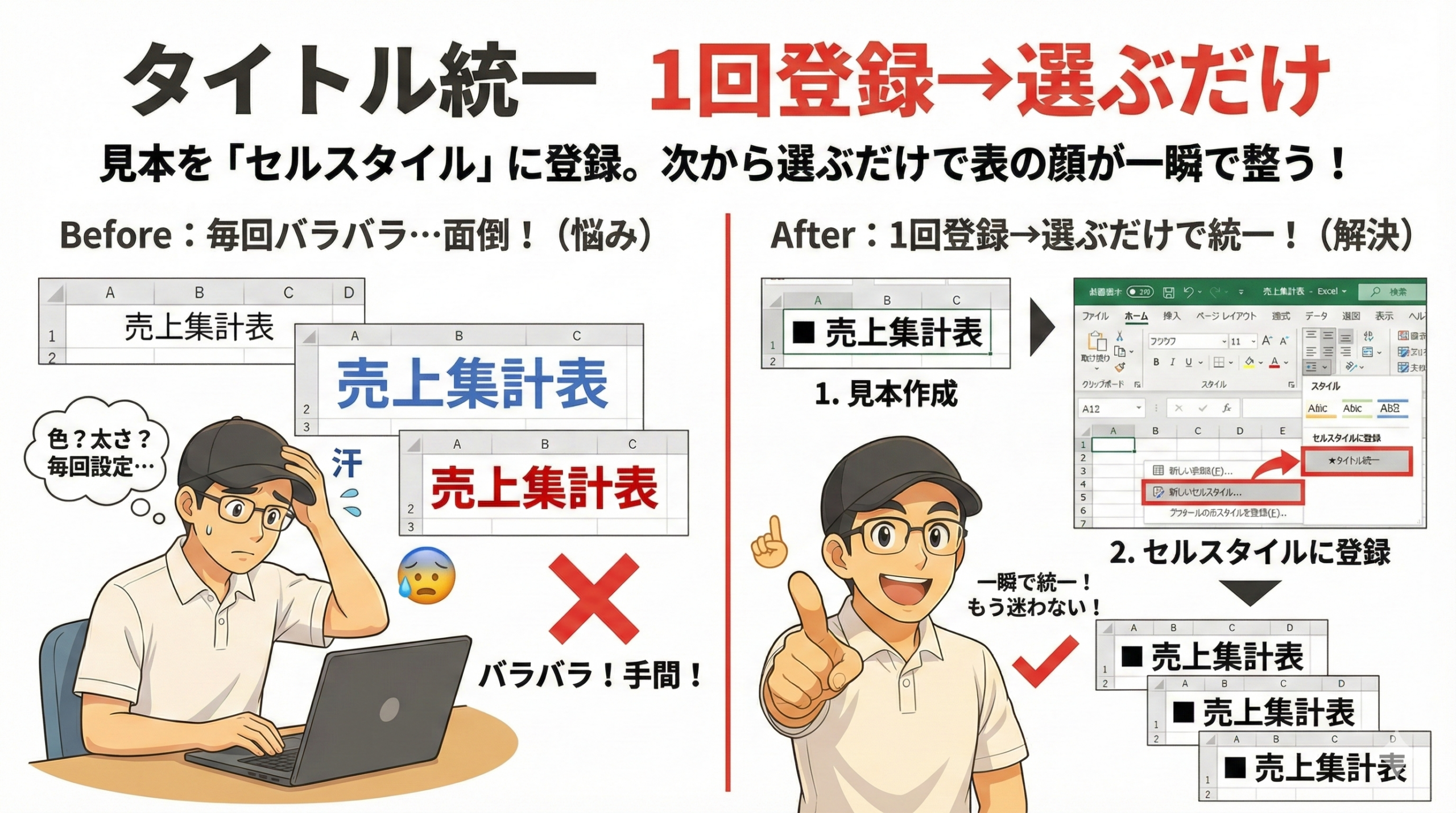
朝礼(本日の要点)
- 見本タイトルを 1 回作る
- セルスタイル(見た目セット)に登録
- 次からは選ぶだけで統一
- 失敗は「標準」で復元
はじめに
悩み:表のタイトルが毎回ちがう
太字の強さがバラバラ。
色が毎回ちがう。
それだけで表が雑に見える。
解決:「見た目セット」を作って登録
見本を完璧に作る。
セルスタイルに登録。
次からは選ぶだけ。
こんにちは、PCスキル工場のHiroです。
※Windows OS の操作を示します。
セルスタイルとは
「見た目の記憶」を何度も使える機能
| 方法 | 手順数 | 統一性 |
|---|---|---|
| 毎回手動 | 3~5 ステップ | ズレる |
| セルスタイル | 1 クリック | 統一 ✓ |
セルスタイル=見た目(太字・サイズ・色)をセットで保存。
呼び出すと一瞬で同じ見た目に。
基本の手順(3 ステップ)
ステップ1|見本タイトルを完璧に作る
「正解の型」を作る
- A1 セルをクリック
- タイトル文字を入力(例:「売上管理表」)
- Enter で確定
- A1 を選んだまま
- Ctrl+B で太字に
- フォントサイズを 14~16 に
- 色を 1 つ決める(薄めが読みやすい)
ステップ2|セルスタイルに登録する
「見た目セット」として保存
- A1 を選んだまま
- ホームタブ → セルスタイルをクリック
- 「新しいセルスタイル」をクリック
- 名前を入力(例:「マイタイトル」)
- OK で登録完了
ステップ3|別のセルで適用する
登録したスタイルを「呼び出す」
- タイトルにしたいセル(B1 など)をクリック
- セルスタイル → 「マイタイトル」をクリック
- 一瞬で同じ見た目に
後から全体を一括変更
- セルスタイル → 「マイタイトル」を右クリック
- 「変更」をクリック
- 色やサイズを調整
- OK で確定
- 全セルが同時に新しい見た目に
よくある失敗と復元
スタイルを表全体に当てて罫線が消えた
原因:タイトル以外も一緒に適用した
復元:
- 直したいセルをクリック
- セルスタイル → 「標準」で元に戻す
- 「マイタイトル」を再適用(必要なセルだけ)
別ファイルにスタイルが出ない
原因:スタイルはファイル内に保存だから
対策:スタイルの結合で移す
- マイタイトルが入ったファイルを開く
- 使いたいファイルも開く
- 使いたいファイルを表示
- セルスタイル → 「スタイルの結合」
- 元ファイル名を選ぶ
- OK で完了
セルスタイル活用のメリット
「見た目の統一」が一気に完成
- 作成が速い:選ぶだけ 1 クリック
- 変更が楽:全セル一括反映
- ズレない:毎回完全に同じ
- 複数ファイル対応:スタイルの結合で移行可能
練習課題(3段階)
初級|1分:登録と適用
- A1 に「売上管理表」と入力
- 太字・サイズ 16・色を決める
- セルスタイル → 新しい → 「マイタイトル」で登録
- B1 にも適用
- 見た目が同じか確認
合格条件:選ぶだけで A1 と B1 が同じ見た目になった
標準|2分:複数適用と変更
- A1 で「マイタイトル」を登録(初級と同じ)
- B1、C1、D1 にも適用
- セルスタイル → マイタイトル → 右クリック → 変更
- サイズか色を変更
- 4 つのセルが同時に変わることを確認
合格条件:複数セルが一括で新しい見た目に変わった
安心|2分:失敗と復元
- 表のデータ行にも誤ってマイタイトルを当てる
- セルスタイル → 「標準」で一度戻す
- もう一度「マイタイトル」をタイトル行だけに適用
合格条件:「標準→再適用」で復元できた
終礼(本日のまとめ)
- 見本タイトル 1 回作成
- セルスタイル (見た目セット)に登録
- 後は選ぶだけ で統一
- 変更は全セル一括 反映
- 失敗は「標準」で復元
- 別ファイルはスタイルの結合 で移す

コメント