朝礼(本日の要点)
- 罫線は「範囲 → ボタン」が基本
- 罫線(印刷される)と目盛線(画面のみ)は別
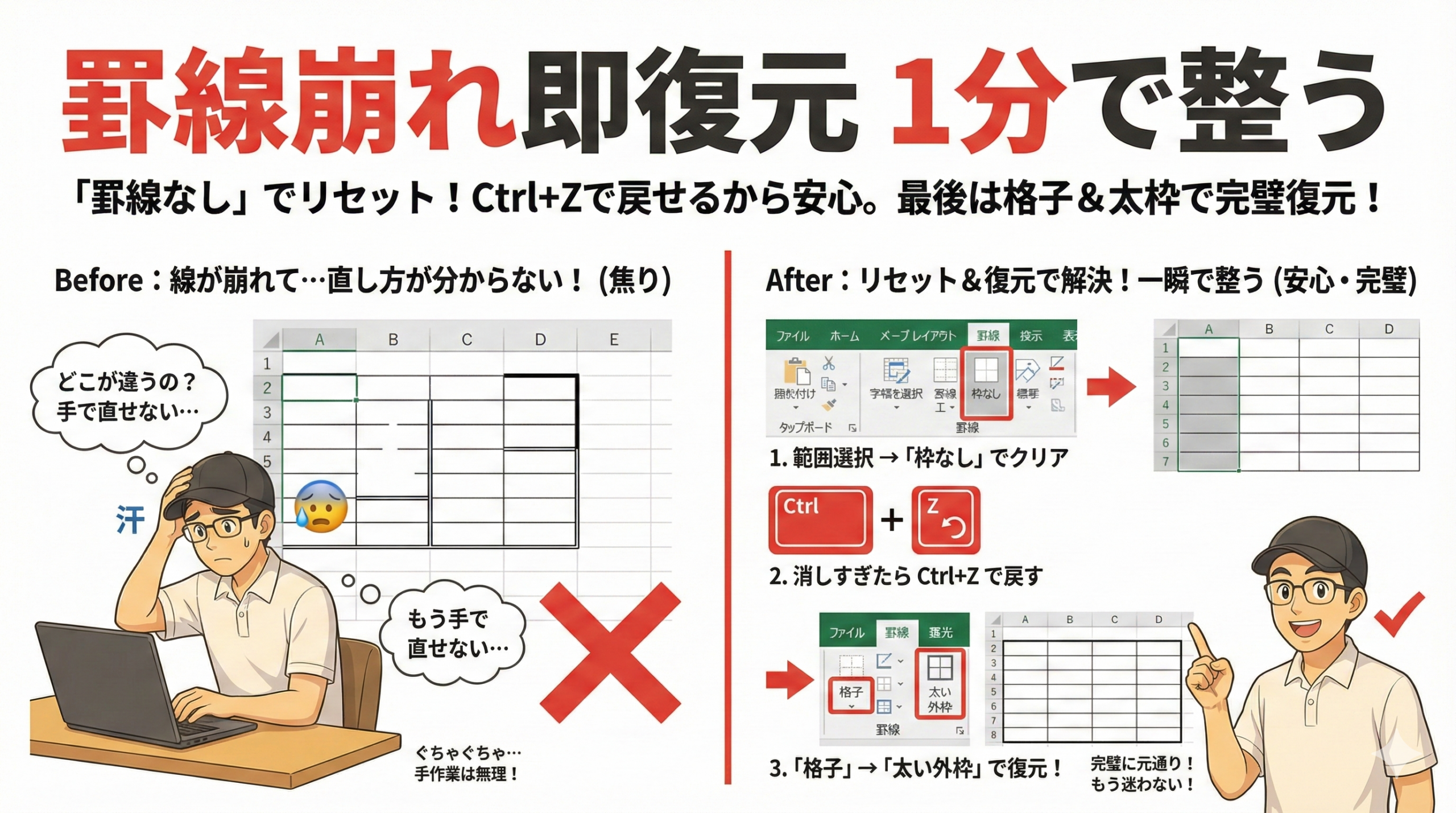
- 線を消す時は Delete ではなく「枠なし」
- 失敗は Ctrl+Z で復元できる
- 印刷前は必ずプレビューで確認
はじめに
悩み:線を引いたのに印刷で出ない
線がないと読みにくい。
線を引いたつもりでも。
印刷したら真っ白で焦る。
線を消したくて Delete を押したら。
文字まで消えてしまった。
解決:「罫線と目盛線の違い」を理解
罫線 = 印刷される線。
目盛線 = 画面だけの薄い線。
線は Delete ではなく「枠なし」で消す。
Ctrl+Z で復元できる。
こんにちは、PCスキル工場のHiroです。
※Windows OS の操作を示します。
罫線と目盛線の違い
「画面に薄く見える線」= 目盛線。印刷されない。
| 線の種類 | 見た目 | 印刷 | 役割 |
|---|---|---|---|
| 罫線 | 濃い | ○ 出る | 表の枠 |
| 目盛線 | 薄い | × 出ない | 画面表示のみ |
ここが理解できると。
「印刷で線が出ない」悩みがなくなる。
基本の手順(5 ステップ)
ステップ1|範囲を選ぶ
「線を引きたい場所」を先に決める
- 表にしたいセルをドラッグで選ぶ
- 青い枠で囲まれたら確認
範囲が決まると。
後の操作が迷わない。
ステップ2|罫線▼ を開く
「田」の形のボタンを探す
- ホーム → 罫線▼をクリック
- メニューが出る
罫線ボタンは「田」の形。
右の▼ を押すと。
メニューが開く。
ステップ3|「格子」で内側のマス目を入れる
選んだ範囲全体にマス目が出来る
- メニューから「格子」を選ぶ
- 内側も外側も線が一気に入る
格子 = マス目の線。
一本ずつ引く必要はない。
一発で完成。
ステップ4|「太い外枠」で外側を強調
表を引き締める最終ステップ
- 罫線▼ をもう一度クリック
- 「太い外枠」を選ぶ
外側だけ太くなる。
表がキリッと締まる。
重要:順番は絶対
- ✅ 格子 → 太い外枠(OK)
- ❌ 太い外枠 → 格子(NG)
ステップ5|消す・復元・やり直し
「消す」と「戻す」をセットで覚える
線を消す時
- 罫線▼ → 「枠なし」をクリック
やり直したい時
- Ctrl+Z で元に戻す
進めたい時
- Ctrl+Y でやり直す
Delete = 文字を消す。
枠なし = 線だけを消す。
この違いが重要。
よくある失敗と対策
Delete を押して文字が消えた
原因:Delete = 中身を消す操作
対策:線だけ消したいなら「枠なし」
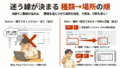
鉛筆で一本ずつ線を引いた
原因:罫線の描画(手書き)を選んだ
対策:範囲選択 → 格子で一発
印刷したら線が出ない
原因:目盛線を罫線と勘違いした
対策:罫線を入れて Ctrl+P で確認
外枠が細く目立たない
原因:格子だけで終わった
対策:格子 → 太い外枠の順を守る
一部だけ消したいのに全部消えた
原因:消す範囲が広すぎた
対策:消したい部分だけ選択 → 枠なし
練習課題(3段階)
初級|1分:格子で内側を作る
- A1:D6 を選ぶ
- 罫線▼ → 格子をクリック
合格条件:内側までマス目がそろった
標準|2分:太い外枠で完成
- 初級と同じ範囲で
- 罫線▼ → 太い外枠をクリック
合格条件:外側だけ太くなり表が締まった
安心|3分:失敗と復元
- わざと格子→別の場所を選び→枠なし
- 一部が消えるのを確認
- Ctrl+Z で戻す
- 正しい範囲で格子→太い外枠
合格条件:失敗しても落ち着いて復元できた
終礼(本日のまとめ)
- 罫線は「範囲 → ボタン」が最短
- 目盛線は印刷されない
- 線を消す時は「枠なし」
- 失敗は Ctrl+Z で復元
- 印刷前はプレビューで確認
コメント