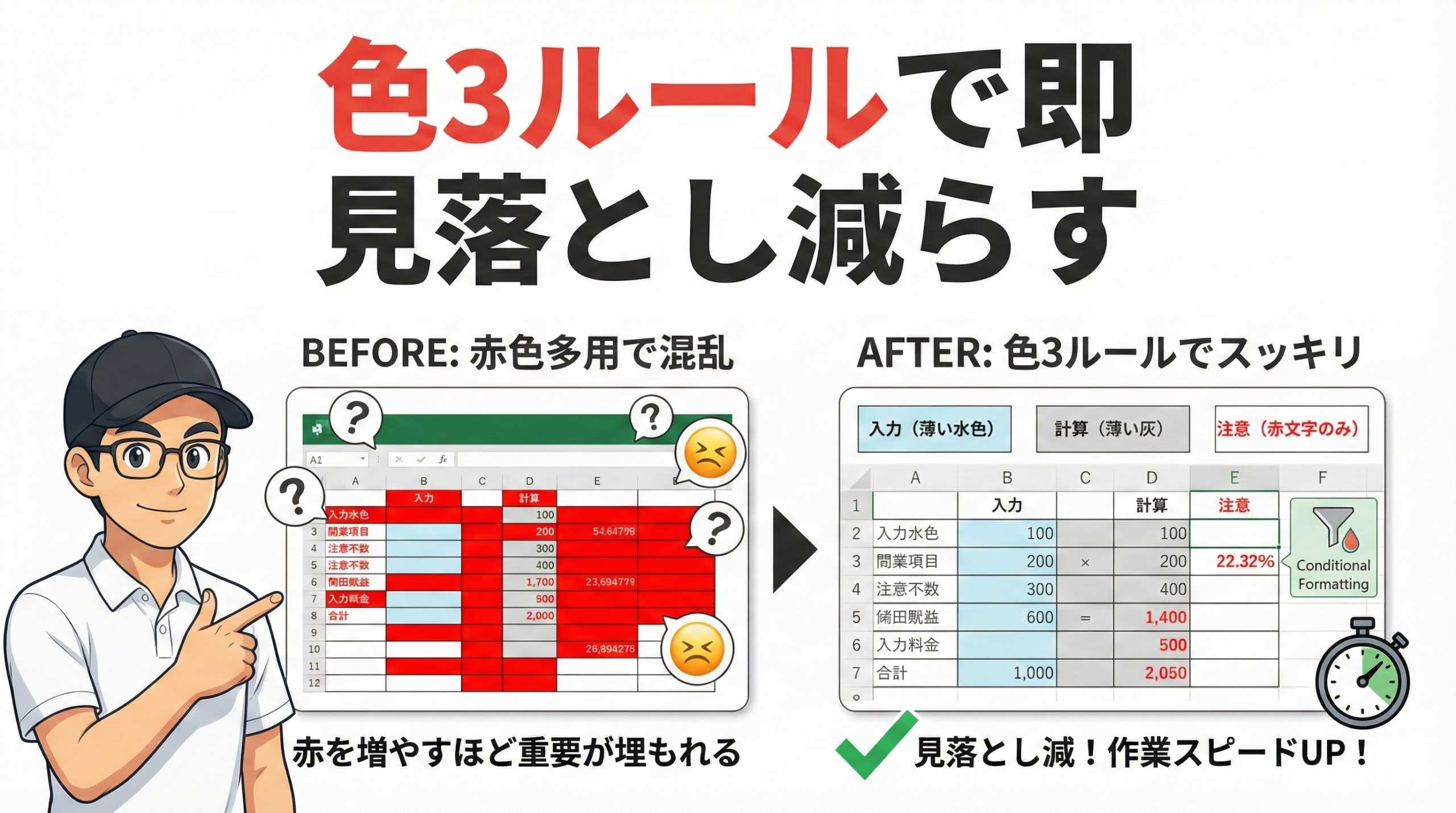
朝礼(本日の要点)
- 色は「おしゃれ」ではなく「ミス防止」の合図
- 3 色ルール:入力・計算・注意
- 赤の使いすぎは警告が弱くなる
- 色だけに頼らず、太字や「!」も足す
- 自動なら条件付き書式(ルールで色付け)
はじめに
悩み:色が多すぎて何が何か分からない
赤を増やすほど重要が見える。
入力と計算が同じ色で式を壊す。
色の意味がバラバラで迷う。
解決:「3 色ルール」で誰でも迷わない
入力 = 薄い水色。
計算 = 薄い灰。
注意 = 赤文字だけ。
色で作業が速く、安全に。
こんにちは、PCスキル工場のHiroです。
※Windows OS の操作を示します。
色の役割を理解する
「色 = 合図」で判断を速くする
| 役割 | 色 | 意味 |
|---|---|---|
| 入力 | 薄い水色 | ここは触ってOK |
| 計算 | 薄い灰 | ここは触らない |
| 注意 | 赤文字 | 見落とすと困る |
この 3 つだけで充分。
他の色は足さない。
基本の手順(4 ステップ)
ステップ1|役割を先に決める
「どこを触っていいか」を最初に決める
- 入力セル = 自分で数字を入れる場所
- 計算セル = 数式(計算式)が入る場所
- 注意セル = 見落とすと困る場所
役割を決めると。
事故が減り、迷いが消える。
ステップ2|3 色で塗り分ける
薄い色が基本。赤は最小。
- 入力セルを選ぶ
- ホーム → バケツ(塗りつぶし)▼
- 上段の薄い水色(テーマ色)を選ぶ
同じ手順で計算セルを薄い灰。
注意セルは文字色を赤に変える。
- 注意セルをクリック
- ホーム → A(文字色)▼
- 赤を選ぶ
赤文字は少ないほど目立つ。
ステップ3|色に加えて太字や「!」を足す
色だけでは印刷で消える。文字形式も併用。
- 注意セルを選ぶ
- 太字(B)をクリック
- 必要なら 「!」を入れる
重要な範囲は枠も足す。
- 範囲をドラッグで選ぶ
- 罫線▼ → 太い外枠
太字と記号はモノクロでも伝わる。
ステップ4|自動化(条件付き書式)を 1 つ入れる
数値で自動で色が変わるルール
- ルールを付けたい範囲を選ぶ
- ホーム → 条件付き書式
- 例:「0 未満なら赤文字」を選ぶ
数値が変わると色も自動で変わる。
見落としが減る。
最初は 1 つだけ。
よくある失敗と対策
赤や黄色を大量に使う
原因:重要の基準がない
対策:強調は赤文字だけ、3 か所まで
入力と計算が同じ色で壊す
原因:触っていい場所が不明
対策:入力 = 水色、計算 = 灰に固定
濃い背景 × 黒文字で読めない
原因:明るさの差が足りない
対策:背景は薄く、濃い時は白文字
色だけで伝えて印刷で困る
原因:色に頼りすぎ
対策:太字、太枠、「!」を足す
練習課題(3段階)
初級|1分:役割を決めて塗る
- 入力セルを 10 個選ぶ
- バケツ▼ → 薄い水色
- 計算セルを 3 個選ぶ
- バケツ▼ → 薄い灰
合格条件:触っていい場所が一目で分かった
標準|2分:3 色 + 凡例で完成
- 見出し行を薄いテーマ色
- 入力 = 水色、計算 = 灰、注意 = 赤文字
- 凡例を 1 行書く(例:「水色 = 入力」)
合格条件:他人が見ても迷わない
安心|3分:失敗と復元 + 自動化
- わざと計算セルを水色に
- Ctrl+Z で戻す
- 条件付き書式を 1 つ入れる(例:マイナス赤文字)
合格条件:復元 + 自動化まで落ち着いてできた
終礼(本日のまとめ)
- 色は装飾ではなく、ミス防止の合図
- 入力 = 水色、計算 = 灰、注意 = 赤文字
- 強調は最小、赤は 3 か所まで
- 色 + 太字 + 「!」で誰でも分かる
- 失敗は Ctrl+Z で復元
コメント