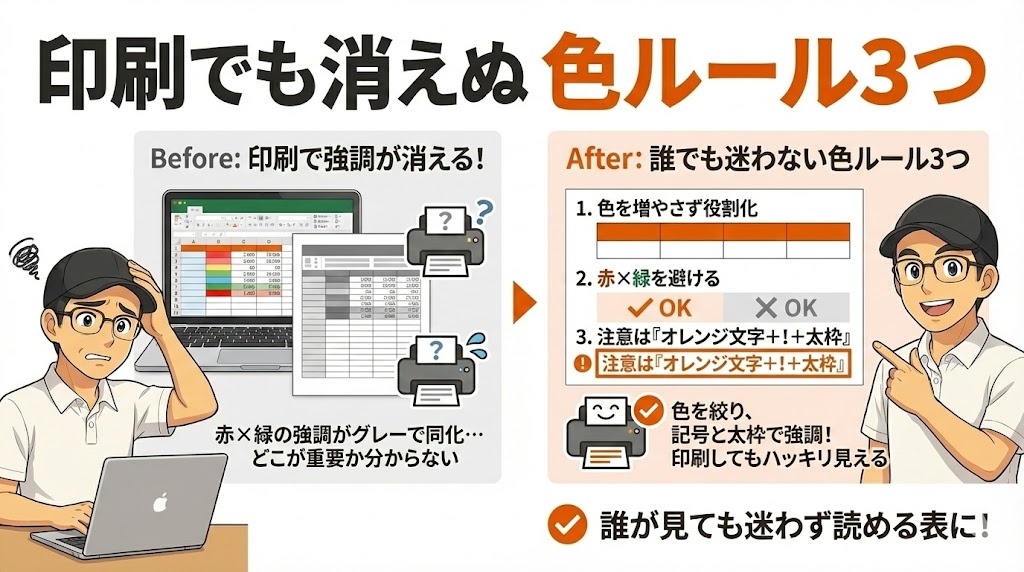
朝礼(本日の要点)
- 色は人によって見え方が違う
- 赤 × 緑の組み合わせを避ける
- 色だけに頼らず、文字 + 記号 + 枠を足す
- 白黒や投影でも意味が残る作り
- 仕上げはチェック機能で確認
はじめに
悩み:色で区別したのに見えない人がいる
赤と緑で分けた。
「同じに見える」と言われた。
印刷したら強調が消えた。
投影で色が飛んだ。
解決:「色 + 文字 + 形」で誰にでも伝わる
赤 × 緑を避ける。
文字や記号も足す。
白黒でも意味が残す。
誰にでも優しい表に。
こんにちは、PCスキル工場のHiroです。
※Windows OS の操作を示します。
基本の手順(4 ステップ)
ステップ1|役割を先に決める
「何を伝えるか」を明確に
- 入力 = 手で入れる場所
- 計算 = 数式(計算式)が入る場所
- 注意 = 見落とすと困る場所
役割を決めると。
色選びが迷わない。
ステップ2|色は 2 ~ 3 色に絞る
赤 × 緑を避け、異なる色系を使う
NG 配色
- ❌ 赤 × 緑
OK 配色
- ✅ 青系 + オレンジ系 + グレー
- ✅ 背景は薄い色
- ✅ 文字は黒か濃い灰
赤と緑は。
色覚の多様性で同じに見える人がいる。
ステップ3|色に「文字・記号・枠」を足す
色だけで伝えると白黒で消える
注意セルはこうする。
- 赤文字にする
- 「!」を入れる
- 太字(B)にする
重要な範囲は枠で囲む。
- 範囲をドラッグで選ぶ
- 罫線▼ → 太い外枠
白黒やモノクロでも。
注意の意味が伝わる。
ステップ4|コントラスト(明るさ差)を確保
濃い背景 × 黒文字で読めなくなる
明るさの差が必要。
| 背景 | 文字 | 結果 |
|---|---|---|
| 濃い紺 | 黒 | ❌ 読めない |
| 濃い紺 | 白 | ✅ 読める |
| 薄い色 | 黒 | ✅ 読める |
迷ったら背景を薄くする。
ステップ5|チェック機能で仕上げ
アクセシビリティチェック(使いやすさ検査)
- 校閲タブを開く
- アクセシビリティチェックをクリック
- 指摘が出たら直す
さらに白黒確認。
- 画面倍率を少し下げる
- 色が消えても意味が残るか確認
よくある失敗と対策
赤と緑で区別して混ざる
原因:色覚の多様性を考えていない
対策:青 + オレンジ + グレーにする
薄い黄色が投影で消える
原因:明るい環境で色が飛ぶ
対策:薄黄を避け、太枠 + 太字で補う
濃い背景 × 黒文字で読めない
原因:コントラスト(明るさ差)不足
対策:背景は薄く、濃い時は白文字
色だけで伝えて白黒で詰む
原因:文字や形の情報がない
対策:太字、太枠、「!」を足す
練習課題(3段階)
初級|1分:注意を赤で示す
- 注意セルをクリック
- 文字色を赤にする
- 「!」を入れる
- 太字(B)にする
合格条件:白黒でも注意が分かった
標準|2分:配色を統一
- 入力セルを薄い青で塗る
- 計算セルを薄い灰で塗る
- 注意は赤文字 + 「!」+ 太字
- 凡例を 1 行書く(例:「青 = 入力」)
合格条件:初見の人が迷わない配色になった
安心|3分:失敗と修正
- わざと赤と緑で区別
- 見えにくいことを確認
- Ctrl+Z で戻す
- 青とオレンジに直す
- 太字と「!」を足す
合格条件:直し方まで落ち着いてできた
終礼(本日のまとめ)
- 色は人により見え方が違う
- 赤 × 緑を避け、青 + オレンジ + 灰
- 色 + 文字 + 記号 + 枠で伝える
- 白黒や投影でも意味が残す
- チェック機能で最終確認
コメント