朝礼(本日の要点)
- 1 列ずつ調整するのをやめる
- 先にまとめて選ぶ
- 同じ幅ならドラッグ
- 文字に合わせるならダブルクリック
- 失敗は Ctrl+Z で復元
はじめに
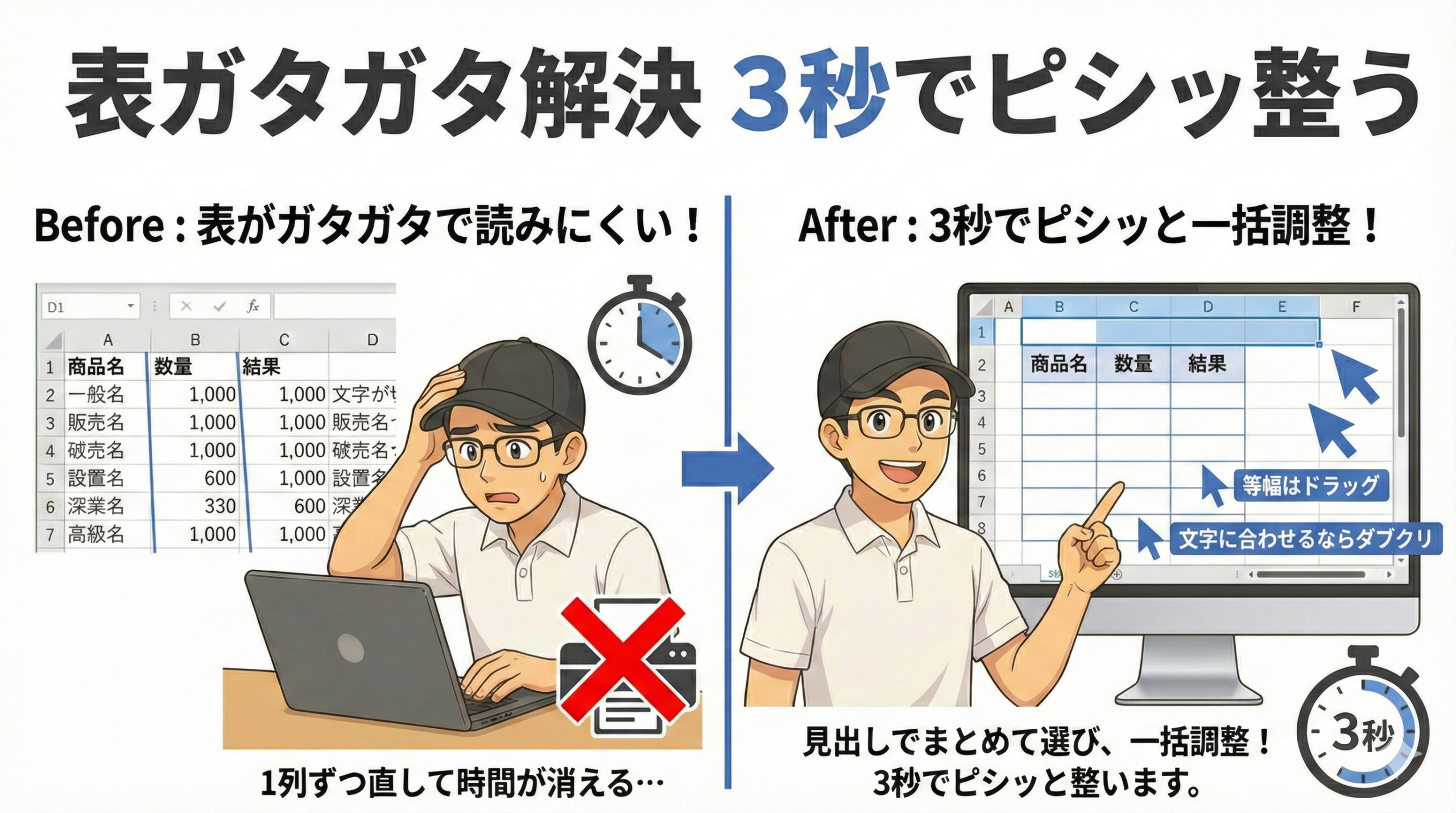
悩み:表がガタガタで読みにくい
1 列ずつ調整して時間が消える。
作り直すたびにイライラする。
表がピシッと整わない。
解決:「先に全部選んで」一括調整
複数列を見出しから選ぶ。
1 回のドラッグで一気に揃う。
3 秒で完成。
こんにちは、PCスキル工場のHiroです。
※Windows OS の操作を示します。
基本の手順(3 ステップ)
ステップ1|複数列・複数行を先に選ぶ
1 列ずつではなく、範囲で選ぶ
- 列見出し「A」をクリック
- 「D」までドラッグ
- 青い帯で選択確認
セルではなく「見出し」から選ぶ。
これが一括調整の第 1 ステップ。
行も同じ。
行番号「1」をクリック → 「10」までドラッグ
ステップ2|同じ幅に揃える(ドラッグ)
「等幅(同じサイズ)」にする時
- 選んだ列の「境目」にマウス
- 「↔(左右矢印)」になるまで位置調整
- ドラッグして広げる
選んだ全列が同時に動く。
1 列ずつより何倍も速い。
ステップ3|文字に合わせる(ダブルクリック)
「自動調整(文字に合わせる)」時
- 境目にマウス
- 「↔」になったら
- ダブルクリック
各列が文字の長さに合わせて。
バラバラでも OK なら最速。
重要な見分け方
「ドラッグ」と「ダブルクリック」の使い分け
| 目的 | 方法 | 結果 |
|---|---|---|
| 同じ幅に | ドラッグ | 全列が同じサイズ |
| 文字に合わせる | ダブルクリック | 列ごとに違う幅 |
目的を先に決める。
迷わない。
よくある失敗と対策
セルだけ選んで効かない
原因:中身を選んでいる
対策:A, B, C…の「見出し」を選ぶ
等幅にしたいのにバラバラ
原因:ダブルクリック(自動調整)をした
対策:等幅はドラッグと決める
列だけ直して行が読みにくい
原因:行高を調整していない
対策:列 → 行の順でセット確認
やりすぎて表が横長に
原因:広げすぎた
対策:Ctrl+Z で復元→やり直し
飛び飛びをまとめる(Ctrl 選択)
A 列と D 列だけ揃えたい時
- A 列をクリック
- Ctrl を押したまま D 列もクリック
- 境目をドラッグまたはダブルクリック
Ctrl = 「追加で選ぶ」の合図。
離れた列もまとめて操作できる。
練習課題(3段階)
初級|1分:複数列を同じ幅に
- A~D 列を見出しからドラッグで選ぶ
- 境目で「↔」を確認
- ドラッグして広げる
合格条件:4 列が同じ幅になった
標準|2分:列と行をセットで整える
- A~D 列をドラッグで選ぶ
- 境目を ↔ ダブルクリック(自動調整)
- 行番号 1~10 を選ぶ
- ↕ ダブルクリック(行も自動調整)
合格条件:列と行の両方が読みやすくなった
安心|3分:失敗と復元
- わざと境目を大きくドラッグ
- 崩れたのを確認
- Ctrl+Z で戻す
- 正しい手順で整える
合格条件:失敗しても落ち着いて復元できた
終礼(本日のまとめ)
- 先にまとめて選ぶ
- 見出しから選ぶ(セルではなく)
- 同じ幅 = ドラッグ
- 文字に合わせる = ダブルクリック
- 飛び飛び = Ctrl で追加
- 失敗 = Ctrl+Z で復元

コメント