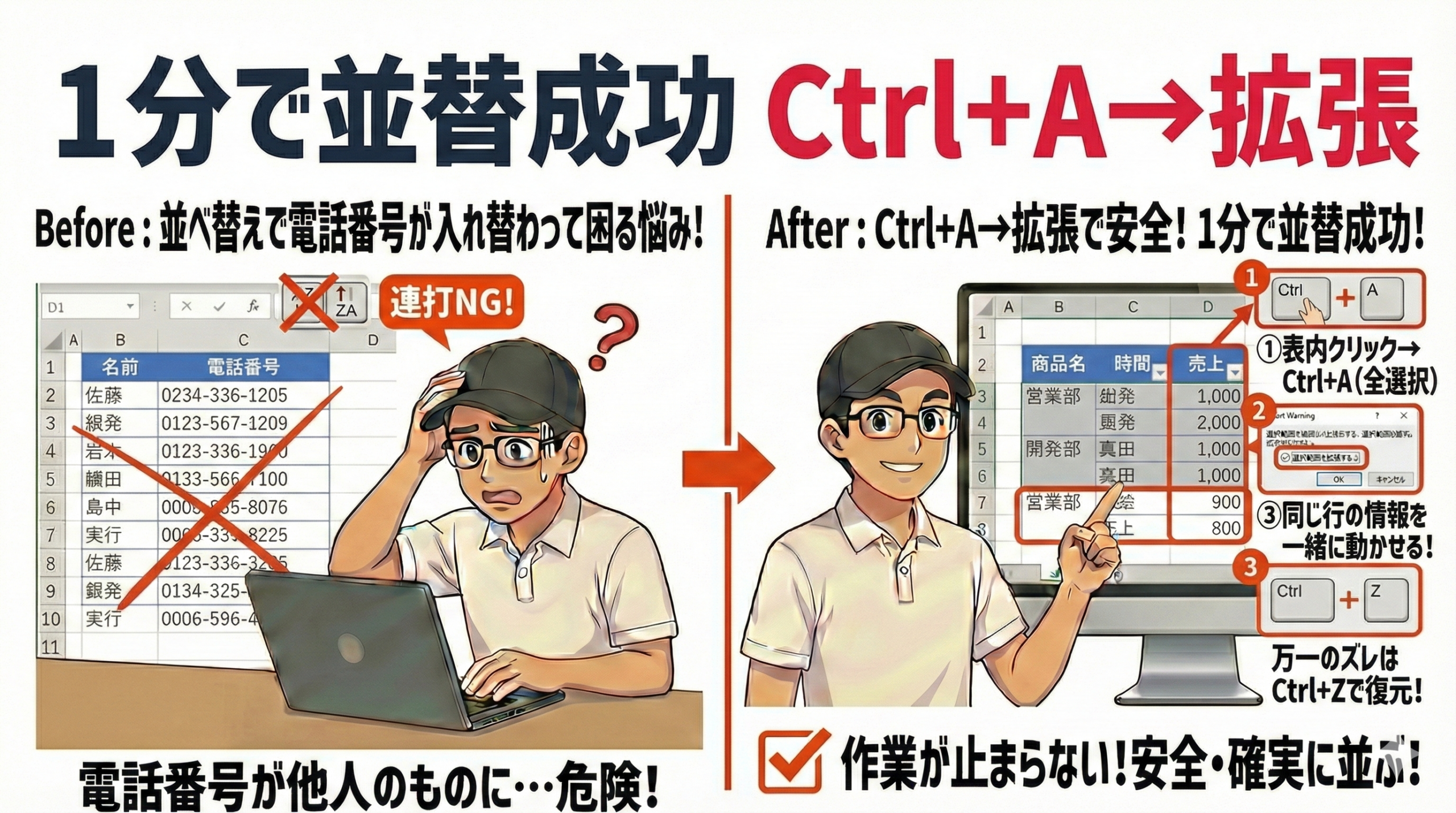
朝礼(本日の要点)
- 並べ替えで表がズレる原因は選択ミス
- 「表内クリック」か「Ctrl+A」で全体選択
- 警告は「拡張する」を選ぶ
- 失敗してもCtrl+Z で即復元
- 「行のセット」を保つのが正解
はじめに
悩み:並べ替えで電話番号が入れ替わる
名前順にしただけなのに。
電話番号がバラバラになった。
部署と氏名の組み合わせが崩れた。
「行ズレ」が起きている。
解決:「表全体」を正しく選ぶだけ
原因は選択の途中切れ。
表内クリック → Ctrl+A → 並べ替え。
警告は「拡張する」を選ぶ。
これだけで安全。
こんにちは、PCスキル工場のHiroです。
※Windows OS の操作を示します。
「行ズレ」とは何か
同じ行の情報がバラバラになる事故
| セル A | セル B | セル C |
|---|---|---|
| 太郎 | 090-1111-1111 | 営業部 |
| 花子 | 090-2222-2222 | 企画部 |
↓ 選択ミスで並べ替え ↓
| セル A | セル B | セル C |
|---|---|---|
| 太郎 | 090-2222-2222 | 営業部 |
| 花子 | 090-1111-1111 | 企画部 |
「太郎」なのに「花子の番号」。
これが「行ズレ」。
データが壊れた状態。
基本の手順(4 ステップ)
ステップ1|表の中のセル 1 つをクリック
どこでもいい。ドラッグしない。
- マウスを表の中へ
- セル 1 つをクリック
- 「表を操作する準備」完了
1 セルクリック。
これが最初。
ドラッグ選択は避ける。
ステップ2|Ctrl+A で表全体を選ぶ
キーボードショートカット
- Ctrl キーを押したまま
- A キーを 1 回押す
- 表全体が網掛け(色付き)になる
網掛け = 選ばれた状態。
表だけ色が付く。
シート全体ではなく表だけ。
ステップ3|「データ」→「並べ替え」を押す
上部リボンから操作
- 「データ」タブをクリック
- 「並べ替え」ボタンをクリック
- 並べ替え画面が開く
これで条件設定。
あとは通常通り進む。
ステップ4|警告「選択範囲を拡張しますか?」
正解:「拡張する」を選ぶ
小さな確認画面が出ることがある。
「選択範囲を拡張する(推奨)」 ← これを選ぶ
「現在の選択のまま」← これは NG
拡張する = 表全体を自動で広げる。
選択のまま = ズレの原因。
よくある失敗と対策
名前順に並べたら電話番号が混ざった
原因:選択が表の一部だけだった
対策:Ctrl+A で表全体を選ぶ
下半分が動かない
原因:空行(完全に空のセル行)で表が分断された
対策:空行を削除してから並べ替え
「サイズが同じ必要があります」エラー
原因:結合セル(複数マスがくっついている)がある
対策:結合を解除してから並べ替え
ズレてしまった
原因:選択ミスか空行がある
対策:Ctrl+Z で即復元 → もう一度正しく実行
復元方法:Ctrl+Z
失敗してもすぐ戻せる
- Ctrl キーを押したまま Z キー
- 「アンドゥ」で 1 手前に戻る
- 何度でも繰り返せる
ズレは怖くない。
Ctrl+Z で即復元。
その後、正しく再実行。
練習課題(3段階)
初級|1分:小さな表で成功体験
- 5 行 × 3 列の表を作成
- 列:「名前」「都道府県」「点数」
- 表内をクリック → Ctrl+A
- 点数で降順(大きい順)に並べ替え
合格条件:表全体が正しく並んだ
標準|2分:空行で失敗を体験
- 20 行の名簿を用意
- 列:「氏名」「部署」「入社日」「評価」
- 途中に空行を 1 つ入れる
- 並べ替えを実行
- 下半分が動かないのを確認
- 空行を削除 → 再実行
合格条件:空行が原因だったことが分かった
安心|2分:失敗と復元
- わざと列見出しだけをクリック
- そのまま並べ替え → ズレ確認
- Ctrl+Z で即復元
- 表内クリック → Ctrl+A → 再実行
合格条件:失敗→Ctrl+Z 復元→正しい実行ができた
終礼(本日のまとめ)
- 並べ替えの事故は「選択ミス」
- 表内クリック → Ctrl+A が基本
- 警告は「拡張する」を選ぶ
- ズレてもCtrl+Z で即復元
- 「行のセット」を保つのが目的
- 失敗は誰にでも起きる
- 怖がらずに再実行できる
コメント