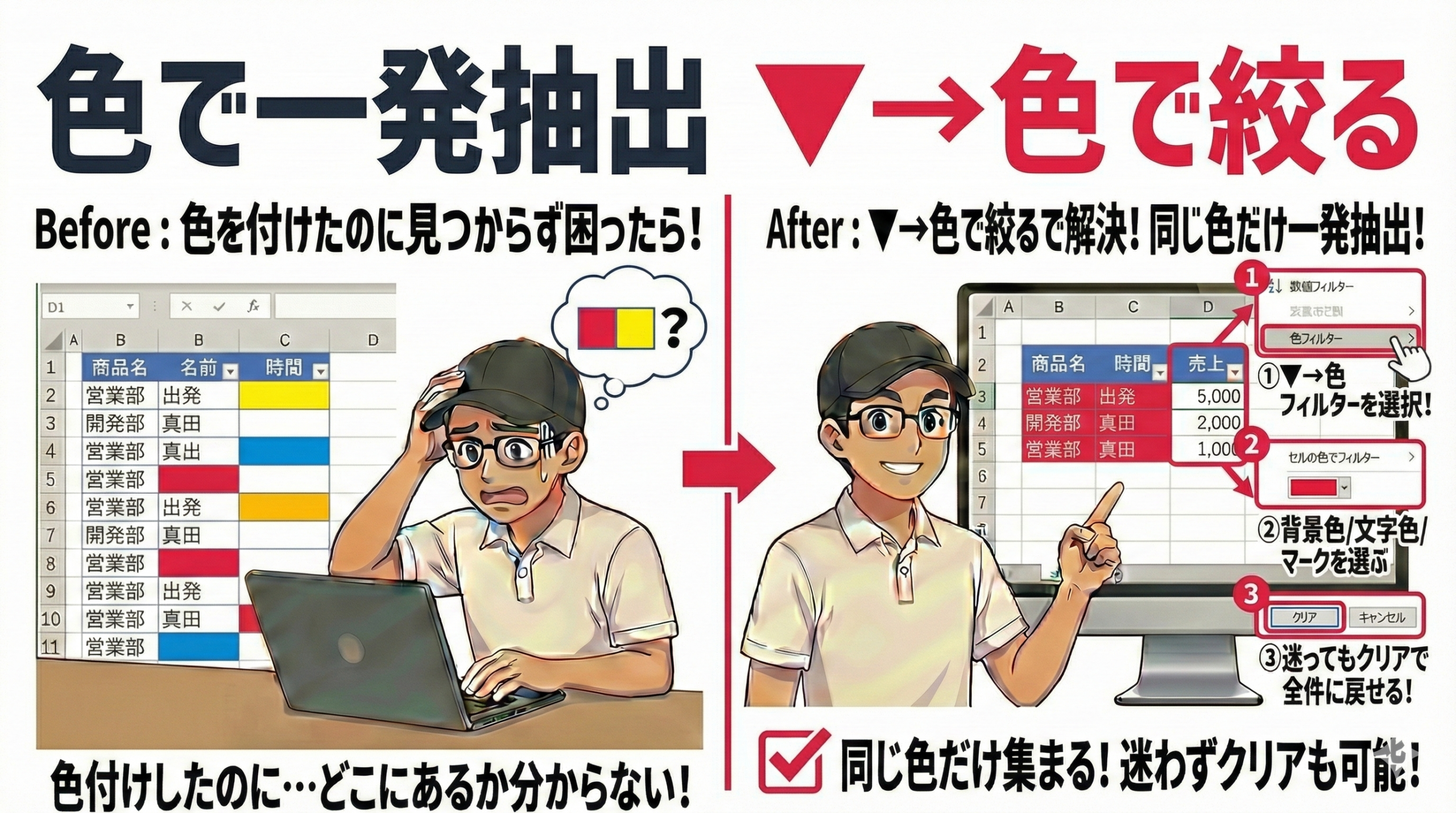
朝礼(本日の要点)
- 色フィルターで同じ色の行だけ集める
- 背景色と文字色を区別する
- アイコン(マーク)でも絞り込める
- 色を変えたら「再適用」で反映
- 迷ったらクリアで全件に戻す
はじめに
悩み:色を付けても見つからない
色フィルターが壊れた気がする。
赤と黄を同時に出せない。
色を変えたら結果が変わらない。
白(色なし)だけを出せない。
解決:色とアイコンでクリック抽出
色フィルターを使う。
背景色か文字色か選ぶ。
色をクリック。
一瞬で同じ色だけ集まる。
こんにちは、PCスキル工場のHiroです。
※Windows OS の操作を示します。
色フィルターとは
「色で絞り込む。文字入力なし。クリックだけ。」
| 操作 | 意味 |
|---|---|
| 背景色で絞る | セルの色で集める |
| 文字色で絞る | 文字の色で集める |
| アイコンで絞る | マーク(↑↓信号)で集める |
背景色 = セルに塗った色。
文字色 = 文字そのものの色。
アイコン = 矢印や信号のマーク。
基本の手順(4 ステップ)
ステップ1|表の中をクリック
入口を作る
- 表のどこか 1 セルをクリック
- 「表を操作する」と判断される
どこでもいい。
表内ならOK。
最初の一歩。
ステップ2|▼から「色でフィルター」を開く
色フィルターの入口
- 見出しの▼をクリック
- 「色でフィルター」を探す
- タッチまたはクリック
「色でフィルター」。
ここが入口。
迷わず覚える。
ステップ3|背景色・文字色・アイコンから選ぶ
どの色で絞るか決める
- 「セルの色」(背景色)
- 「フォントの色」(文字色)
- 「アイコン」(マーク)
3 つから 1 つ選ぶ。
セルの背景に色があるなら背景色。
文字に色があるなら文字色。
矢印や信号があるならアイコン。
ステップ4|色をクリックして実行
目的の色を選ぶ
- メニューから色を 1 つクリック
- 同じ色の行だけ残る
赤いセル。
赤い文字。
赤い矢印。
1 つ選んで終わり。
白(色なし)の場合
- 「塗りつぶしなし」を探す
- クリック
色が付いていない行を集める。
未着手の行が白いことが多い。
白を出したいときは塗りつぶしなし。
色を変えたとき:「再適用」で反映
抽出中に色を変えたら
- ▼をもう一度クリック
- 「再適用(更新)」を押す
- 色の変更が反映される
色を赤から黄に変えても。
結果は変わらない場合がある。
「再適用」を忘れているだけ。
これで解決。
よくある失敗と対策
赤と黄を同時に出したい
原因:色フィルターは基本 1 色のみ
対策:並べ替えで色で上に集めるか、 2 回に分けて確認
色を変えたのに結果が変わらない
原因:再適用(更新)されていない
対策:▼ → 再適用(更新)を押す
白(色なし)を出せない
原因:「塗りつぶしなし」の場所を知らない
対策:「セルの色」メニューで「塗りつぶしなし」を探す
背景色と文字色を混同した
原因:どちらを選んだか確認していない
対策:メニュー名で区別(「セルの色」か「フォントの色」か)
色フィルターがグレーで押せない
原因:その列に色やアイコンが存在しない
対策:先に色を付けるか、色が付いた別の列を試す
練習課題(3段階)
初級|1分:背景色で絞る
- 10 行の小さな表を作成
- 要注意の行だけ背景を赤にする
- ▼ → 色でフィルター → セルの色 → 赤
合格条件:赤い行だけ表示された
標準|2分:アイコンで絞る
- 数値列に条件付き書式でアイコン(矢印)を付ける
- ▼ → 色でフィルター → アイコンでフィルター
- 赤い下向き矢印をクリック
合格条件:悪いデータ(赤矢印)だけ集まった
安心|2分:色変更と再適用
- 抽出中に色を赤から黄に変える
- 結果が変わらないのを確認
- ▼ → 再適用(更新)を押す
- 結果が切り替わったのを確認
合格条件:「再適用で反映される」と説明できる
終礼(本日のまとめ)
- 色フィルター = クリック抽出
- 背景色と文字色を区別
- アイコン(マーク)でも絞れる
- 白(塗りつぶしなし)で色なし集める
- 色変更は再適用で反映
- 複数色は並べ替えで代用
- 迷ったらクリアで全件復元
コメント