
朝礼(本日の要点)
- Ctrl+P でプレビュー確認が基本
- A4・向き・余白で「はみ出し」を減らす
- 向き(縦/横)で「豆粒文字」を防ぐ
- 余白で「端の切れ」を防ぐ
- 「1 ページに収める」が最後の手段
はじめに
悩み:印刷で失敗して紙が無駄になる
1 列だけ 2 枚目に出る。
文字が小さすぎて読めない。
下が切れてしまう。
プレビューで見ないで印刷した。
解決:「整える→見る→出す」が順番
A4・向き・余白を整える。
Ctrl+P でプレビュー確認。
失敗を紙で出さない。
順番守ると失敗が減る。
こんにちは、PCスキル工場のHiroです。
※Windows OS の操作を示します。
印刷失敗の原因
原因は 3 つだけに集約される
| 原因 | 症状 | 対策 |
|---|---|---|
| はみ出し | 列が 2 枚目 | 向き・余白 |
| 縮みすぎ | 豆粒文字 | 先に横向きに |
| サイズ違い | 下が切れる | A4 に固定 |
これ以外の失敗は稀。
3 つをカバーすれば安全。
基本の手順(3 ステップ)
ステップ1|「ページレイアウト」で A4 に設定
用紙サイズを統一
- 「ページレイアウト」タブをクリック
- 「サイズ」をクリック
- 「A4」を選ぶ
A4 = 一般的。
デフォルト。
これで 90%OK。
ステップ2|向きを表の形に合わせる
縦長か横長か決める
- 「ページレイアウト」の「印刷の向き」
- 「縦」(狭い)または「横」(広い)
横長の表 → 横向き。
縦長の表 → 縦向き。
表の形に合わせる。
ステップ3|余白を「狭い」に設定
端の空白を詰める
- 「ページレイアウト」の「余白」
- 「狭い」を選ぶ
- 更に狭くしたいなら「ユーザー設定」
余白 = 印字できない部分。
狭い = 最適バランス。
ゼロは避ける(切れる)。
プレビューで確認:Ctrl+P
印刷前に絶対確認
- Ctrl キー + P キー
- プレビュー画面を見る
- ページ数が「1/1」か確認
- 2 ページ以上なら調整
Ctrl+P = 確認用ショートカット。
見てから出す。
これが基本。
入らない場合:
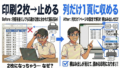
- 「拡大縮小」から「1 ページに収める」
- プレビューで再確認
よくある失敗と対策
1 列だけ 2 枚目に出る
原因:余白が広い,向きが縦
対策:余白「狭い」→ 横向き → 「1 ページに収める」
文字が豆粒になる
原因:「1 ページに収める」で縮みすぎ
対策:先に横向き + 余白「狭い」で広げてから縮小
下が切れる
原因:用紙サイズがレター等になっている
対策:A4 に固定(プリンター側も確認)
左上に寄る
原因:余白が偏っている
対策:余白を整える → 必要なら中央配置を使う
端が切れた
原因:余白をゼロにした
対策:余白「狭い」で止める(ゼロは印刷不可)
練習課題(3段階)
初級|1 分:設定して確認
- 横長の表を用意
- A4 → 横向き → 余白「狭い」
- Ctrl+P でプレビュー確認
合格条件:1 ページ(1/1)で読める
標準|2 分:はみ出しを対応
- わざと 1 列はみ出す表を作成
- 余白・向きでも入らない状態作成
- 「拡大縮小」→「1 ページに収める」
合格条件:2 ページ → 1 ページに変更できた
安心|2 分:失敗と復元
- サイズをレターに変更 → 下が切れるのを確認
- A4 に戻して復元
- 余白をゼロに → 端が切れるのを確認
- 「狭い」に戻して復元
合格条件:原因と直し方を説明できた
終礼(本日のまとめ)
- 印刷は「整える→見る→出す」
- A4・向き・余白が基本の 3 点
- Ctrl+P でプレビュー確認は必須
- 「1 ページに収める」は最後の手段
- 余白ゼロは危険(印刷不可領域)
- プレビューで失敗を止める

コメント