朝礼(本日の要点)
- Ctrl+P ではみ出しを先に見つける
- 拡大縮小(サイズ調整)で 1 ページに収める
- 迷ったら「列だけ 1 ページ」が安全
- 豆粒文字は選び直して 100%に戻す
- 列幅を細くする前に拡大縮小が先
はじめに
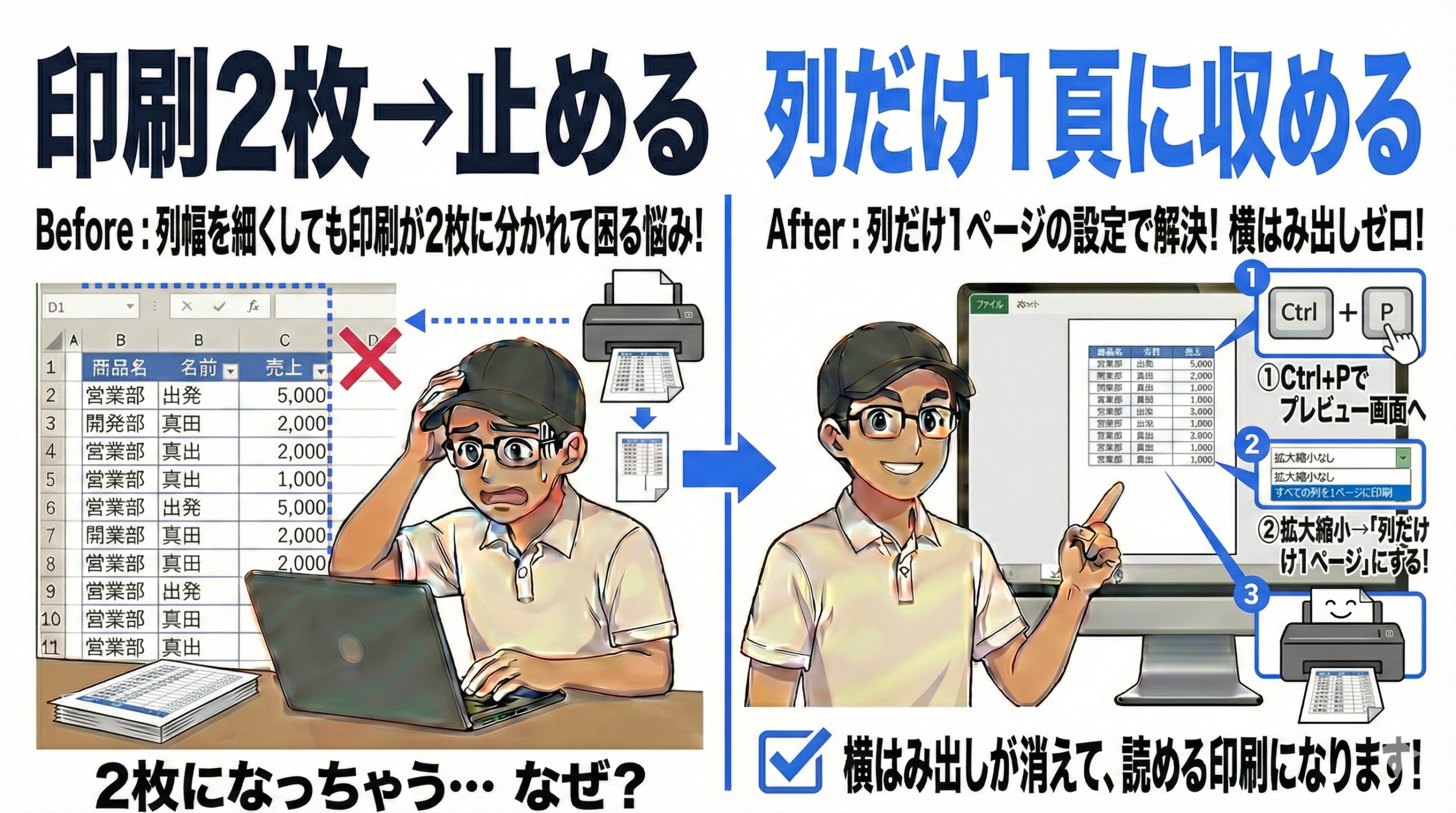
悩み:右端 1 列だけ 2 枚目に出る
印刷したら右端の 1 列だけ 2 枚目。
紙も時間も無駄になる。
列幅を細くしても入らない。
入っても文字が小さくなりすぎる。
解決:拡大縮小でサイズ調整
Ctrl+P でプレビュー確認。
「列だけ 1 ページ」を選ぶ。
Excel が自動で倍率を下げる。
列幅をいじるより速く安全。
こんにちは、PCスキル工場のHiroです。
※Windows OS の操作を示します。
はみ出しの原因
列幅を細くしても解決しない理由
| 方法 | 時間 | 安全性 |
|---|---|---|
| 列幅を細くする | 遅い | 危険 |
| 拡大縮小 | 速い | 安全 |
列幅をいじると他に影響。
拡大縮小なら印刷のみ調整。
データは変わらない。
基本の手順(4 ステップ)
ステップ1|Ctrl+P でプレビューを見る
印刷前に確認
- Ctrl キーを押したまま P キー
- 印刷画面(プレビュー)が開く
- 右側のページ数を確認
Ctrl+P = 確認用ショートカット。
2/2 = 2 ページ。
1/1 = 1 ページ。
ページ数を数字で見る。
ステップ2|「拡大縮小」メニューを開く
サイズ調整の入口
- 左側の設定欄を見る
- 下のほうの「拡大縮小なし」をクリック
- メニューが開く
拡大縮小 = サイズ調整。
「なし」= 100%(元のサイズ)。
▼をクリックしてメニュー出現。
ステップ3|3 つから 1 つ選ぶ
どれを 1 ページに収めるか
| 選択肢 | 効果 |
|---|---|
| シートを 1 ページ | 縦も横も縮める |
| 列だけ 1 ページ | 横幅だけ合わせる |
| 行だけ 1 ページ | 高さだけ合わせる |
迷ったら「列だけ 1 ページ」。
横にはみ出しているなら列。
縦に長くても列を選ぶ。
【挿絵】
- 目的:3 つの選択肢を区別,プレビューで見え方が変わる
- 赤枠:シートを 1 ページ(小), 列だけ 1 ページ(読める),3 つの選択肢
- alt文:3 つの拡大縮小オプションでプレビューが変わる比較図
ステップ4|読めるか確認し、必要なら戻す
最終確認
- プレビューの文字を見る
- 読みにくいなら選び直す
- 元に戻すなら「拡大縮小なし」
読める = OK。
文字が小さすぎる = 選び直し。
「拡大縮小なし」= リセットボタン。
倍率の目安:
- 80% 未満 = 危険(豆粒)
- 90~100% = 安全
よくある失敗と対策
シート全体を 1 ページで豆粒になる
原因:縦も横も無理に縮めた
対策:「列だけ 1 ページ」に選び直す
列だけなのに行も縮んだ
原因:選択肢を間違えた
対策:「列だけ 1 ページ」を確認して再選択
1 ページにしたが文字が読めない
原因:倍率が下がりすぎた(80%以下)
対策:2 ページでもいい,読みやすさ優先に変更
元に戻せず焦る
原因:復元ボタンの場所を知らない
対策:「拡大縮小なし(100%)」で元に戻す
練習課題(3段階)
初級|1 分:列だけ 1 ページを実行
- 横に長い表を作成
- Ctrl+P でプレビュー
- 「列だけ 1 ページ」を選ぶ
合格条件:横のはみ出しが消えて文字が読める
標準|2 分:選び直し
- 縦に長い表を作成
- 「シート 1 ページ」を選んで豆粒確認
- 「列だけ 1 ページ」に変更
合格条件:失敗を見て正しい選択に直せた
安心|2 分:失敗と復元
- どれか 1 つ選んで実行
- 「何を選んだか」を声に出す
- 「拡大縮小なし(100%)」で元に戻す
合格条件:「100%に戻せる」と説明できた
終礼(本日のまとめ)
- 1 ページに収める = 拡大縮小
- Ctrl+P で先に見る
- 迷ったら「列だけ 1 ページ」
- 豆粒は選び直す
- 100%で戻せる安心
- 列幅をいじらない
- データは変わらない
コメント