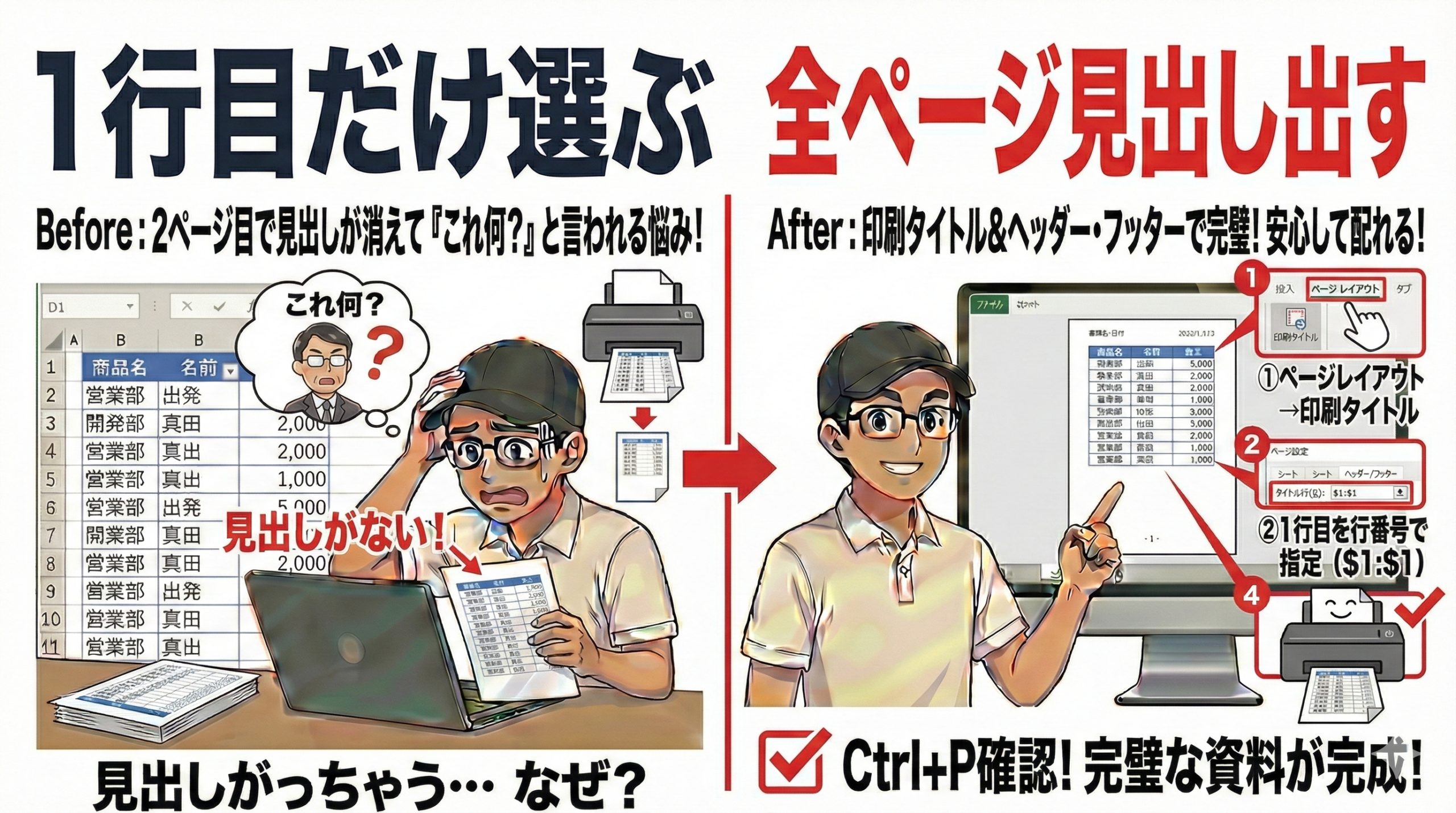
朝礼(本日の要点)
- 2 ページ目も見出し(項目名)を出せる
- ヘッダー(上)に書類名と日付を入れる
- フッター(下)にページ番号を自動で入れる
- 「押せない」状態の原因は場所を移動すれば解決
- Ctrl+P で最後に確認してから出す
はじめに
悩み:2 ページ目が数字だけ
印刷したら 2 ページ目は数字だけ。
読んだ人が「これ何?」となる。
自分は分かっても相手は困る。
「配れる印刷」にしたい。
解決:印刷タイトル・ヘッダー・フッター
印刷タイトルで見出しを全ページに。
ヘッダーに書類名と日付。
フッターにページ番号を自動表示。
「配れる」完全版に。
こんにちは、PCスキル工場のHiroです。
※Windows OS の操作を示します。
なぜ見出しが消えるのか
2 ページ目で項目名が表示されない理由
| 操作 | 効果 | 印刷では? |
|---|---|---|
| ウィンドウ枠固定 | 画面の見え方 | 効かない |
| 印刷タイトル | 全ページ見出し | 効く |
ウィンドウ枠固定 = 画面だけ固定。
印刷には反映されない。
印刷タイトルが正解。
基本の手順(4 ステップ)
ステップ1|Ctrl+P で 2 ページ目を確認
プレビューで現状を見る
- Ctrl キー + P キー
- 右側のプレビューを見る
- 2 ページ目をクリック
- 見出しが無いのを確認
Ctrl+P = 印刷プレビュー。
2 ページ目 = 項目名だけ消える。
ここを見つけるのが第1歩。
ステップ2|印刷タイトルで全ページに見出しを出す
全ページに項目名を繰り返す
- 「ページレイアウト」タブをクリック
- 「印刷タイトル」をクリック
- 「タイトル行」の右の枠をクリック
- シートに戻り行番号「1」をクリック
- 入力が「$1:$1」ならOK
- OK を押す
重要:セルではなく行番号を選ぶ。
行番号 = 左端の 1, 2, 3…
セル選択はダメ。
ステップ3|ヘッダーに書類名と日付を入れる
ページ上部に情報を追加
- 「挿入」タブをクリック
- 「ヘッダーとフッター」をクリック
- 上の余白(ヘッダー)をクリック
- 右側に書類名を入力(例:売上一覧)
- 日付を入れるなら「日付」ボタンをクリック
ヘッダー = ページ上の余白。
メモ欄だと思えば簡単。
標準ビューで見えにくいなら。
ページレイアウトビューで確認。
ステップ4|フッターにページ番号を自動で入れる
ページ下部に番号を追加
- 下の余白(フッター)をクリック
- 「ページ番号」をクリック
- 「総ページ数」もクリック
- 表示が「1/5」なら完成
フッター = ページ下の余白。
手書き不要。
自動で合う。
印刷し直しても番号ズレなし。
ステップ5|Ctrl+P で完成チェック
最終確認
- Ctrl+P を押す
- 2 ページ目を開く
- 上に見出し?→ あるか
- 右上に書類名?→ あるか
- 下にページ番号?→ あるか
この 3 点がそろえば完成。
「配れる印刷」。
安心して出す。
よくある失敗と対策
印刷タイトルが押せない(グレー)
原因:プレビュー内で操作している
対策:ページレイアウトタブに戻って設定
2 ページ目の見出しが出ない
原因:セルだけを選んだ
対策:行番号「1」で選び直す
画面では固定なのに印刷で消える
原因:ウィンドウ枠固定(画面のみ)と勘違い
対策:印刷タイトル(全ページ見出し)を使う
ヘッダーが見えず不安
原因:標準ビューで見えない
対策:ページレイアウトビューで確認
ページ番号がズレる
原因:手入力した
対策:「ページ番号」ボタンで自動表示
練習課題(3段階)
初級|1 分:見出しを全ページに出す
- 2 ページになる表を作成
- ページレイアウト → 印刷タイトル
- タイトル行で行番号「1」をクリック
- Ctrl+P で 2 ページ目を確認
合格条件:2 ページ目の上に項目名が出た
標準|2 分:ヘッダーとフッターも足す
- 挿入 → ヘッダーとフッター
- ヘッダーに書類名を入力
- 日付ボタンで日付を追加
- フッターにページ番号と総ページ数
- Ctrl+P で 2 ページ目を確認
合格条件:右上に書類名,下に「1/○」が出た
安心|2 分:失敗と復元
- タイトル行をセルで選んで失敗作成
- Ctrl+P で見出しが無いのを確認
- 行番号「1」で選び直す
- Ctrl+P で直ったのを確認
合格条件:「行番号で直せる」と説明できた
終礼(本日のまとめ)
- 2 ページ目が数字だけ = 印刷タイトルで対応
- 全ページに見出しが出る
- ヘッダーに書類名と日付
- フッターにページ番号(自動)
- ウィンドウ枠固定は印刷に効かない
- セル選択は NG,行番号で選ぶ
- Ctrl+P で 2 ページ目を確認
コメント