朝礼(本日の要点)
- 見出しを画面に置いたままにできる
- 先頭行だけ・先頭列だけ・両方の 3 種類
- 角セル(B2)を選ぶのが両方固定のコツ
- 固定がズレても解除してやり直せる
- 固定は「画面用」,印刷は別機能
はじめに
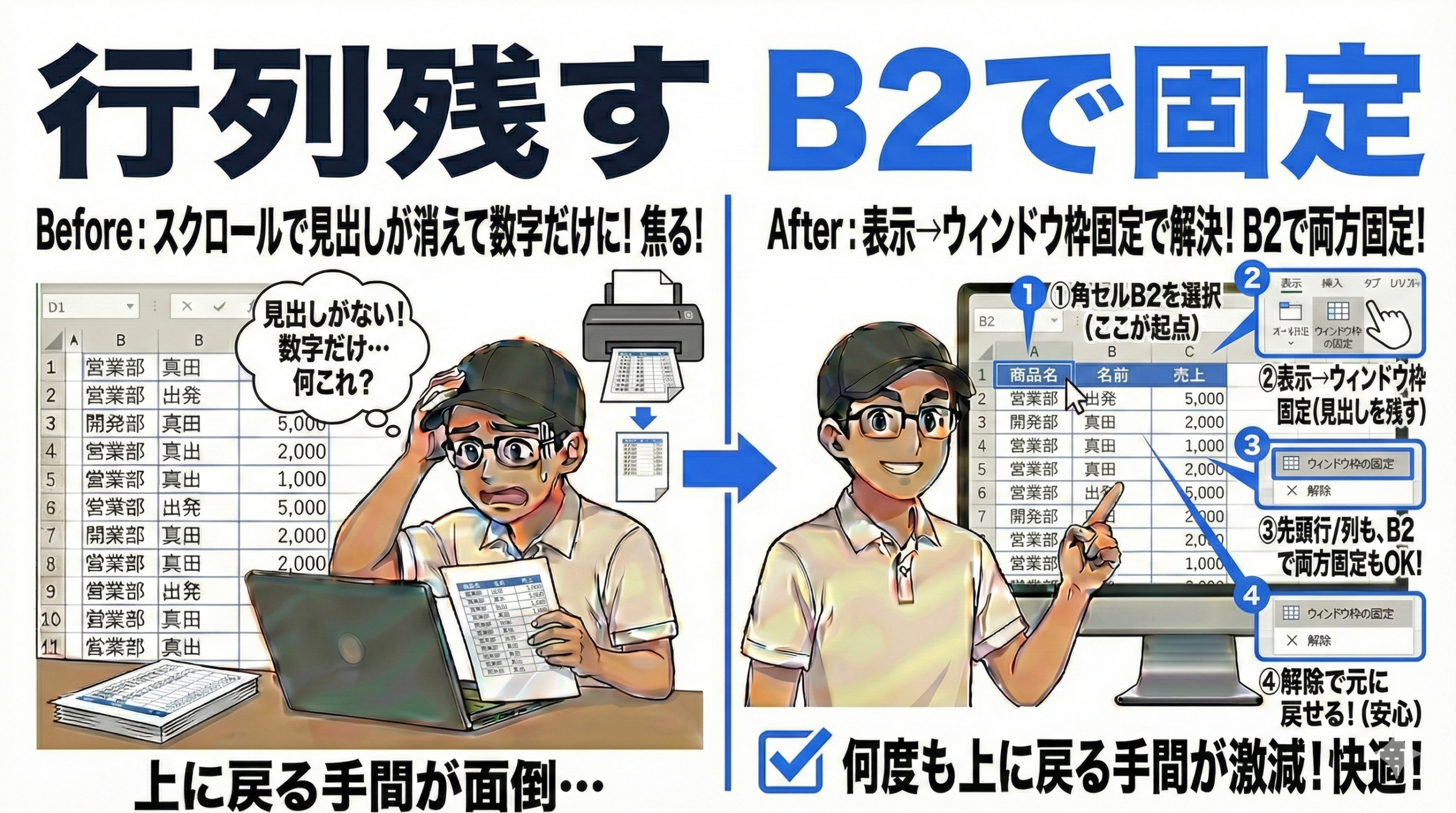
悩み:スクロールすると見出しが消える
表を下へ scrollした瞬間。
見出しが消えて数字だけ残る。
「この数字は何の項目?」
何度も上へ戻って確認。
地味に疲れる。
解決:ウィンドウ枠を固定
見出しを画面に「置いたまま」。
下へスクロールしても上が残る。
右へスクロールしても左が残る。
確認が速い。
こんにちは、PCスキル工場のHiroです。
※Windows OS の操作を示します。
ウィンドウ枠固定とは
「見出しを画面に置いたままスクロール」
| 操作 | 画面 | 印刷 |
|---|---|---|
| ウィンドウ枠固定 | 見出し残る | 何も変わらない |
| 印刷タイトル | 何も変わらない | 見出し出る |
固定 = 画面の見え方を変える。
印刷タイトル = 印刷の見え方を変える。
別機能。
混同注意。
3 種類の固定方法
何を固定したいか決める
| 固定の種類 | 何が残る | 用途 |
|---|---|---|
| 先頭行 | 上の見出し | 横長表 |
| 先頭列 | 左の項目名 | 縦長表 |
| 行と列 | 上と左 | 大型表 |
先頭行 = 見出し向き。
先頭列 = 名前・商品名向き。
行と列 = 最強。
基本の手順(3 ステップ)
ステップ1|「表示」タブを開く
固定ボタンの場所
- 画面上部のリボンを見る
- 「表示」タブをクリック
表示 = 画面の見え方メニュー。
ここに固定ボタンがある。
ステップ2|先頭行だけを固定する
上の見出しを残す
- 「ウィンドウ枠の固定」をクリック
- 「先頭行の固定」をクリック
- 下へスクロール確認
これだけ。
1 行目(見出し)が残る。
シンプル。
ステップ3|先頭列だけを固定する
左の項目を残す
- 「ウィンドウ枠の固定」をクリック
- 「先頭列の固定」をクリック
- 右へスクロール確認
A 列(左)が残る。
項目名が見える。
行と列を同時に固定する(角セル)
上と左を同時に残す
コツ:角セル(B2)を選ぶ
- 「1 行目」と「A 列」を残したい場合
- B2 セルをクリック
- 「表示」→「ウィンドウ枠の固定」
- 一番上の「ウィンドウ枠の固定」をクリック
ルール = 選んだセルの「上」と「左」が固定。
B2 選ぶ → 1 行目と A 列が固定。
C3 選ぶ → 1,2 行目と A,B 列が固定。
よくある失敗と対策
変な位置で固定された
原因:選ぶセルが違った
対策:表示 → 固定解除 → 角セルを選び直す
見出しが消えた
原因:見出し行そのものを触った
対策:固定したい行の「下」を選ぶ
行と列が同時に固定されない
原因:先頭行固定だけ押した
対策:B2 などの角セル → 固定を使う
ボタンが押せない
原因:セル編集中(F2 キー押下状態)
対策:Enter または Esc で編集を終える
印刷でも固定されると思った
原因:機能の勘違い
対策:印刷は「印刷タイトル」を別で設定
復元方法:解除 → 選び直し → 固定
パニック対策
- 「表示」→「ウィンドウ枠の固定」
- 「固定解除」をクリック
- 新しいセルを選び直す
- 「ウィンドウ枠の固定」で再実行
この 4 ステップで必ず戻せる。
焦らずこの順で。
練習課題(3段階)
初級|1 分:先頭行を固定
- 見出し付き表を作成
- 「表示」→「ウィンドウ枠の固定」
- 「先頭行の固定」をクリック
- 下へスクロール
合格条件:見出しが上に残ったと説明できる
標準|2 分:先頭列を固定
- 左端に「氏名」「部署」列を作成
- 「表示」→「先頭列の固定」
- 右へスクロール
合格条件:「右へ動いても左が残る」と説明できる
安心|2 分:失敗と復元
- A1 を選んで先頭行と列を固定(失敗)
- 「思った通りじゃない」と確認
- 「表示」→「固定解除」
- B2 を選び直す
- 「ウィンドウ枠の固定」で再実行
合格条件:「解除 → B2 → 固定」で直せた
終礼(本日のまとめ)
- 固定 = 画面で見出しを残す
- 先頭行・先頭列・両方の 3 種類
- 両方固定は角セル(B2)がコツ
- 失敗は「固定解除」で復元
- 固定は画面のみ,印刷は別
- スクロール疲れがなくなる
コメント