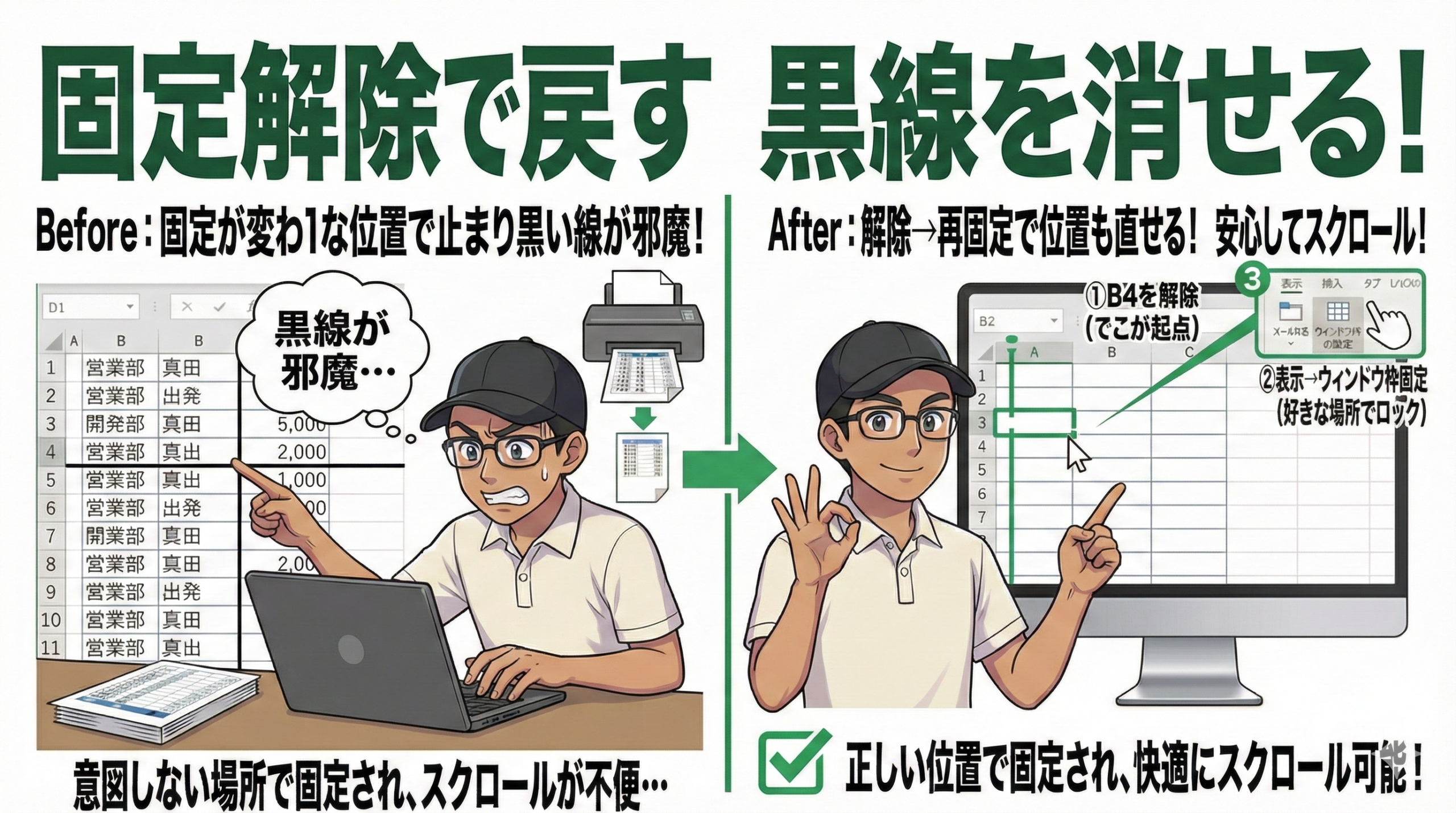
朝礼(本日の要点)
- 解除 = 元に戻すボタン
- 位置変更は「解除 → セル選択 → 固定」
- 黒い固定線は解除で消える
- 太い線は分割(画面を割る)かも
- 迷ったら解除で一旦リセット
はじめに
悩み:固定位置を変えたい
固定したのに変な場所で止まった。
黒い線が邪魔で不安。
元に戻したい。
どうすればいいか分からない。
解決:固定解除で元に戻す
「表示」→「固定解除」を押す。
線が消えて普通にスクロール。
位置を変えるなら,
解除 → セル選択 → 再固定。
こんにちは、PCスキル工場のHiroです。
※Windows OS の操作を示します。
解除のコツ(1 つだけ)
解除 = 完全に戻す
| 状態 | できる |
|---|---|
| 固定あり | 「固定解除」で消える |
| 固定なし | 「固定解除」は薄くなる |
固定がない状態で「固定解除」は。
ボタンが薄くなってます。
触っても何も起きません。
基本の手順(2 ステップ)
ステップ1|「表示」→「ウィンドウ枠の固定」を開く
解除メニューの入口
- 「表示」タブをクリック
- 「ウィンドウ枠の固定」をクリック
- メニューが開く
表示 = 見え方メニュー。
ここに解除がある。
ステップ2|「ウィンドウ枠固定の解除」をクリック
線を消す
- 「ウィンドウ枠固定の解除」をクリック
- 黒い線が消える
- 完全に戻る
これだけ。
普通にスクロール可能。
シンプル。
固定位置を変える(3 ステップ)
完全リセット → 新しい位置 → 再固定
ステップ1|まず「固定解除」を押す
- 「表示」→「ウィンドウ枠の固定」
- 「ウィンドウ枠固定の解除」
- 線が消えるのを確認
すべてリセット。
一旦ゼロに。
ステップ2|新しい角セルをクリック
右下の外側を選び直す
- 上 3 行と A 列を残したい場合
- B4 をクリック
- セル選択を確認
選び直し。
新しい位置を決める。
ステップ3|「ウィンドウ枠の固定」で再実行
新しい位置で固定
- 「表示」→「ウィンドウ枠の固定」
- 「ウィンドウ枠の固定」(一番上)をクリック
- 新しい固定線が出る
位置変更完了。
新しい場所で止まる。
太い線は「分割」かもしれない
固定線(細)と分割線(太)を見分ける
| 線の太さ | 機能 | 解除方法 |
|---|---|---|
| 細い | 固定 | 固定解除 |
| 太い | 分割 | 分割を再度押す |
太い線 = 分割(画面を 2 つに割る)。
固定とは別機能。
分割を押してから固定解除。
分割線(太い)の消し方
分割が入っていたら
- 「表示」タブをクリック
- 「分割」をクリック
- 太い線が消える
- 必要なら固定解除も確認
分割を先に解除。
その後に固定確認。
順番大事。
よくある失敗と対策
位置を変えたのに変わらない
原因:解除せずセルだけ選んだ
対策:解除 → セル → 固定の順で実行
黒い線が邪魔で消えない
原因:角セルを外している
対策:解除 → 右下の外側を選ぶ
解除ボタンが薄くて押せない
原因:そもそも固定がない
対策:固定がない状態は正常
太い線が消えない
原因:分割が入っている
対策:分割を再度押して解除
線は消えたのに表示がズレる
原因:セル編集中(F2 キー押下状態)
対策:Enter または Esc で編集終了
復元の黄金パターン
迷ったときの 3 ステップ
- 「表示」→「固定解除」で完全リセット
- 線が消えたのを確認
- やり直したければセル選択 → 固定
この順守れば必ず戻る。
パニック禁止。
解除が最後の砦。
練習課題(3段階)
初級|1 分:解除だけ実行
- 何か固定を試す
- 「表示」→「固定解除」
- 黒い線が消えるのを確認
合格条件:「線が消えた」と説明できる
標準|2 分:位置を変える
- 先頭行を固定
- 「固定解除」で消す
- B4 を選び直す
- 「表示」→「固定」で再実行
合格条件:固定位置が変わったと確認できる
安心|2 分:分割と固定を区別
- 「表示」→「分割」で太い線を作る
- 「分割」をもう一度押して消す
- 「固定解除」も確認
合格条件:「分割と固定は別」と説明できる
終礼(本日のまとめ)
- 解除 = 元に戻すボタン
- 位置変更は「解除 → セル → 固定」
- 黒い線は解除で消える
- 太い線は分割かもしれない
- 迷ったら解除でリセット
- 分割も解除で復元
- 線を恐れない
コメント