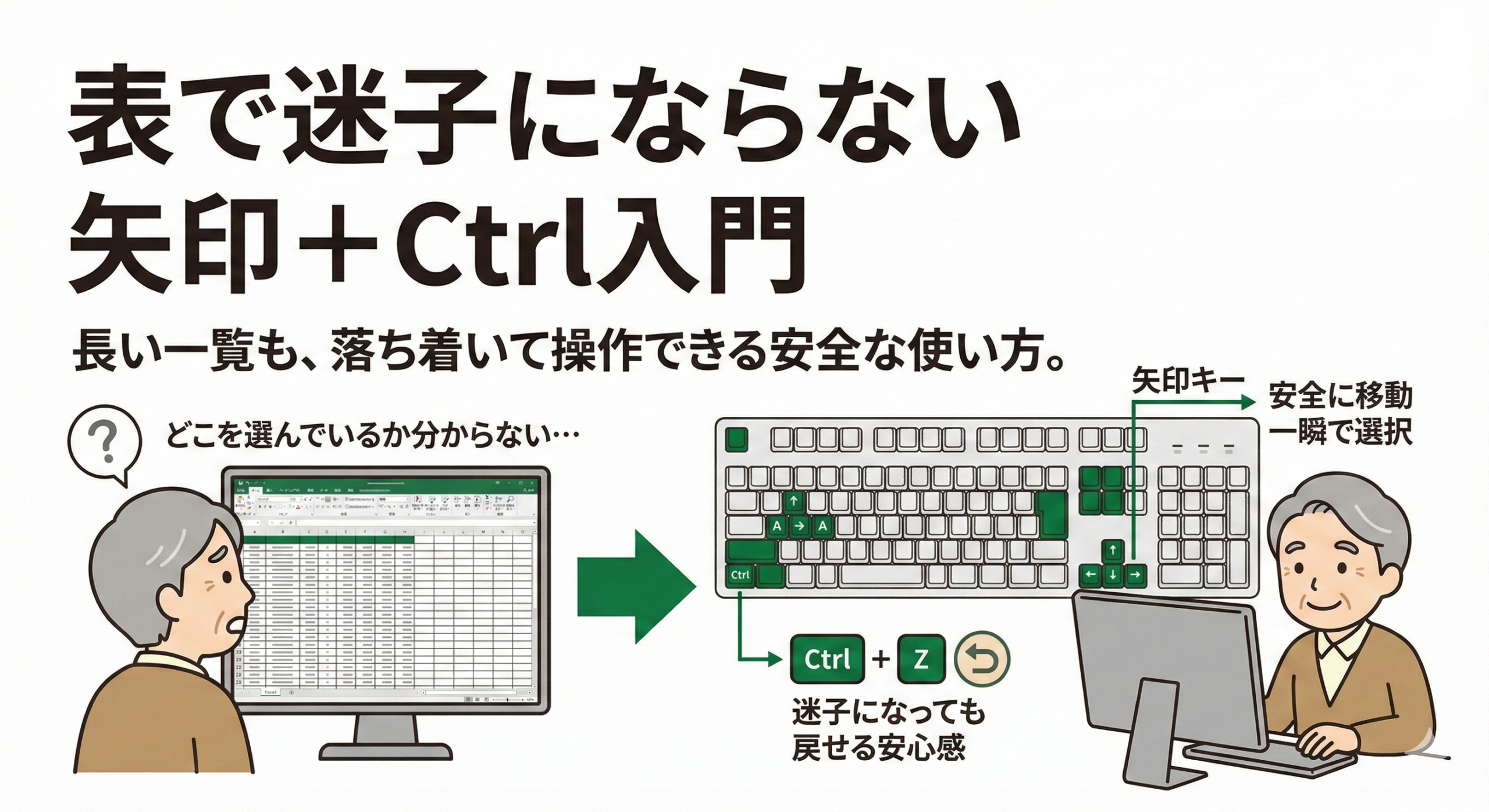
朝礼(本日の要点)
- 矢印キーで1マスずつ移動
- Ctrl+矢印でデータの端まで一気にジャンプ
- Ctrl+Aで表全体またはシート全体を全選択
- 失敗してもCtrl+Zで戻せる
- 練習は練習用ファイルで安心して試す
はじめに
悩み:マウスドラッグに頼ってしまう
長い表を選ぶのに時間がかかります。
マウスで疲れてしまいます。
何度もやり直すこともあります。
解決:キーボードで安全に素早く移動
矢印キーで1マス、Ctrl+矢印で端まで。
3つのキー操作で、選択が簡単に。
失敗しても Ctrl+Z で戻せるから安心。
こんにちは、PCスキル工場のHiroです。
※Windows OSの操作を示します。
基本の手順
ステップ1|矢印キーで1マスずつ移動
矢印キーとは
- キーボード右下にある4つのキー
- ↑ ↓ ← → の方向を示す
- 1マスずつセルを動かせる
矢印キーで移動する手順
- セルを1つクリック
- 緑の枠(アクティブセル)が出現
- 矢印キーを1回押す
- セルが1マスだけ移動
矢印キーの効果
| キー | 動き |
|---|---|
| ↓ | 下へ1マス |
| ↑ | 上へ1マス |
| → | 右へ1マス |
| ← | 左へ1マス |
矢印キーの位置
- キーボード右下
- テンキー(数字キー)の左側
- 黒い小さな矢印マーク
矢印キーを使うメリット
- マウスより正確
- 疲れにくい
- 1マスずつ確認できる
ステップ2|Ctrl+矢印で端までジャンプ
Ctrl キーとは
- キーボード左下にある
- 操作を助けるキー
- 他のキーと組み合わせて使う
Ctrl+矢印の仕組み
- 単独の矢印:1マスずつ
- Ctrl+矢印:データの端まで一気に
Ctrl+矢印で移動する手順
- Ctrl キーを左下で探す
- セルをクリック
- Ctrl キーを押したまま
- 矢印キーを1回押す
- データの端まで一気にジャンプ
Ctrl+矢印の効果
| キー | 動き |
|---|---|
| Ctrl+↓ | 下へ、データの最後まで |
| Ctrl+↑ | 上へ、データの最初まで |
| Ctrl+→ | 右へ、データの最右まで |
| Ctrl+← | 左へ、データの最左まで |
ジャンプの具体例
100行のデータがある列

矢印↓だけ:
→ 100回押す必要がある

Ctrl+↓:
→ 1回で最後まで飛ぶ
途中に空白がある場合
- 空白セルで一度停止
- もう一度 Ctrl+↓ を押す
- 次のデータまでジャンプ
戻る方法
- Ctrl+↑ で元の位置に戻す
- または Ctrl+Z で直前の操作に戻す
ステップ3|Ctrl+A で表全体やシート全体を全選択
全選択とは
- 全部まとめて選ぶこと
- 複数のセルを同時に選択
- 灰色で背景が表示される
Ctrl+A で全選択する手順
- セルをクリック
- Ctrl キーを押したまま
- A キーを1回押す
- 表全体が灰色になる
2段階の全選択
| 1回目 | 2回目 |
|---|---|
| 表だけ選択 | シート全体選択 |
Ctrl+A を2回押すと
- 1回目:表内のセル→表全体が灰色
- もう一度 Ctrl+A→シート全体が灰色
表の中でなく外でCtrl+A
- 最初からシート全体が灰色になる場合もある
全選択を解除する
- どこか1つのセルをクリック
- 灰色が消える
- 選択が解除される
よくある失敗と回避策
Ctrl+↓ で一番下まで飛ぶ
原因
データが連続していて端まで到達
対策
- 落ち着いてセル位置を確認
- Ctrl+↑ で元に戻す
- または Ctrl+Z で戻す
Ctrl+A で全選択したまま文字を入力
危険
全部が同じ文字に上書きされる
回避
- Ctrl+A の後は一呼吸置く
- 「ここで入力していいか」確認
- 不安ならクリックで解除
復旧
- Ctrl+Z で直前の操作に戻す
- ファイル保存前なら確実に復旧
矢印キーを押してもセルが動かない
原因
Scroll Lock(スクロールロック) が ON
確認
- 画面下のステータスバー確認
- 「Scroll Lock」表示あるか
解除方法
- Scroll Lock キーを押す
- またはスクリーンキーボードで解除
Ctrl+A を押しても表だけにならない
原因
表の外側のセルを選んでいる
回避
- 表の中をクリック
- その後Ctrl+A を押す
全選択が解除できない
原因
クリックの位置が不明確
回避
- どこか明確なセルをクリック
- またはCtrl+Z で戻す
キーボード位置の確認
Ctrl キーの場所
- キーボード左下
- 「Ctrl」と書かれたキー
- 小指か薬指で押す
A キーの場所
- キーボード左側
- 「A」と書かれたキー
- 人差し指で押す
矢印キーの場所
- キーボード右下
- 4つの矢印 ↑↓←→
- 右手の指で押す
セルの状態の見分け方
アクティブセル(選ばれた状態)
- 緑の枠がついている
- 1つのセルだけが選ばれている
- セル内にカーソルがない
編集モード(セル内入力中)
- セル内に点滅カーソル
- 緑の枠の中で文字が入力できる
- Esc で抜ける
全選択状態
- 灰色の背景
- 複数のセルが同時に選ばれている
- クリックで解除
練習課題(3段階)
初級|1分:矢印と Ctrl+矢印を試す
課題
- 小さな表を作る(A1~E10に数字を入力)
- A1 をクリック
- 矢印キーで下へ3マス、右へ2マス移動
- Ctrl+↓ で列の最後まで移動
- Ctrl+↑ で戻す
- Ctrl+→、Ctrl+← も試す
合格条件
矢印キーで1マスずつ、Ctrl+矢印で端まで移動できた
標準|3分:Ctrl+A で全選択と解除
課題
- 表の中をクリック
- Ctrl+A で表全体を全選択(灰色に)
- 何も入力しないで確認
- どこか1つクリックで解除
- 表の外をクリック
- Ctrl+A でシート全体を全選択(灰色に)
- 1つクリックで解除
合格条件
表だけの全選択とシート全体の全選択の違いが分かった
安心|3分:失敗→復旧の体験
課題
- 練習用ファイルで作業すること
- 表をクリック→Ctrl+A で全選択
- 「テスト」と入力→Enter(上書き)
- Ctrl+Z で復旧を確認
- Ctrl+↓ で遠くまでジャンプ
- Ctrl+Z で戻す体験
- 「失敗→復旧」が出来たと確認
合格条件
失敗しても Ctrl+Z で確実に戻せると実感できた
終礼(本日のまとめ)
- 矢印キー:1マスずつ動く
- Ctrl+矢印:データの端まで一気にジャンプ
- Ctrl+A:表またはシート全体を全選択
- 失敗しても Ctrl+Z で戻す
- 不安なら練習用ファイルで試す
- 習慣化すれば、マウスより快適
コメント